
Configuration d'un serveur IKEv2 avec l'authentification EAP depuis macOS vers un routeur Vigor utilisant let's encrypt
DrayOS prend en charge la génération de fonction certificat Let’s Encrypt à partir de la version 3.9.0 du firmware. Comme nous le savons, les certificats signés par Let's Encrypt sont des certificats valides, donc l'utilisation d'un certificat Let's Encrypt sur un routeur Vigor peut simplifier les étapes de configuration du VPN pour différents clients VPN, en particulier lorsqu'une connexion IKEv2 avec l'authentification EAP est utilisée. Cet article explique comment configurer un serveur IKEv2 sur le routeur Vigor en utilisant le certificat Let’s Encrypt et comment établir une connexion à partir de macOS.
Configuration du routeur Vigor
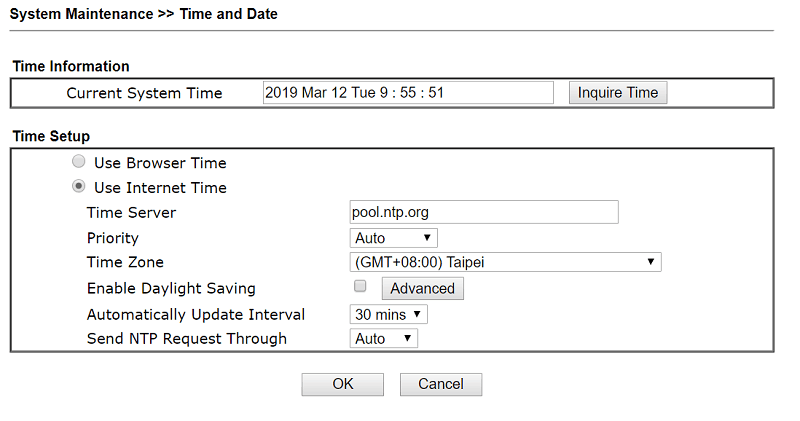
1. Sélectionnez la bonne zone horaire et assurez-vous que l'heure système du routeur est correcte.
2. Activez le service DrayDDNS sur votre routeur Vigor en vous référant à cet article.
3. Appliquez le certificat Let’s Encrypt pour le nom de domaine DrayDDNS en vous référant à cet article.
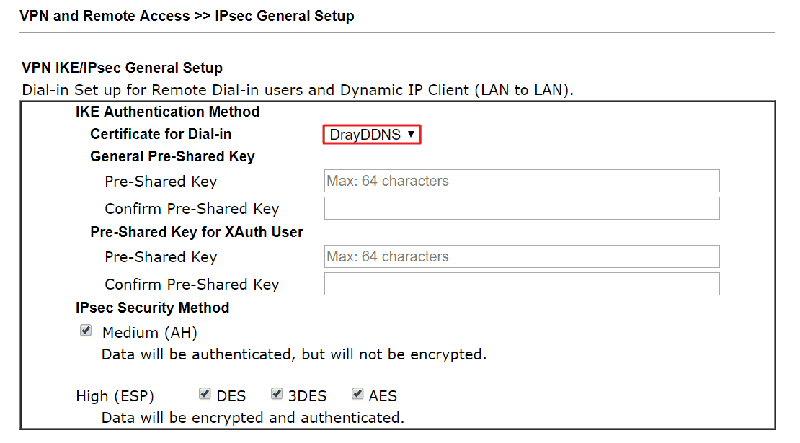
4. Allez dans VPN and Remote Access > IPsec General Setup, sélectionnez DrayDDNS – Le domaine utilisé pour appliquer le certificat Let's Encrypt comme Certificat pour l'accès distant.
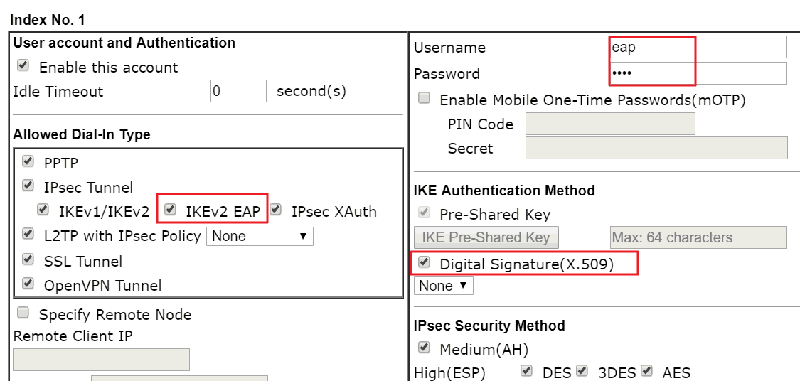
5. Allez dans VPN and Remote Access > Remote Dial-in User, cliquez sur un index disponible et modifiez le profil en suivant les instructions ci-dessous :
- Activez le compte et activez IKEv2 EAP.
- Donnez un nom d'utilisateur et un mot de passe.
- Sélectionnez la signature numérique (X.509).
- Cliquez sur OK.
Connexion depuis macOS
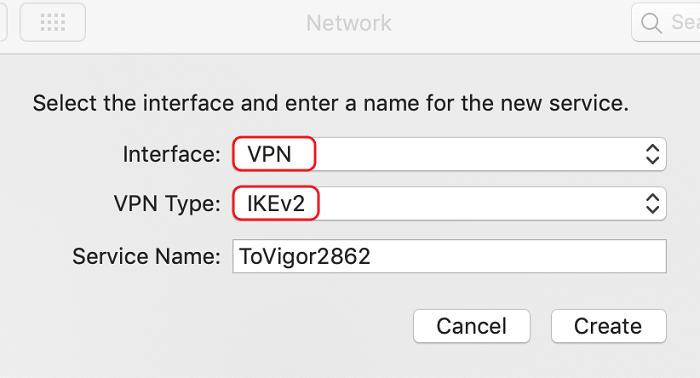
1. Allez dans les paramètres du réseau et cliquez sur ' + ' pour créer un nouveau service :
- Sélectionnez Réseau VPN pour l'interface.
- Sélectionnez IKEv2 comme type de connexion VPN.
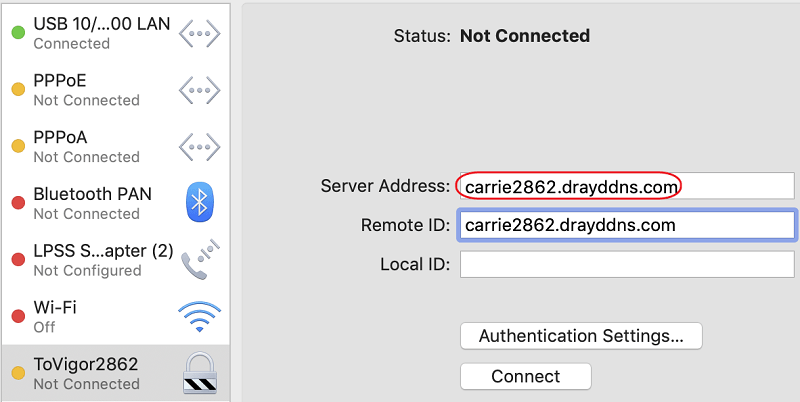
2. Entrez le nom de domaine DrayDDNS du routeur comme Adresse serveur et Identifiant distant.
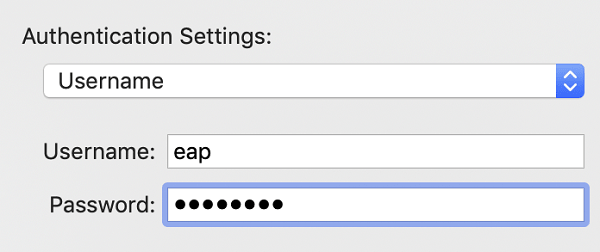
3. Cliquez sur Paramètres d’authentification...
- Sélectionnez Nom d'utilisateur pour les paramètres d'authentification.
- Entrez un nom d'utilisateur et un mot de passe.
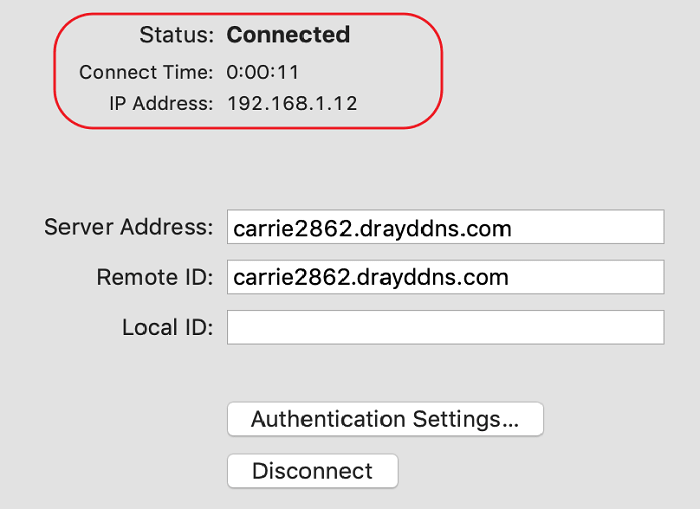
4. Cliquez sur Connecter, puis vérifiez l'état du VPN après la connexion réussie.
Captures d'écran
Besoin d'aide sur cette configuration ?
Notre équipe technique vous accompagne sur l'ensemble de la gamme DrayTek.
Contacter un expert