
Configuration d'un VPN IKEv2 avec l'authentification EAP depuis windows vers un routeur Vigor2136 en utilisant le certificat auto-signé
Configuration du routeur Vigor
1. Création de la CA racine et d'un certificat local pour le service VPN
- Référez-vous à cet article pour créer une CA racine et un certificat local.
2. Activation du service IPsec et sélection du certificat auto-signé pour le service IPsec VPN
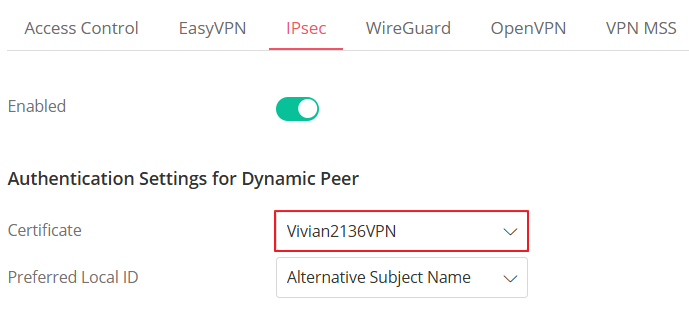
3. Création d'un profil utilisateur de VPN Teleworker
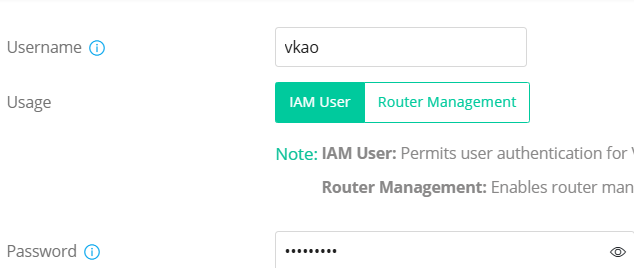
- Accédez à `VPN > Teleworker VPN`, cliquez sur Ajouter, puis entrez l'Identifiant et le Mot de passe.
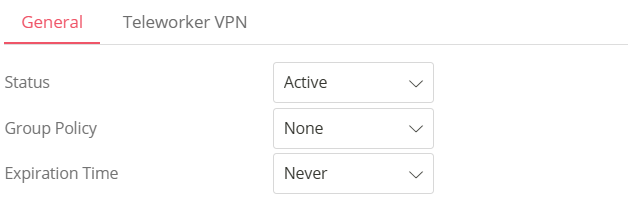
Dans l'onglet Général :
- Statut : Cochez Actif pour activer le profil.
- Politique de groupe : Sélectionnez Aucune si aucune politique de groupe spécifique ne s'applique.
- Date d'expiration : Définissez la date d'expiration du profil Telework VPN. Les options incluent Jamais, après XX heures ou à une heure et une date spécifiées.
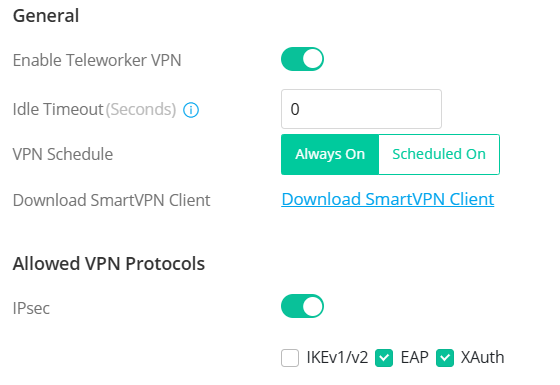
Dans l'onglet Teleworker VPN :
- Activez Enable Teleworker VPN
- Entrez 0 (secondes) pour le Timeout inactif
- Sélectionnez le Planning du VPN
- Sous Protocoles de connexion autorisés, activez IPsec et cochez EAP.
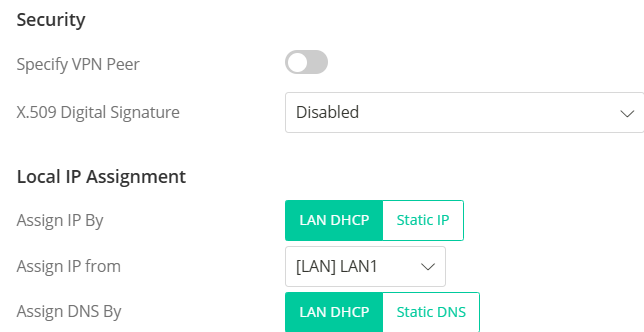
Dans l'attribution d'une adresse IP locale :
- Choisissez un sous-réseau LAN pour Assigner une IP à partir du DHCP LAN ou configurez une IP statique pour IP Statique.
- Cliquez sur Appliquer pour enregistrer les paramètres.
Importation de la CA racine dans windows via microsoft management console
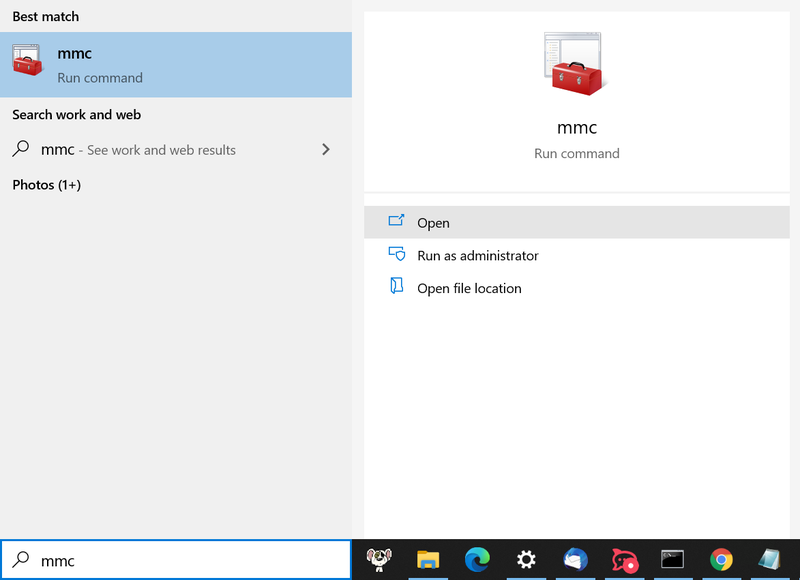
4. Entrez `mmc` dans le champ Recherche, puis cliquez sur Ouvrir pour lancer la console Microsoft Management Console.
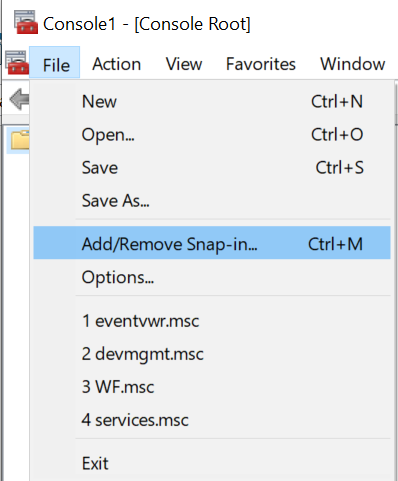
5. Sélectionnez Ajouter/Supprimer Panneau d'administration via Fichier.
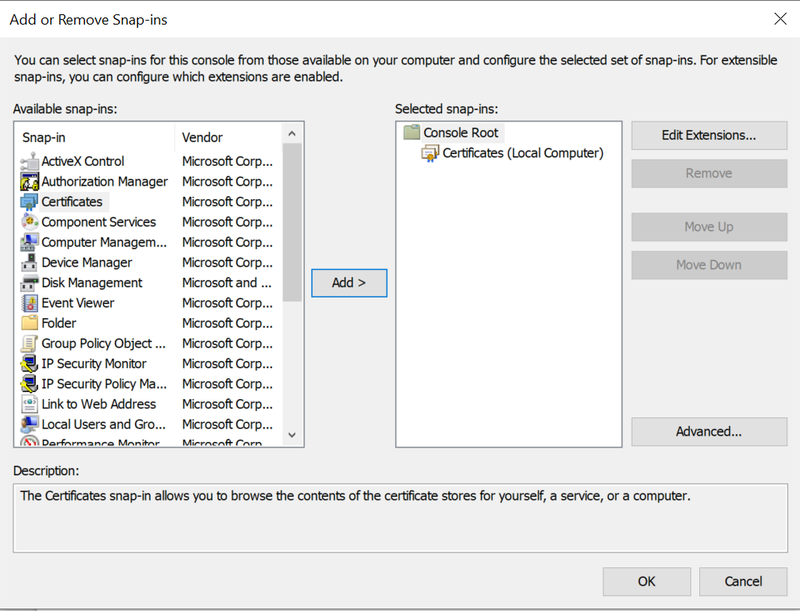
6. Sélectionnez Certificats, cliquez sur Ajouter, sélectionnez Compte local, puis cliquez sur Suivant.
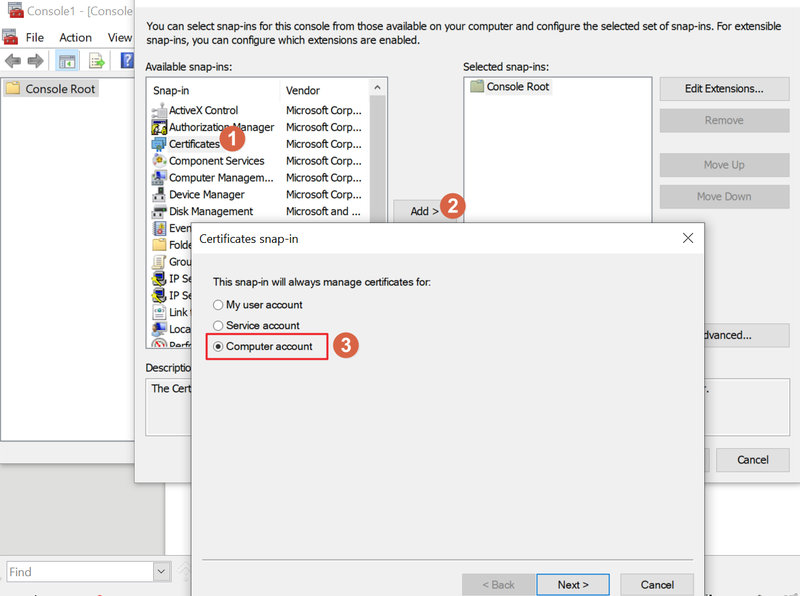
7. Sélectionnez Ordinateur local, puis cliquez sur Terminer.
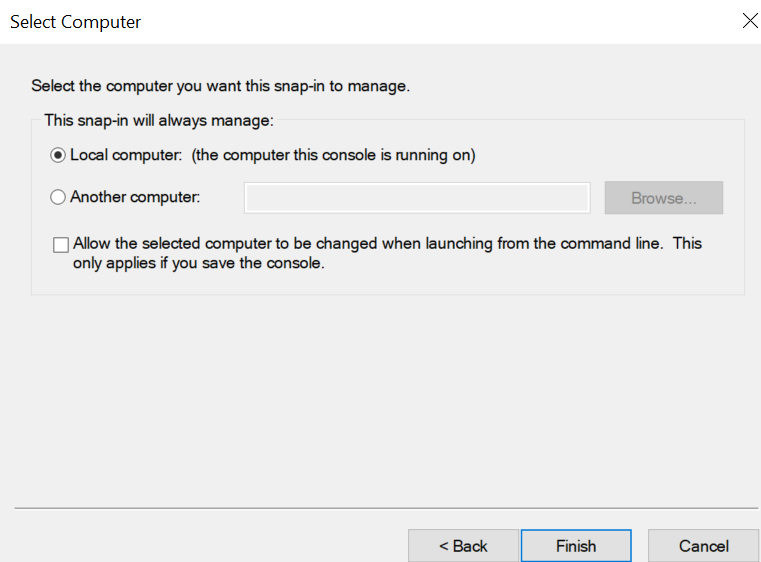
8. Cliquez sur OK pour finaliser le processus d'ajout du panneau d'administration.
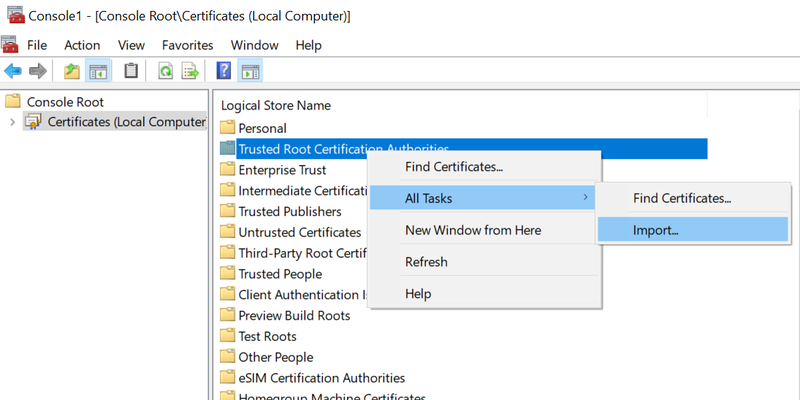
9. Faites un clic droit sur Autorités de certification racine de confiance, sélectionnez Tous les tâches et Importer.
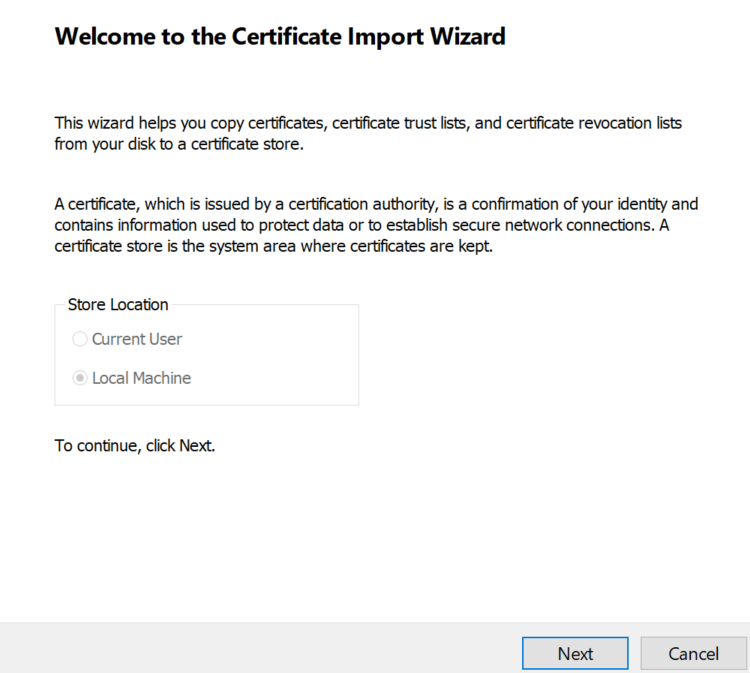
10. Le Assistant d'importation de certificats apparaîtra. Cliquez sur Suivant pour commencer l'importation.
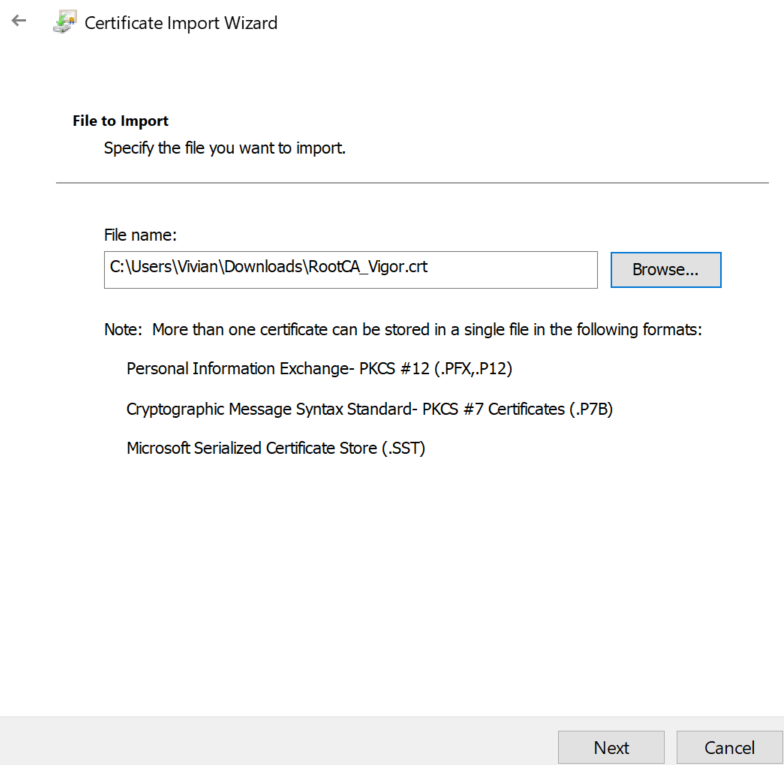
11. Cliquez sur Parcourir pour sélectionner le certificat racine, puis cliquez sur Suivant.
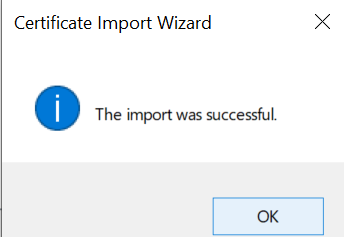
12. Vous verrez le message "L'importation a réussi". Cela signifie que le certificat a été importé avec succès dans cet ordinateur.
Configuration du client SmartVPN windows
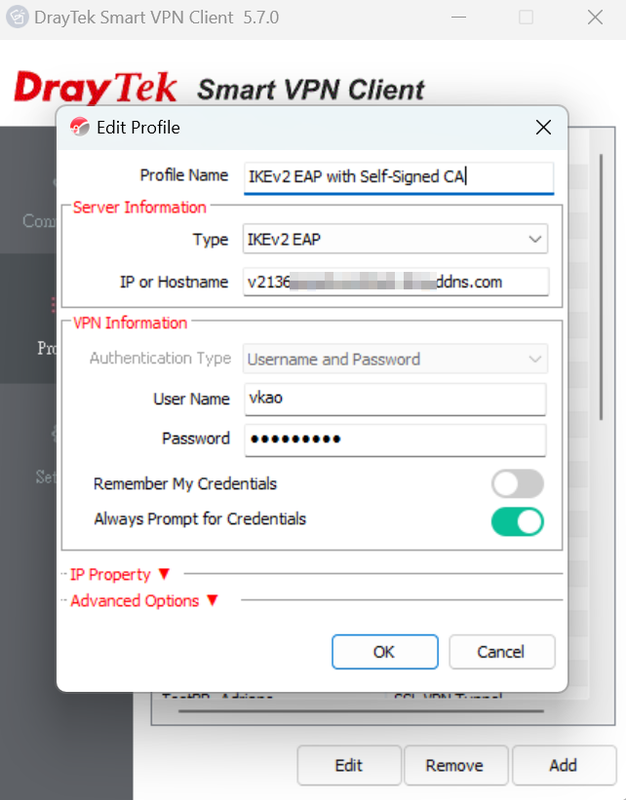
13. Ouvrez Smart VPN Client. Cliquez sur Ajouter pour créer un profil de connexion.
- Donnez-lui un Nom de profil
- Sélectionnez IKEv2 EAP comme Type
- Entrez l'adresse IP ou le nom d'hôte du serveur VPN.
Note : L'adresse IP ou le nom d'hôte du serveur VPN doivent correspondre aux informations du serveur dans le certificat auto-signé.
- Entrez l'Identifiant et le Mot de passe.
- Cliquez sur OK pour enregistrer les paramètres du profil.
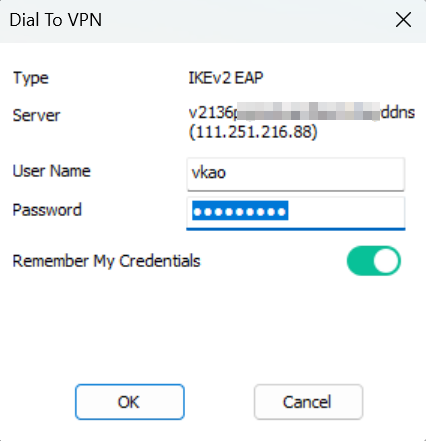
14. Activez la connexion. Une fenêtre Dial to VPN apparaîtra. Confirmez les paramètres d'Identifiant et de Mot de passe, puis cliquez sur OK.
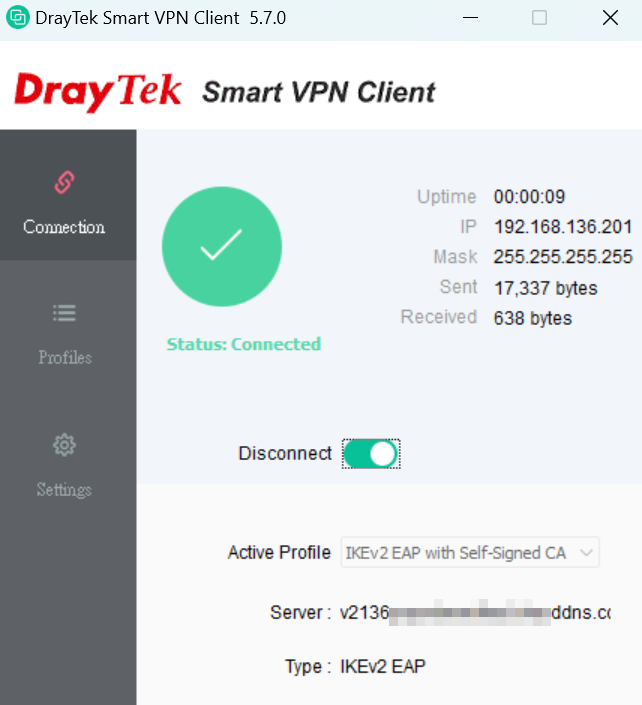
15. La connexion IKEv2 EAP à l'aide du certificat auto-signé du routeur est établie.
Captures d'écran
Besoin d'aide sur cette configuration ?
Notre équipe technique vous accompagne sur l'ensemble de la gamme DrayTek.
Contacter un expert