
Configuration d'un tunnel IKEv2 VPN avec ID entre les routeurs DrayTek
Configuration du serveur VPN :
1. Accédez à VPN et accès distant >> LAN à LAN, cliquez sur un numéro d'index disponible, puis modifiez le profil comme suit.
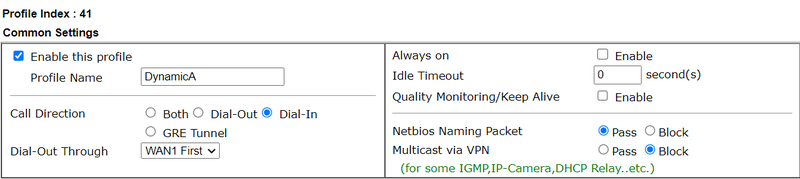
Dans les paramètres généraux,
- Donnez-lui un nom de profil
- Cochez "Activer ce profil"
- Définissez la Direction d'appel sur "Dial-In"
- Modifiez le Timeout inactif à 0 pour éviter la déconnexion du VPN lorsque le tunnel est inactif.
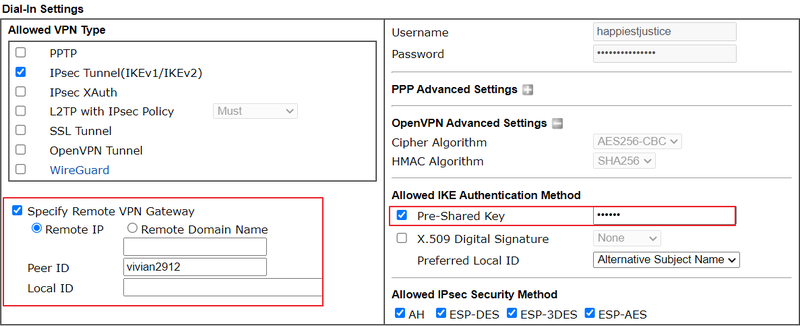
Dans les paramètres Dial-In,
- Sélectionnez Tunnel IPsec
- Cochez "Spécifier le point de terminaison distant du réseau VPN"
- Entrez l'ID Peer (Peer ID)
- Entrez la clé pré-partagée
Dans les paramètres TCP/IP réseau,
- Entrez le réseau LAN du routeur client pour Réseau local
- Entrez le réseau du serveur VPN pour Réseau distant
- Cliquez sur "Enregistrer" pour appliquer les paramètres.
---
Configuration du client VPN :
2. Accédez à VPN et accès distant >> LAN à LAN, cliquez sur un numéro d'index disponible, puis modifiez le profil comme suit.
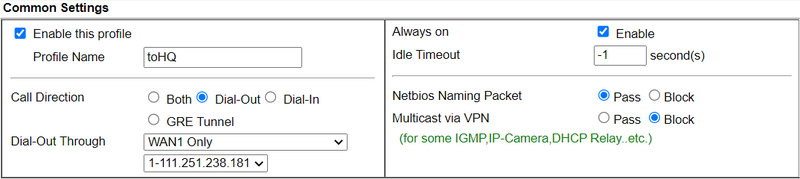
Dans les paramètres généraux,
- Donnez-lui un nom de profil
- Cochez "Activer ce profil"
- Définissez la Direction d'appel sur "Dial-Out"
- À Dial-Out Through, sélectionnez l'interface WAN pour la connexion VPN
- Sélectionnez Toujours actif
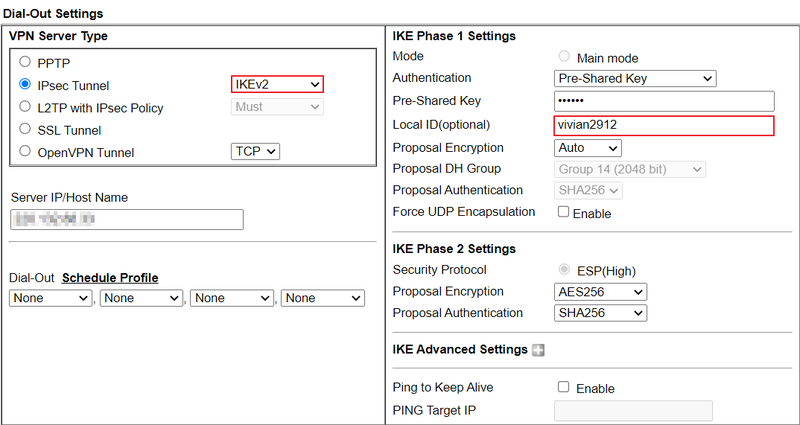
Dans les paramètres Dial-Out,
- Sélectionnez Tunnel IPsec et IKEv2 comme protocole du serveur VPN
- Entrez l'IP WAN du serveur VPN comme IP Serveur
- Entrez la même clé pré-partagée configurée sur le serveur VPN ici.
- Sélectionnez AES256/G14/SHA256 pour l'algorithme de chiffrement pour les propositions Phase 1 et Phase 2.
Dans les paramètres TCP/IP réseau,
- Entrez Vigor Router LAN comme Réseau local et LAN du serveur comme Réseau distant
- Cliquez sur OK pour enregistrer les paramètres.
---
Vérification de la configuration
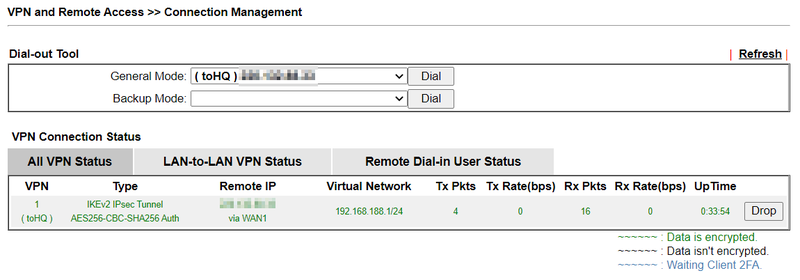
3. Accédez à VPN et accès distant >> Gestion des connexions pour vérifier l'état du VPN.
Captures d'écran


Besoin d'aide sur cette configuration ?
Notre équipe technique vous accompagne sur l'ensemble de la gamme DrayTek.
Contacter un expert