
Configuration d'un tunnel IPsec entre windows et un routeur Vigor en mode aggressif
La configuration d'un tunnel IPsec en mode Agressif peut être établie entre une machine Windows et un routeur Vigor à l'aide du client Shrew VPN. Cet article explique comment créer un tunnel IPsec entre un routeur Vigor et Windows.
Configuration du routeur
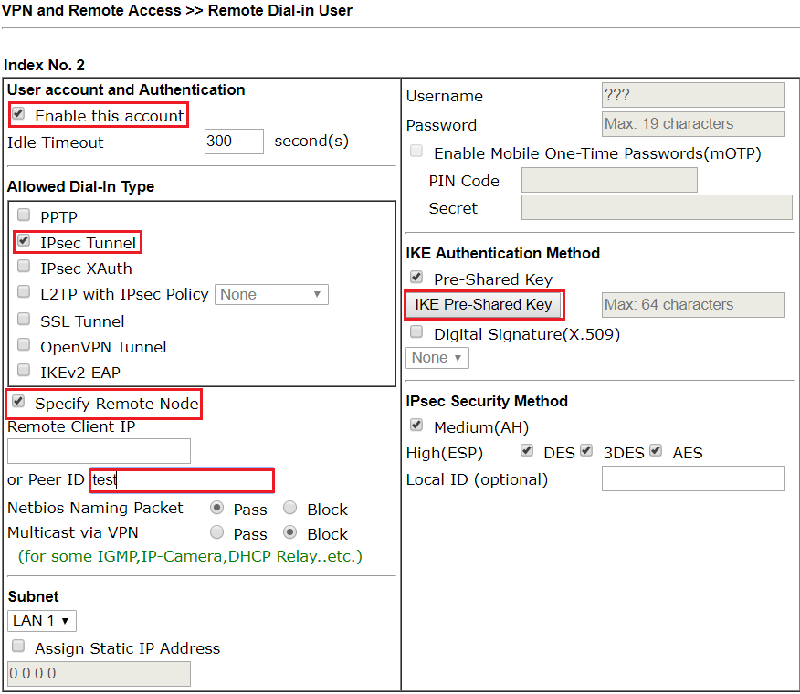
1. Accédez à VPN and Remote Access > Remote Dial-in User.
- Activez ce compte.
- Autorisez le type de connexion IPsec pour le tunnel.
- Activez "Specify Remote Node".
- Entrez l'ID du peer (Peer ID).
Cliquez sur "IKE Pre-Shared Key".
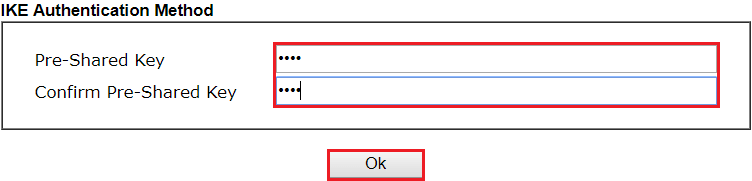
Entrez la clé pré-partagée.
Cliquez sur OK.
Cliquez sur OK pour sauvegarder.
Configuration du client windows
1. Téléchargez Shrew Soft VPN Client.
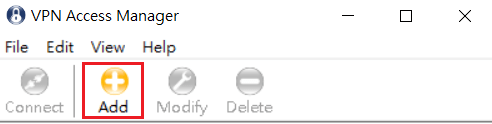
2. Ouvrez le Gestionnaire d'accès VPN.
Cliquez sur Ajouter.
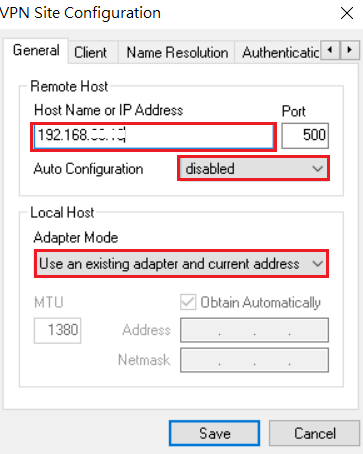
Dans la configuration générale,
Entrez le nom de domaine du routeur ou l'adresse IP WAN comme serveur ou adresse IP du hôte VPN.
Désactivez la configuration automatique.
Sélectionnez "Utiliser un adaptateur existant et l'adresse actuelle".
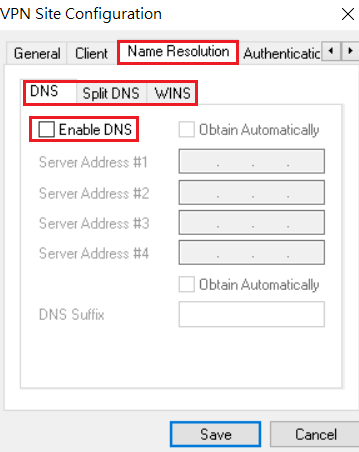
Dans la configuration de résolution des noms, désactivez toutes les cases à cocher.
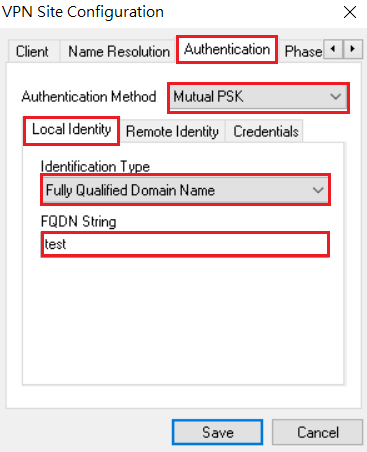
Dans la configuration d'authentification,
Sélectionnez “Mutual PSK”.
Définissez l’identité locale sur “Fully Qualified Domain Name” (FQDN).
Entrez le FQDN comme ID du peer.
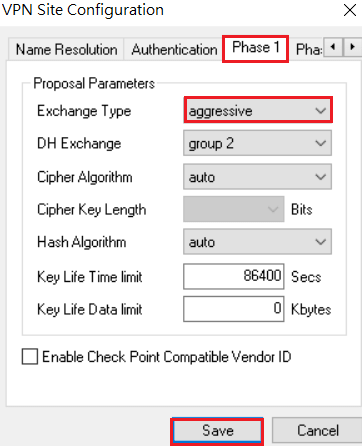
Dans la configuration Phase1, sélectionnez le mode Aggressif.
Cliquez sur Sauvegarder.
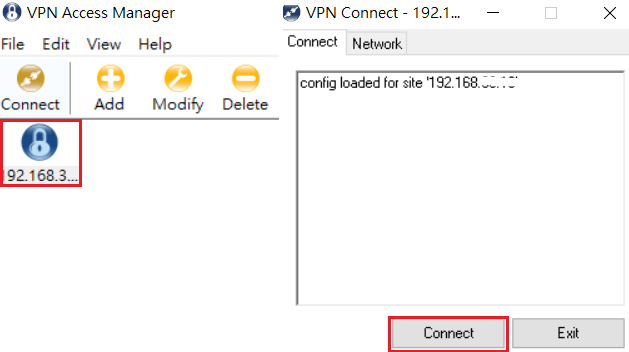
Cliquez sur le client VPN sauvegardé et sur le bouton Connect pour créer un tunnel IPsec.
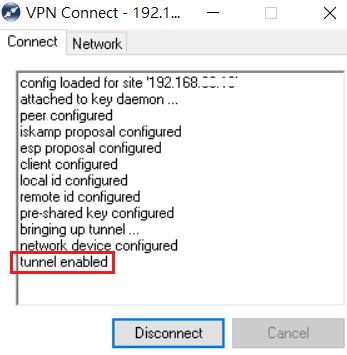
Finalement, l'application de connexion VPN affichera un message.
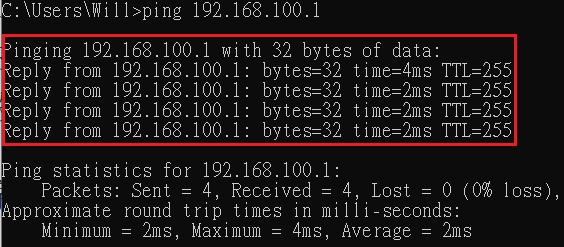
Ensuite, effectuez une ping vers le réseau distant pour déclencher le tunnel VPN.
Et le routeur Vigor montrera l'état du VPN sur la page VPN and Remote Access > Connection Management.
Captures d'écran

Besoin d'aide sur cette configuration ?
Notre équipe technique vous accompagne sur l'ensemble de la gamme DrayTek.
Contacter un expert