
Configuration d'un réseau IPsec LAN-to-LAN entre un routeur cisco RV et un routeur DrayTek
Configuration du routeur Cisco RV
---------------------------------
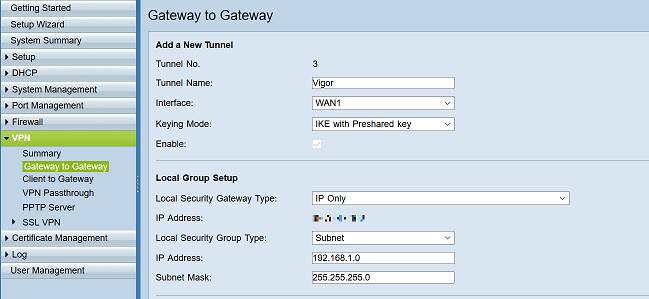
1. Créez un profil de connexion pour le routeur Vigor dans VPN > Gateway to Gateway.
2. Sélectionnez l'interface où se trouve le routeur Vigor pour Interface.
3. Choisissez "IKE with Preshared key" pour Keying Mode.
4. Dans Local Group Setup, entrez la sous-réseau IP local du routeur Cisco RV que vous souhaitez relier au routeur Vigor.
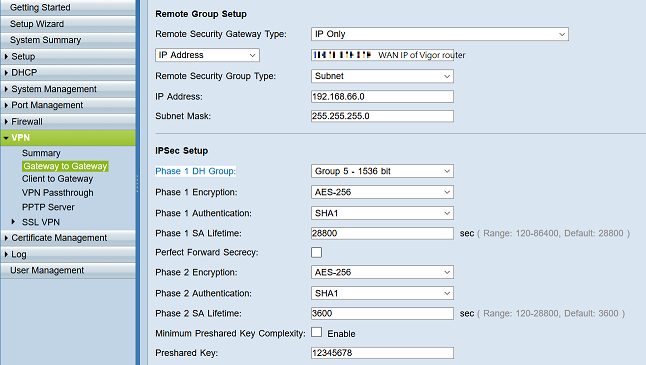
5. Dans Remote Group Setup, utilisez "IP Only" pour Remote Security Gateway Type et entrez l'adresse WAN du routeur Vigor pour IP Address.
6. Pour IP Address and Subnet Mask, entrez la sous-réseau LAN IP du routeur Vigor.
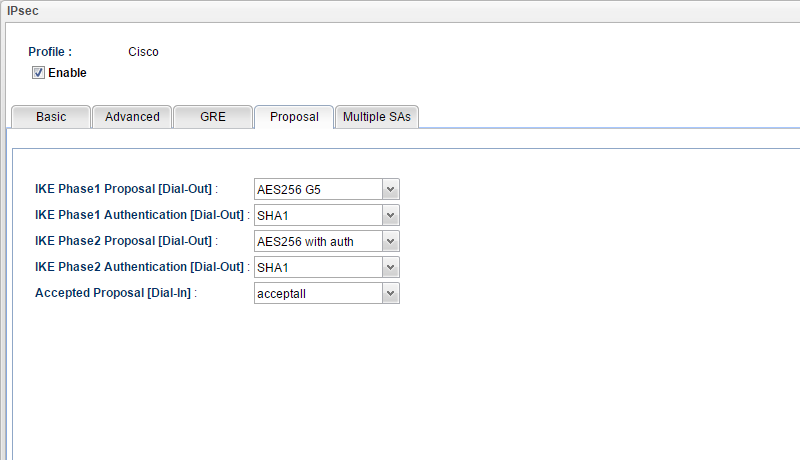
7. Sélectionnez le paramètre IPsec que vous souhaitez utiliser. Dans cet exemple, nous utilisons AES256_SHA1_G5 pour IKE phase1, AES256_SHA1 pour IKE phase2, sans Perfect Forward Secret et la clé partagée préalable est 12345678.
Configuration du routeur DrayTek
-------------------------------
Pour DrayOS
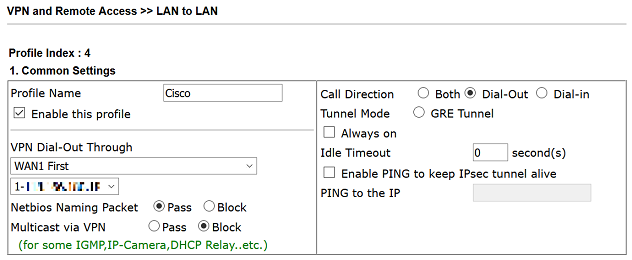
1. Accédez à VPN and Remote Access > LAN to LAN, puis cliquez sur un index disponible,
- Donnez un nom au profil,
- Activez le profil,
- Sélectionnez "Dial-Out" pour Call Direction.
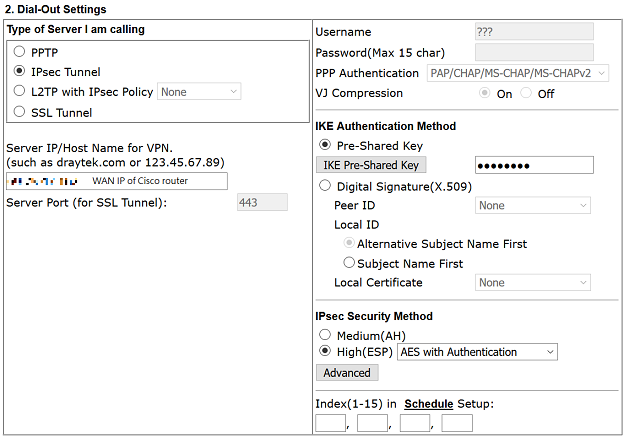
2. Dans Dial-Out Settings, entrez l'adresse WAN ou le domaine du routeur Cisco pour Server IP/Host Name.
3. Entrez la clé partagée préalable identique à celle configurée sur le routeur Cisco.
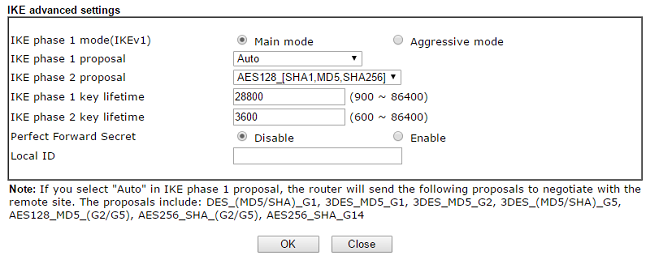
4. Sélectionnez High (ESP), AES avec authentification pour IPsec Security Method et cliquez sur Advanced.
5. Sélectionnez la proposition qui correspond aux paramètres IPsec du routeur Cisco.
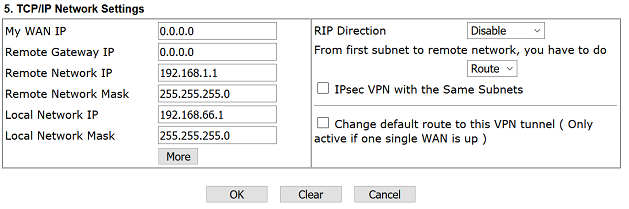
6. Entrez le réseau LAN IP de l'adresse du routeur Cisco dans Remote IP/Mask à TCP/IP Network Settings.
7. Cliquez sur OK pour enregistrer le profil.
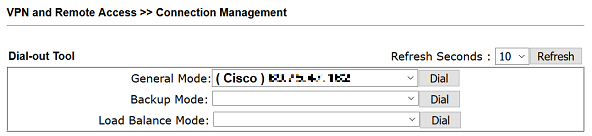
8. Lorsque le profil est activé, le routeur Vigor essaiera d'initier la connexion VPN automatiquement. Toutefois, pour établir manuellement la connexion VPN, accédez à VPN and Remote Access > Connect Management page, sélectionnez le profil IPsec et cliquez sur Dial.
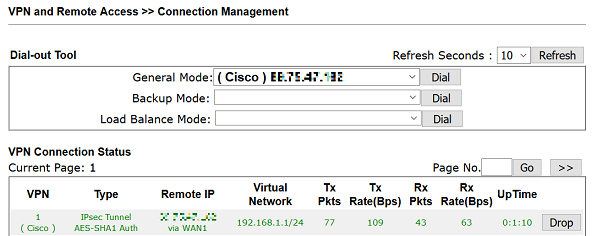
9. Après une connexion réussie du VPN, vous pouvez voir l'état de la connexion ci-dessous.
Pour Linux
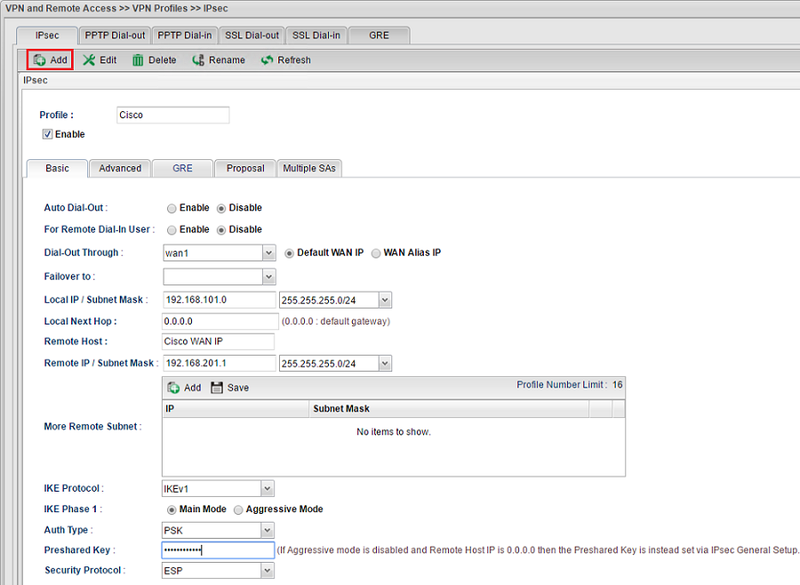
1. Accédez à VPN and Remote Access > VPN Profiles, puis cliquez sur Add dans l'onglet IPsec pour créer un nouveau profil.
2. Activez le profil.
3. Sélectionnez l'interface WAN où se trouve le routeur Cisco pour Dial-Out Through.
4. Entrez l'adresse réseau IP locale et la sous-réseau du routeur Vigor dans Local IP/Subnet Mask.
5. Entrez l'adresse IP WAN ou domaine du routeur Cisco pour Remote Host.
6. Entrez le réseau IP et la sous-réseau de l'adresse du routeur Cisco dans Remote IP/Subnet Mask.
7. Entrez la même clé partagée préalable que celle configurée sur le routeur Cisco.
8. Dans l'onglet Proposal, sélectionnez la proposition IKE qui correspond aux paramètres IPsec du routeur Cisco. Ensuite, cliquez sur Apply pour enregistrer le profil.
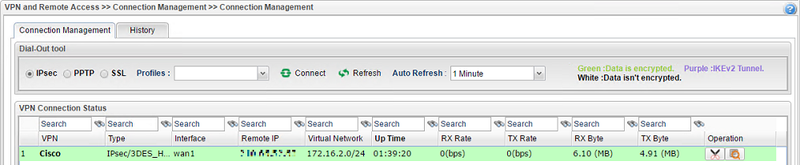
9. Lorsque le profil est activé, le routeur Vigor essaiera d'initier la connexion VPN automatiquement. Toutefois, pour établir manuellement la connexion VPN, accédez à VPN and Remote Access > Connect Management, sélectionnez le profil IPsec et cliquez sur Connect.
10. Après une connexion réussie du VPN, vous pouvez voir l'état de la connexion ci-dessous.
Captures d'écran

Besoin d'aide sur cette configuration ?
Notre équipe technique vous accompagne sur l'ensemble de la gamme DrayTek.
Contacter un expert