
Configuration d'un tunnel IPsec entre google Cloud platform et un routeur DrayTek
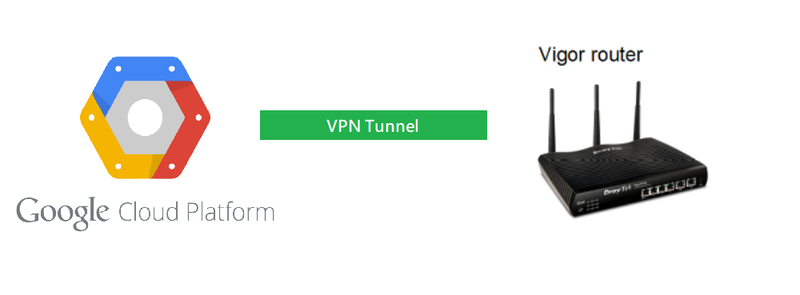
Google Cloud Platform prend en charge le protocole IPsec pour établir une connexion sécurisée avec les réseaux privés, ajoutant ainsi une couche de protection aux données transmises. Cet article explique comment configurer un tunnel VPN entre un routeur Vigor et Google Cloud Platform.
Configuration sur google Cloud platform
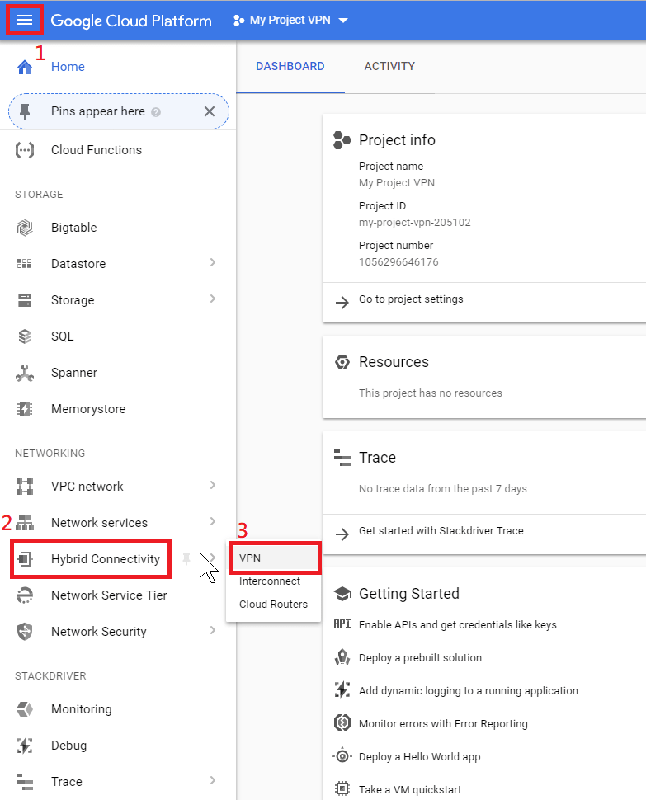
1. Accédez à Google Cloud Platform, allez dans Menu > Hybrid Connectivity puis cliquez sur VPN.
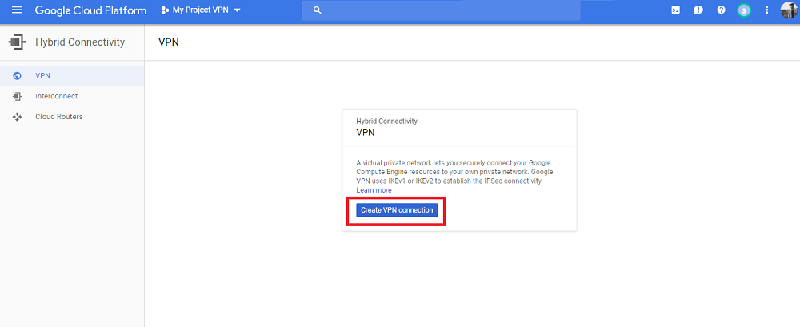
2. Cliquez sur "Create VPN Connection" (Créer une connexion VPN).
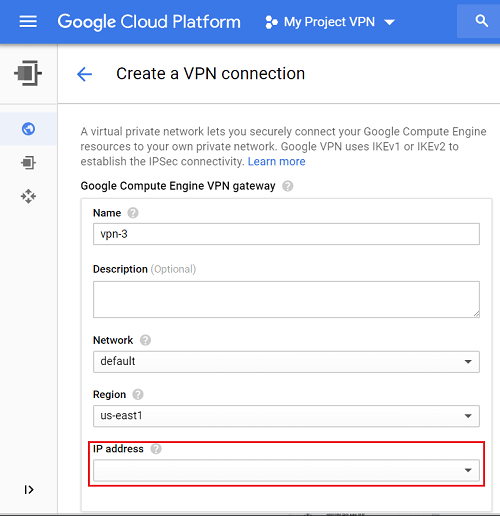
3. Sélectionnez la région en fonction de votre emplacement, puis cliquez sur IP address (Adresse IP).
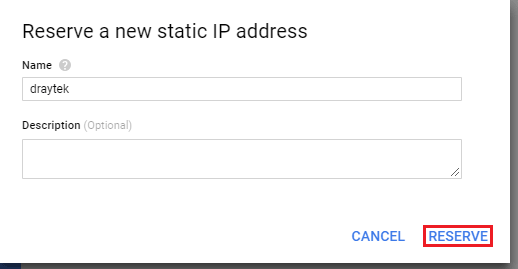
4. Nommez l'adresse IP et cliquez sur RESERVE (Réserver).
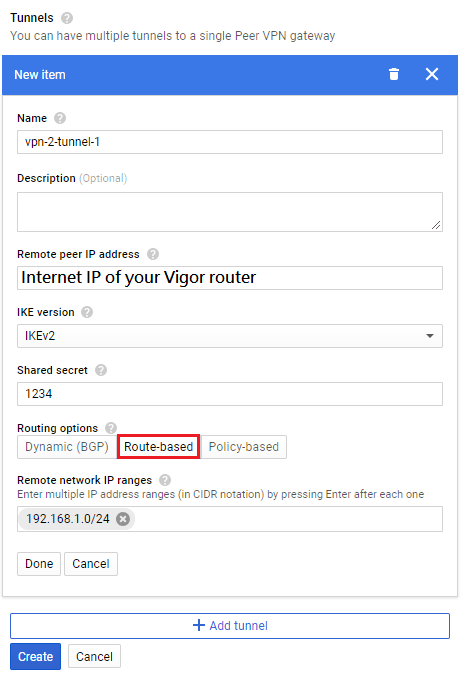
5. Dans les paramètres du tunnel :
- Entrez l’adresse WAN du routeur Vigor dans Remote peer IP address (Adresse IP du pair distant)
- Sélectionnez IKEv2 pour la version IKE
- Entrez le secret partagé
- Choisissez "Route-based" pour les options de routage
- Entrez le sous-réseau LAN du routeur Vigor dans Remote network IP ranges (Plages d'adresses réseau distantes)
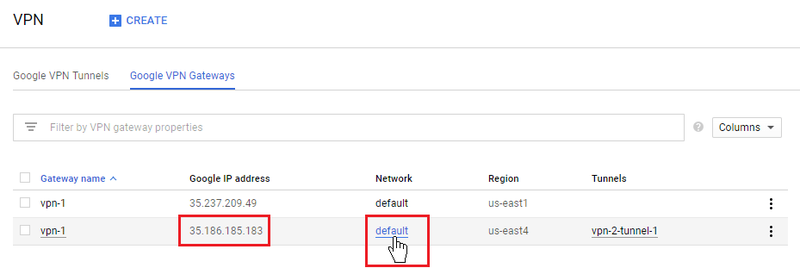
6. Cliquez sur Network (Réseau) pour l’interface VPN nouvellement créée.
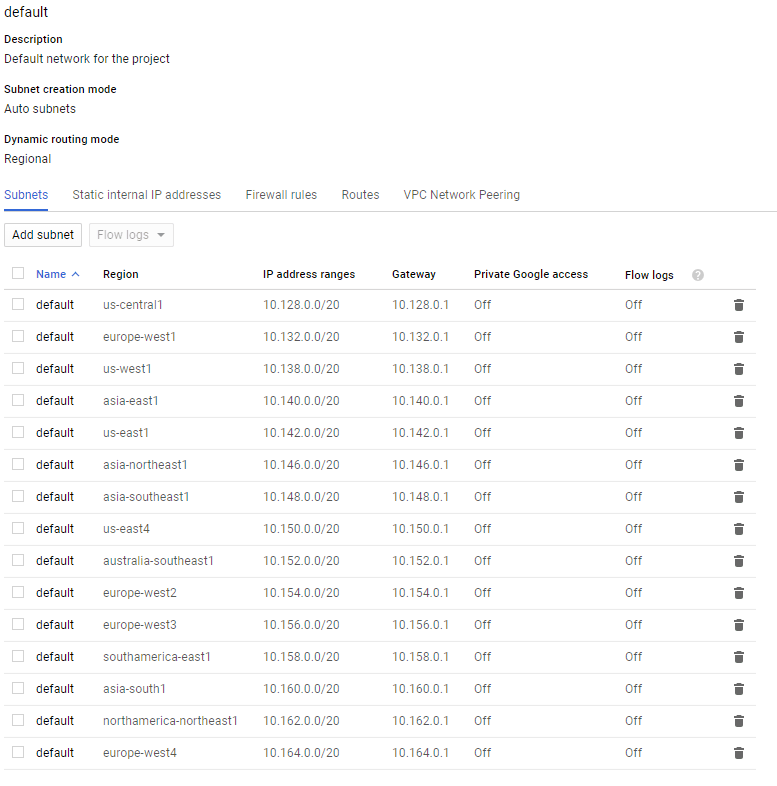
7. Le réseau du projet sera affiché, copiez la plage d'adresses IP de la région sélectionnée à l'étape 3.
Configuration sur le routeur Vigor
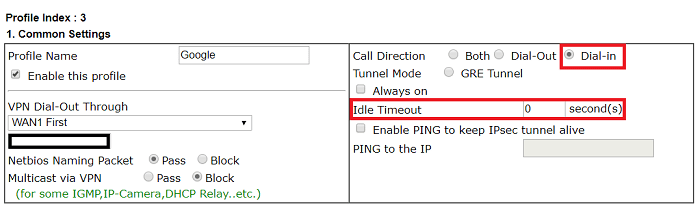
8. Allez dans VPN and Remote Access > LAN to LAN (VPN et accès distant > LAN vers LAN), cliquez sur un index disponible.
- Entrez le nom du profil
- Choisissez "Dial-in" pour la direction d'appel
- Cochez Enable this profile (Activer ce profil)
- Entrez 0 pour Idle Timeout, afin que le tunnel reste connecté même en l'absence de trafic.
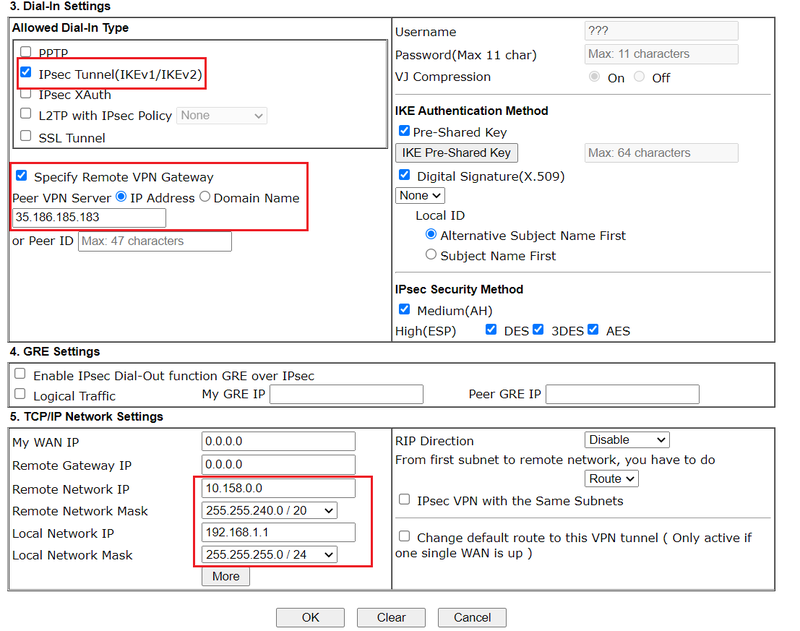
9. Sélectionnez "IPsec Tunnel" pour Allowed Dial-In Type (Type d'accès autorisé), et spécifiez l’adresse IP du routeur VPN distant Google Cloud Platform indiquée à l'étape 6. Dans TCP/IP Network Settings (Paramètres réseau TCP/IP), entrez l'IP et le masque de sous-réseau copiés à l'étape 6 dans Remote network IP (Réseau distant) et Remote Network Mask (Masque du réseau distant). Entrez également l’adresse IP locale du sous-réseau que vous souhaitez lier à Google Cloud Platform dans Local Network IP (Réseau local) et Local Network Mask (Masque de réseaux locaux).
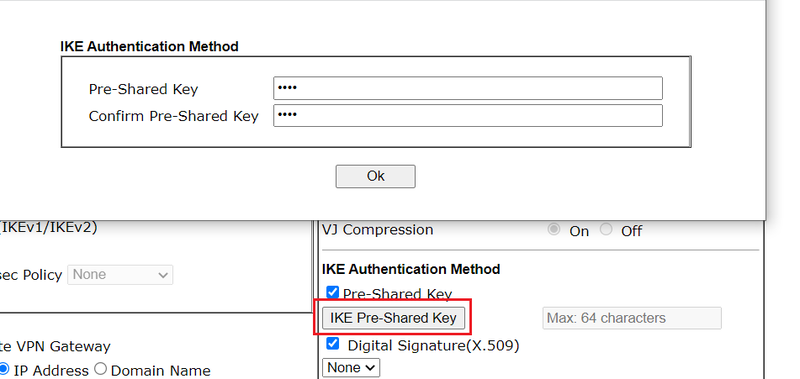
10. Cliquez sur IKE Pre-Shared Key, entrez la clé partagée identique au secret partagé à l'étape 5.
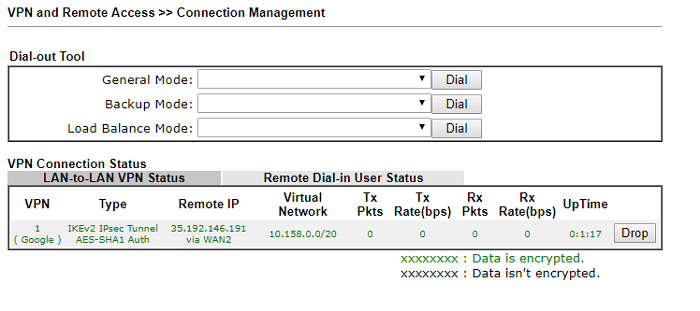
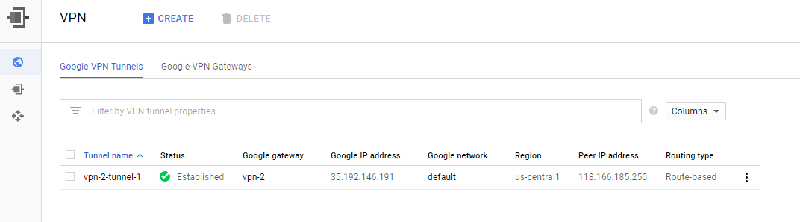
11. Après la configuration, le VPN devrait être établi automatiquement. Vous verrez les informations du VPN dans Remote Access > Connection Management (Accès distant > Gestion des connexions).
Captures d'écran
Besoin d'aide sur cette configuration ?
Notre équipe technique vous accompagne sur l'ensemble de la gamme DrayTek.
Contacter un expert