
Configuration d'un tunnel IPsec entre un routeur netgear et un routeur DrayTek Vigor
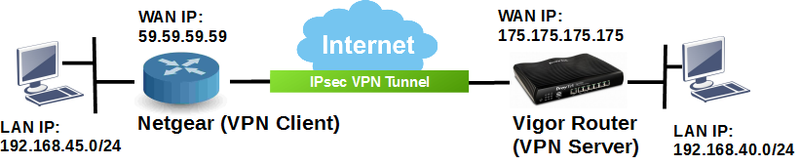
Ce document explique comment établir un tunnel IPsec entre un routeur Netgear et un routeur DrayTek Vigor. Dans cet exemple, le routeur Netgear sera l'initiateur du VPN (client), tandis que le routeur Vigor jouera le rôle de serveur.
Configuration du routeur netgear en tant que client VPN (dial-out)
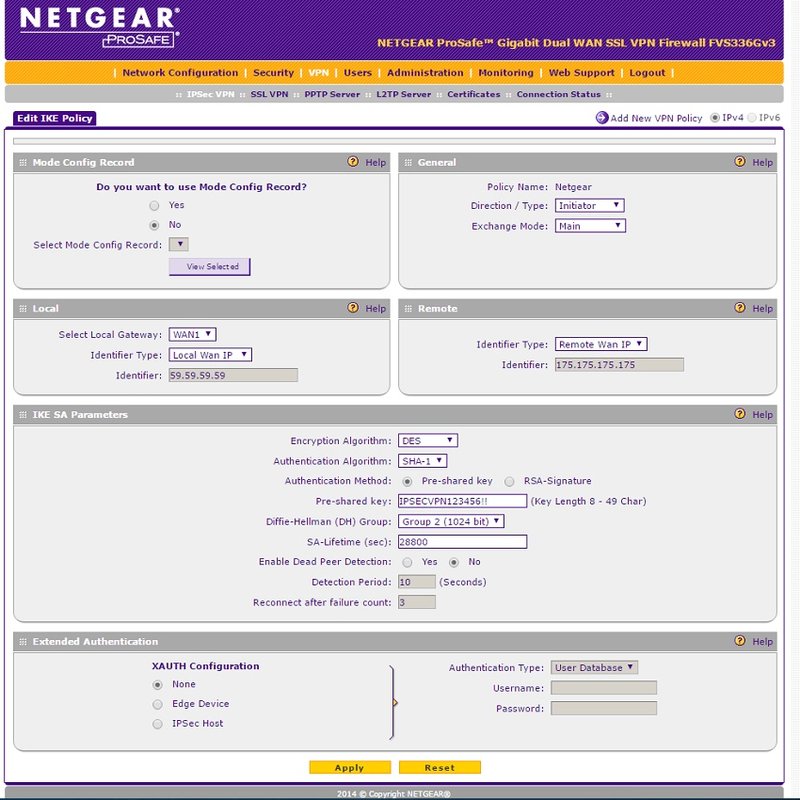
1. Accédez à VPN >> IPsec VPN, puis créez une politique IKE comme suit :
Dans la section Général, définissez Direction / Type sur "Initiator" et sélectionnez "Main" pour le mode d'échange.
Dans la section Locale, définissez le type de l'identifiant à "Local WAN IP".
Dans la section Distante, définissez l'identifiant à "Remote WAN IP".
Utilisez "Pre-shared key" comme méthode d'authentification et entrez une clé partagée préalable.
Cliquez sur Apply pour enregistrer.
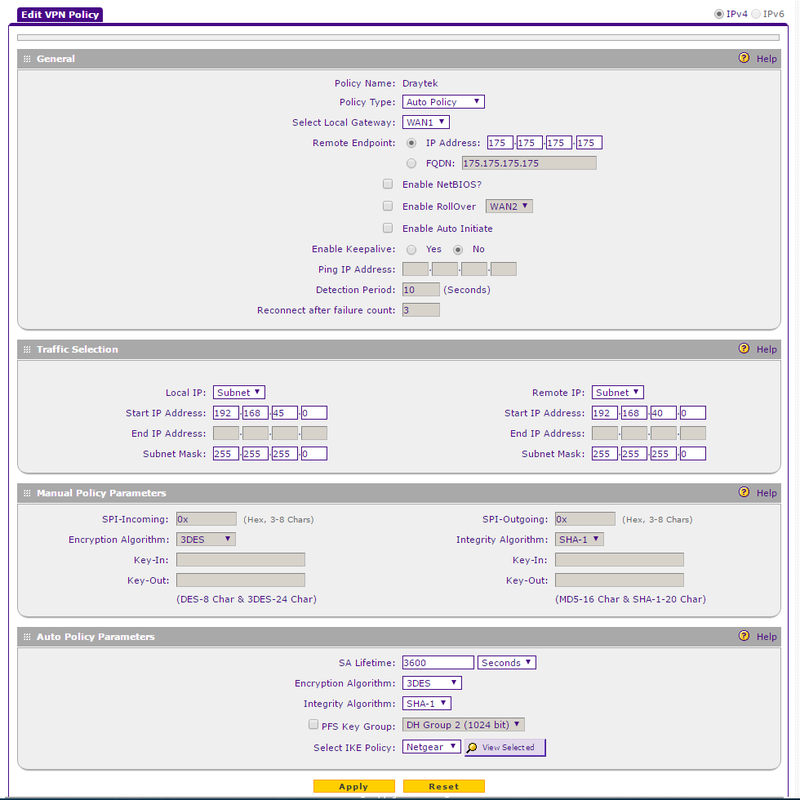
2. Dans VPN >> IPsec VPN, créez une politique de réseau virtuel comme suit :
Définissez le point final distant sur "IP Address", puis entrez l'adresse WAN du routeur Vigor.
Sous la section Sélection du trafic, spécifiez le réseau local (LAN Netgear) et le réseau distal (LAN du routeur Vigor).
Dans les paramètres Auto Policy, sélectionnez la politique IKE créée lors de l'étape précédente.
Appliquez les paramètres.
Configuration du routeur DrayTek Vigor en tant que serveur VPN
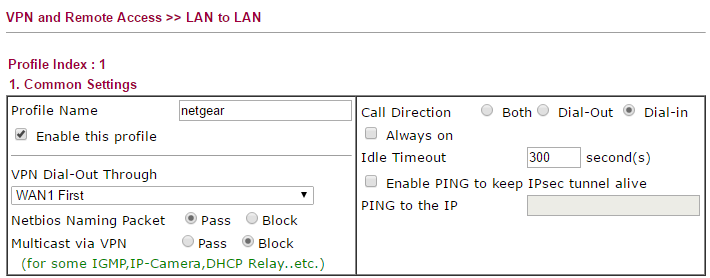
1. Sur le routeur Vigor, accédez à VPN and Remote Access >> LAN to LAN, cliquez sur un numéro d'index disponible et éditez le profil comme suit. Dans la section Paramètres communs,
Donnez un nom au profil.
Cochez "Activer ce profil".
Définissez la Direction de l'appel sur "Dial-Out".
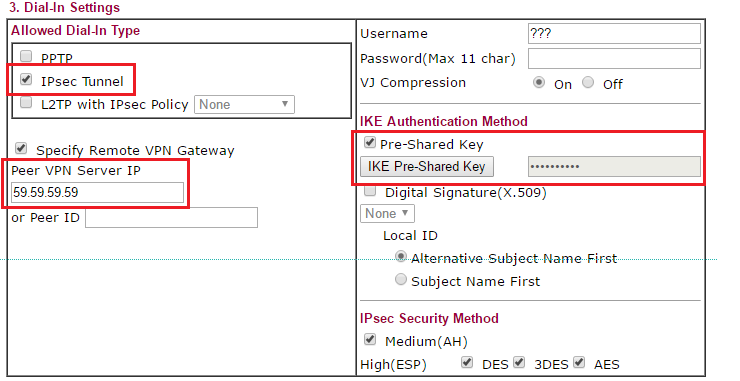
2. Sous les paramètres Dial-In,
Activez "IPsec Tunnel" pour le type d'accès distant autorisé.
Activez "Specify Remote VPN Gateway", puis entrez l'adresse WAN du routeur Netgear dans Peer VPN Server IP.
Utilisez "Pre-shared key" comme méthode de vérification IKE, et entrez la même clé partagée préalable que celle configurée sur le routeur Netgear.
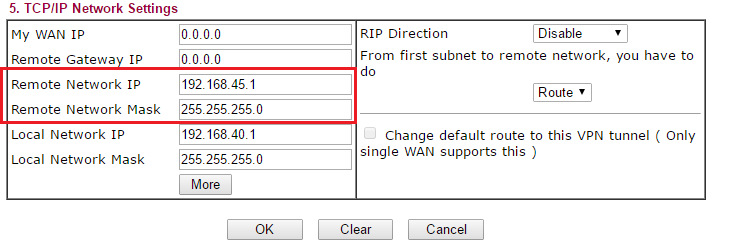
3. Dans les paramètres Réseau TCP/IP, entrez l'adresse IP du réseau distant et le masque du réseau distant selon les paramètres LAN du routeur Netgear. Ensuite, cliquez sur OK pour terminer la configuration.
4. Le routeur Vigor est maintenant prêt à recevoir des connexions VPN provenant du routeur Netgear. L'administrateur réseau peut vérifier l'état de la connexion depuis VPN and Remote Access >> Connection Management.
Captures d'écran
Besoin d'aide sur cette configuration ?
Notre équipe technique vous accompagne sur l'ensemble de la gamme DrayTek.
Contacter un expert