
Établissement d'un tunnel IPsec VPN entre un routeur zyxel VMG et un routeur Vigor
Ce guide technique explique comment établir un tunnel IPsec VPN entre un routeur DrayTek Vigor et un routeur Zyxel VMG. Supposons que le routeur Vigor dispose d'un sous-réseau LAN sur l'adresse IP 192.168.24.0/24, tandis que le Zyxel VMG est sur 192.168.1.0/24.
Paramètres du routeur Vigor
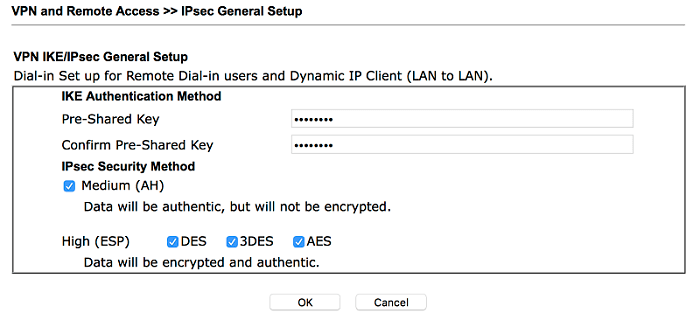
1. Accédez à VPN and Remote Access >> IPsec General Setup, et entrez la clé Pré-partagée.
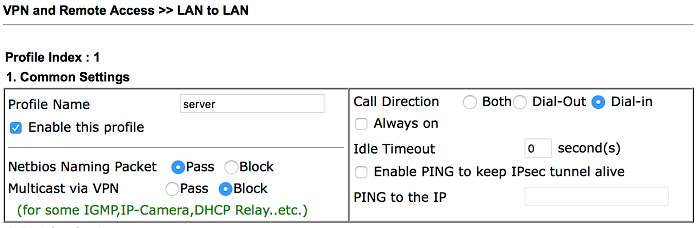
2. Accédez à VPN and Remote Access >> LAN to LAN, puis cliquez sur un index disponible,
#### Donner un nom au profil
- Activer le profil
- Sélectionnez "Dial-In" pour la Direction de l'appel
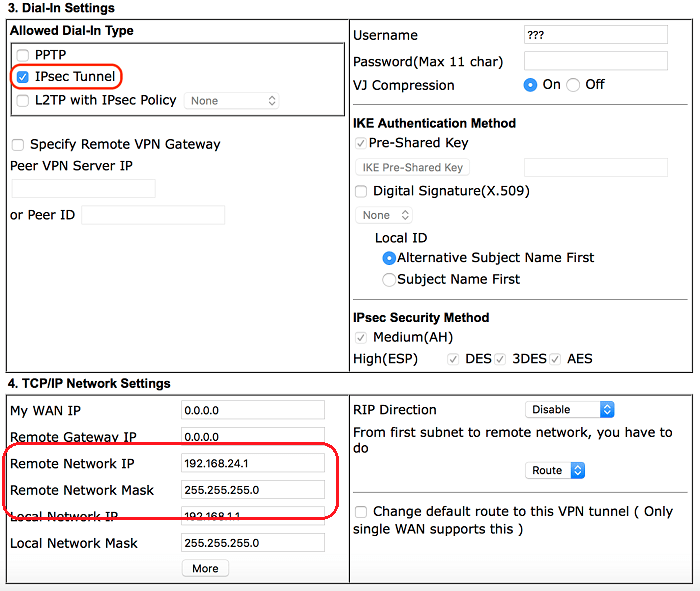
Autoriser le tunnel IPsec dans les paramètres Dial-In
- Entrez le réseau LAN du routeur VMG dans **TCP/IP Network Settings > Remote Network IP/Mask**
Paramètres du routeur zyxel VMG
1. Accédez à la page IPsec VPN Setup et cliquez sur "Add New Connection"
#### Vérifier l'activation
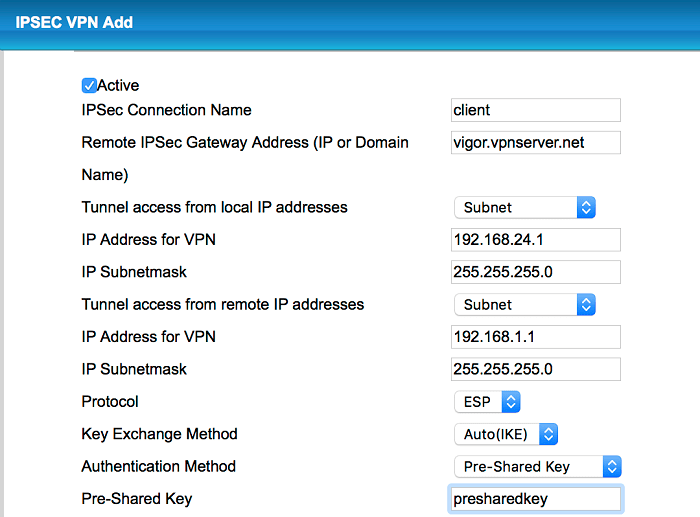
- Donnez un nom au lien IPsec
- Entrez l'adresse WAN ou le domaine du routeur Vigor dans Remote IPsec Gateway Address
- Sélectionnez Subnet pour accès au tunnel à partir des adresses IP locales et entrez le réseau LAN de VMG
- Sélectionnez Subnet pour accès au tunnel à partir des adresses IP distantes et entrez le réseau LAN du routeur Vigor
- Entrez la clé Pré-partagée
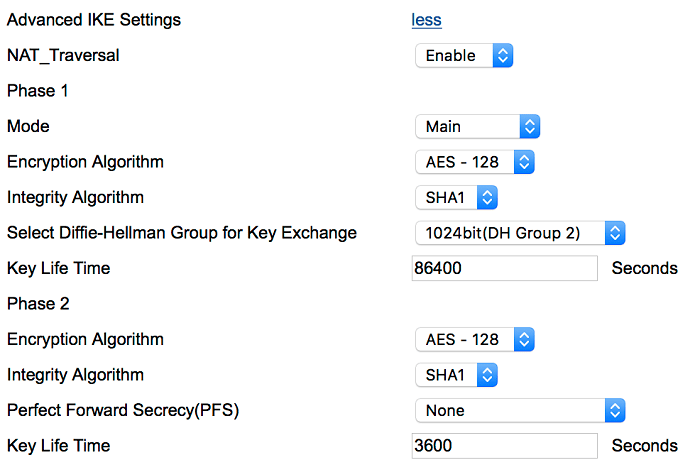
2. Cliquez sur "more" dans les paramètres avancés IKE
#### Sélectionner "Main" pour Mode
- Définir l'Algorithme de chiffrement Phase 1 à "AES128_SHA1_G2"
- Définir la Durée de vie de la clé Phase 1 à 86400
- Définir l'Algorithme de chiffrement Phase 2 à "AES128_SHA1"
- Définir la Durée de vie de la clé Phase 2 à 3600
#### Connexion au tunnel IPsec
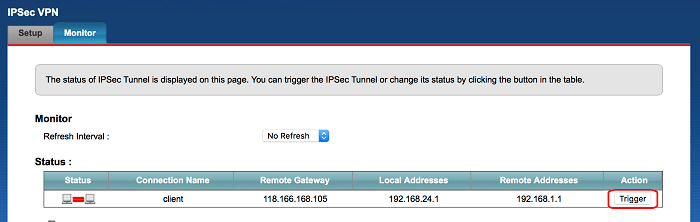
- Allez sur la page **IPsec VPN Monitor** et cliquez sur Trigger
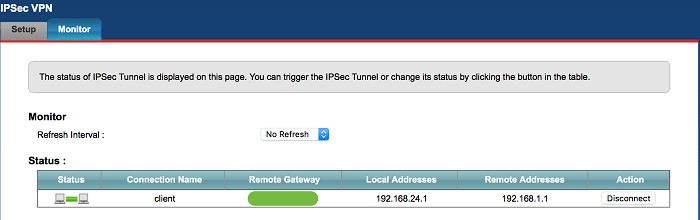
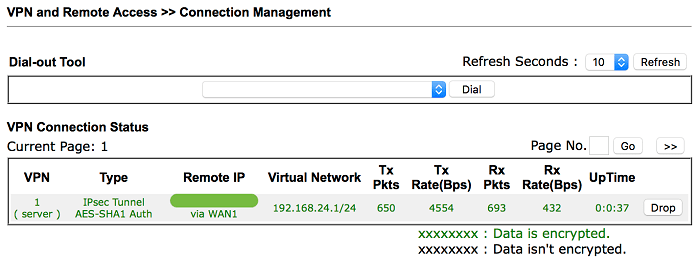
Après la connexion du tunnel, vous pouvez voir le statut du VPN.
Captures d'écran
Besoin d'aide sur cette configuration ?
Notre équipe technique vous accompagne sur l'ensemble de la gamme DrayTek.
Contacter un expert