
Configuration d'un tunnel IPsec entre windows et un routeur Vigor via smart VPN client
Ce document explique comment configurer le routeur en tant que serveur IPsec, configurer le client Windows Smart VPN Client en mode IPsec et démarrer la connexion IPsec.
Configuration sur le routeur Vigor
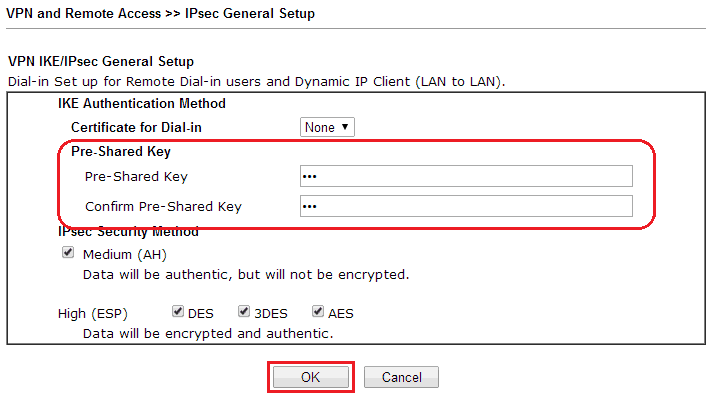
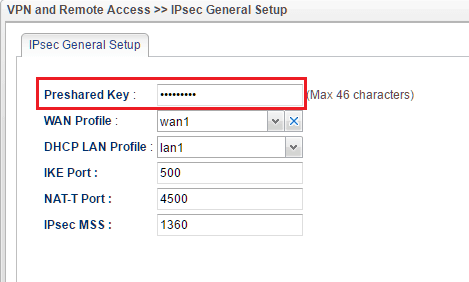
1. Accédez à VPN and Remote Access >> IPsec General Setup, entrez la clé partagée préalablement définie et confirmez-la, puis cliquez sur OK.
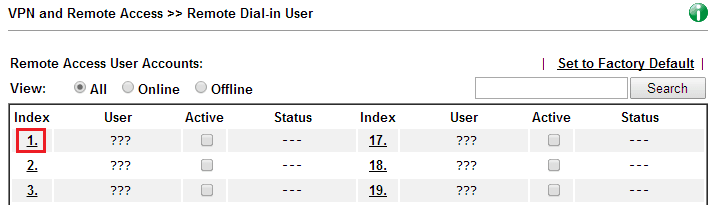
2. Accédez à VPN and Remote Access >> Remote Dial-in User et sélectionnez un index disponible.
3. Configurez le profil IPsec pour l'utilisateur distant :
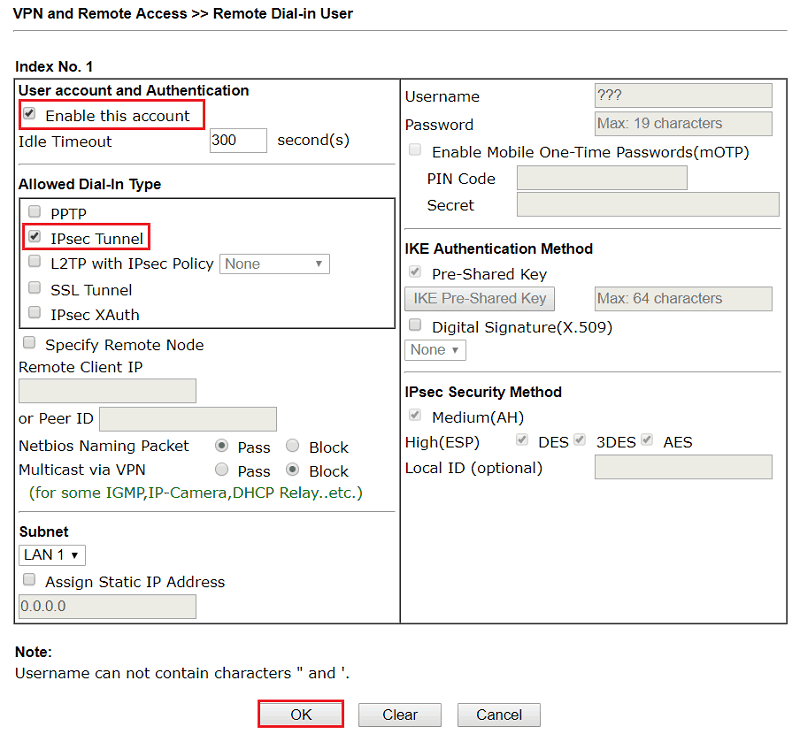
- Activez ce compte
- Assurez-vous que le type de connexion autorisé est "IPsec Tunnel"
- Cliquez sur OK pour enregistrer.
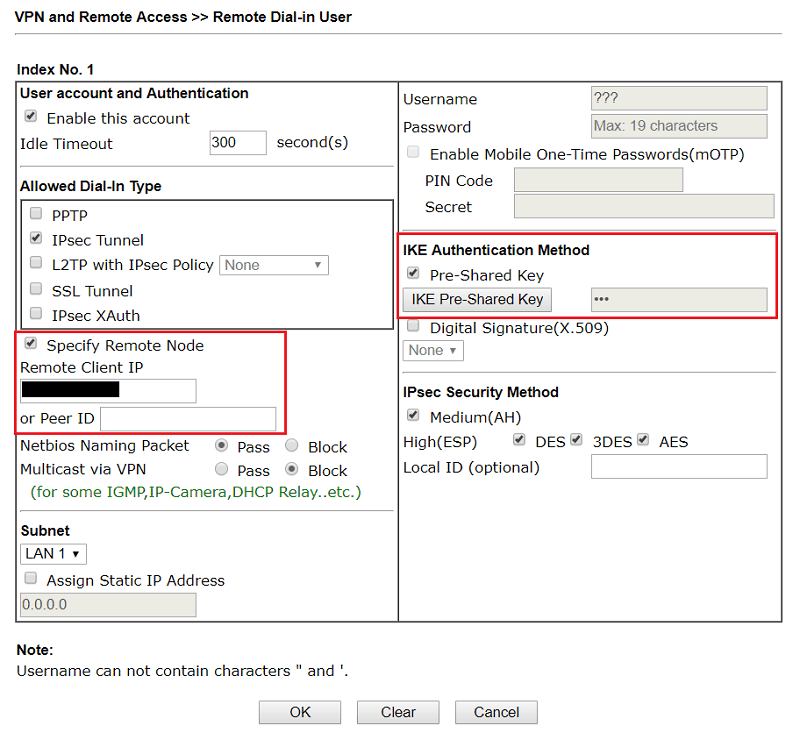
4. (Facultatif) Utilisez Specify Remote Node pour augmenter la sécurité en permettant uniquement les connexions provenant d'une adresse IP spécifique et en utilisant une clé partagée IKE personnalisée pour ce compte au lieu de la clé partagée générale.
5. Naviguez vers VPN and Remote Access >> VPN Profiles, cliquez sur Ajouter pour créer un nouveau profil :
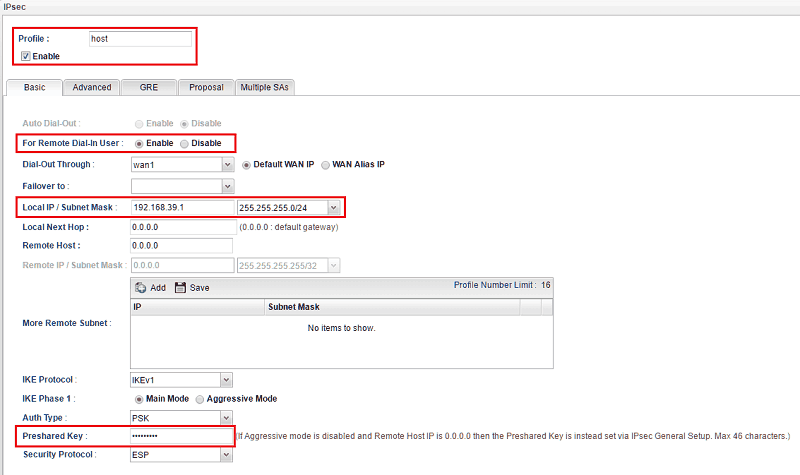
- Activez ce profil
- Entrez l'adresse IP locale et sélectionnez le masque de sous-réseau
- Entrez l'adresse IP du hôte distant. Utilisez 0.0.0.0 si le client VPN distant utilise une adresse IP dynamique.
- Si l'adresse IP du hôte distant n'est pas 0.0.0.0 (le client VPN ne utilise pas d'IP dynamique), entrez la clé partagée préalablement définie.
- Cliquez sur Appliquer pour enregistrer le profil de connexion.
6. Accédez à VPN and Remote Access >> IPSec General Setup, entrez la clé partagée IPsec et cliquez sur Appliquer.
Configuration du client VPN
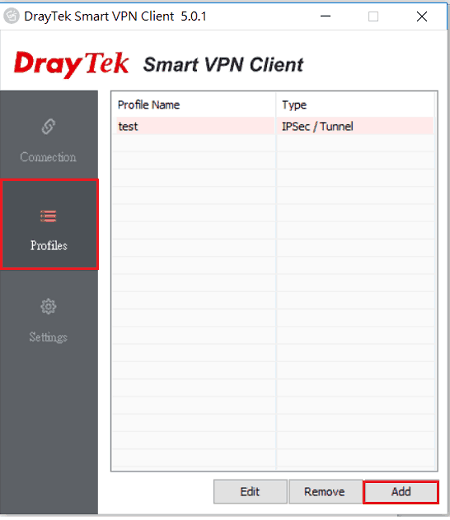
1. Ouvrez Smart VPN Client sur l'ordinateur distant, puis cliquez sur Profils >> Ajouter (téléchargez la dernière version ici).
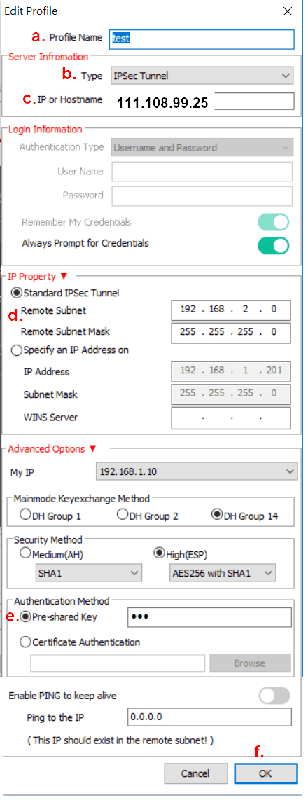
2. Configurez le profil de connexion comme suit :
- Entrez un nom pour ce profil
- Sélectionnez IPsec Tunnel pour le Type
- Entrez l'adresse IP du serveur VPN (l'IP WAN du routeur) dans les Informations sur le serveur
- À la propriété IP, entrez le sous-réseau LAN du serveur VPN et le masque de sous-réseau
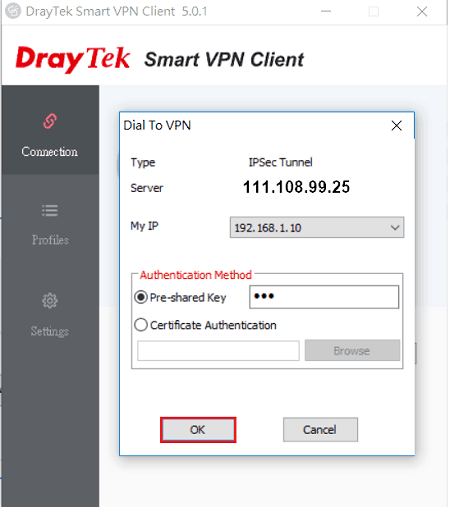
- Choisissez Pré-partagée clé pour l'authentification et entrez la même clé partagée que dans l'étape 1.
- Cliquez sur OK pour enregistrer.
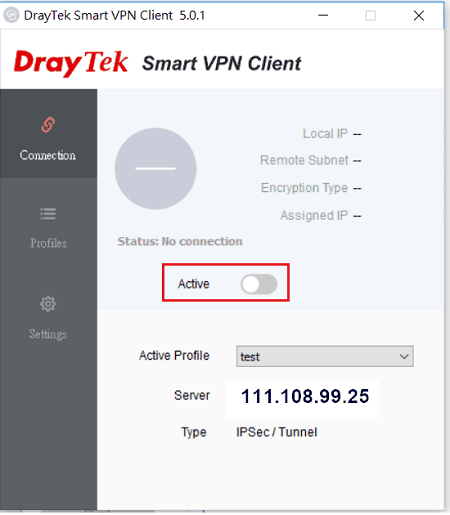
3. Activez le profil IPsec que vous venez de créer sous Profil actif, puis activez-le.
4. Cliquez sur OK pour démarrer la connexion.
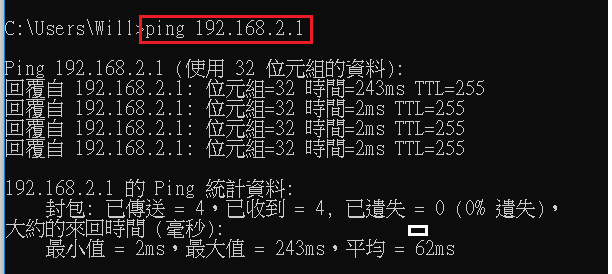
5. En raison des paramètres IPsec, il est nécessaire d'initier la connexion IPsec en générant du trafic vers le côté VPN. Pinguer l'adresse IP LAN du routeur est une méthode simple.
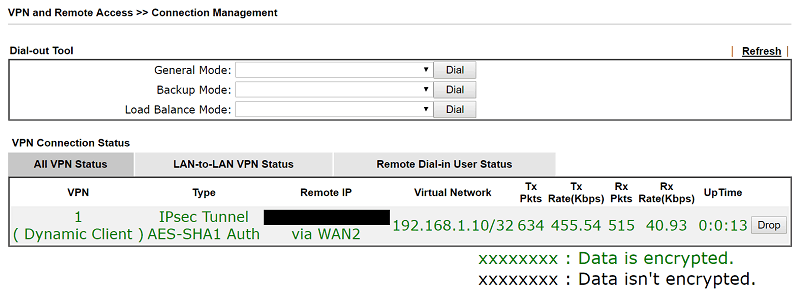
Les administrateurs réseau peuvent également vérifier les clients VPN actifs en accédant à VPN and Remote Access >> Connection Management.
Captures d'écran
Besoin d'aide sur cette configuration ?
Notre équipe technique vous accompagne sur l'ensemble de la gamme DrayTek.
Contacter un expert