
Configuration d'un tunnel IPsec XAuth de macOS vers un routeur Vigor
Le protocole IPsec est très sécurisé et offre des performances excellentes. Depuis 2018, le routeur Vigor prend également en charge l'IPsec Xauth. Si vous ne vous sentez pas à l'aise avec chaque client VPN utilisant la même clé partagée préalable (pre-shared key), vous pouvez utiliser IPsec Xauth au lieu de cela. L'IPsec Xauth authentifie les clients VPN non seulement par une clé partagée préalable, mais aussi par un nom d'utilisateur et un mot de passe unique. Cet article montre comment configurer le routeur Vigor en tant que serveur VPN pour des clients IPsec Xauth et la configuration requise sur macOS pour établir le VPN.
Configuration sur le routeur Vigor
1. Accédez à VPN and Remote Access > IPsec General Setup et entrez une clé partagée préalable pour l'utilisateur XAuth.
2. Accédez à VPN and Remote Access > Remote Dial-in User, cliquez sur un index disponible :
- Cochez "Enable this account"
- Donnez un nom d'utilisateur et un mot de passe
- Assurez-vous que IPsec Xauth est coché dans "Allow Dial-In Type"
Vous pouvez vérifier si le client est en ligne depuis la page Connection Management sous VPN and Remote Access.
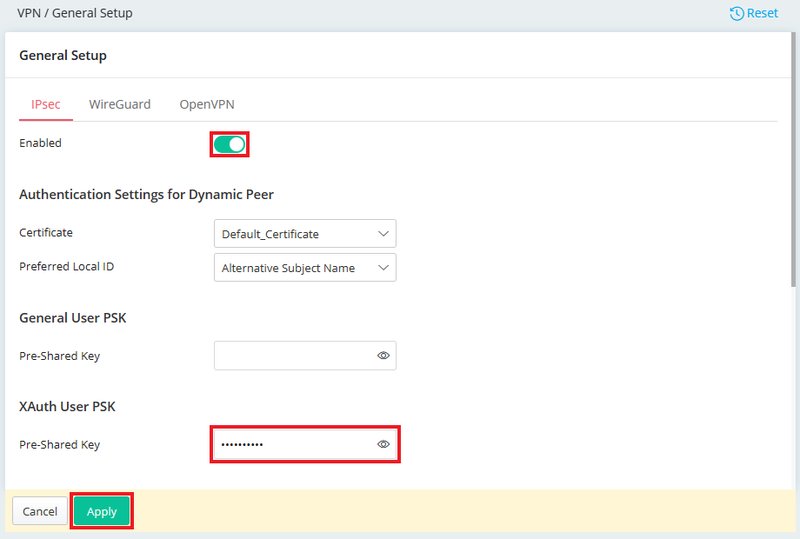
1. Allez à VPN / General Setup / IPsec, activez le service IPsec comme suit :
- Activez le service IPsec.
- Entrez une clé partagée préalable pour XAuth User.
- Cliquez sur "Apply" pour enregistrer le profil.
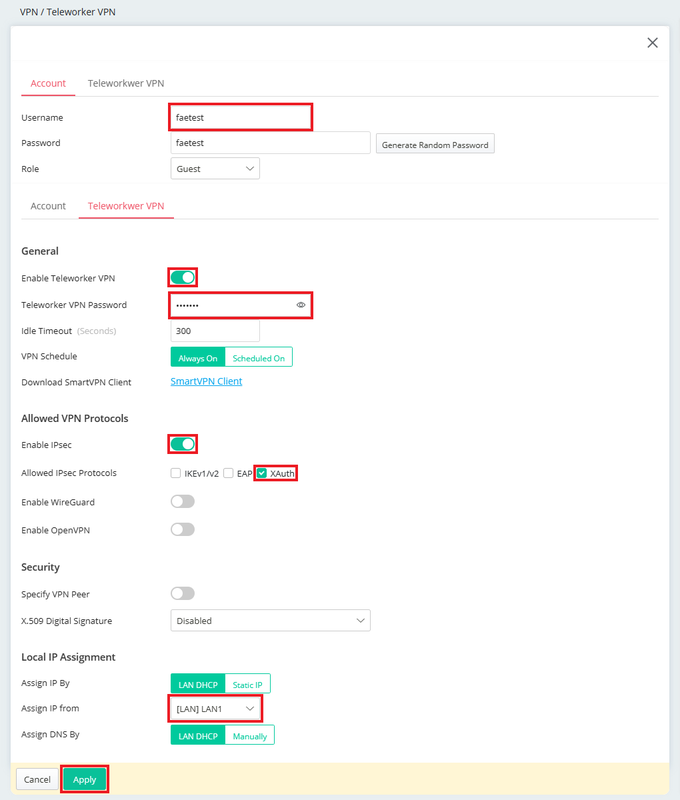
2. Allez à VPN / Teleworker VPN pour créer un profil de télétravailleur comme suit :
- Entrez un nom d'utilisateur dans l'onglet Account.
- Allez à l'onglet Teleworker VPN et cochez "Enable".
- Entrez le mot de passe du télétravailleur.
- Activez IPsec dans les protocoles VPN autorisés et sélectionnez XAuth dans les protocoles IPsec autorisés.
- Sélectionnez la sous-réseau LAN attribué à l'utilisateur.
- Cliquez sur "Apply" pour enregistrer le profil.
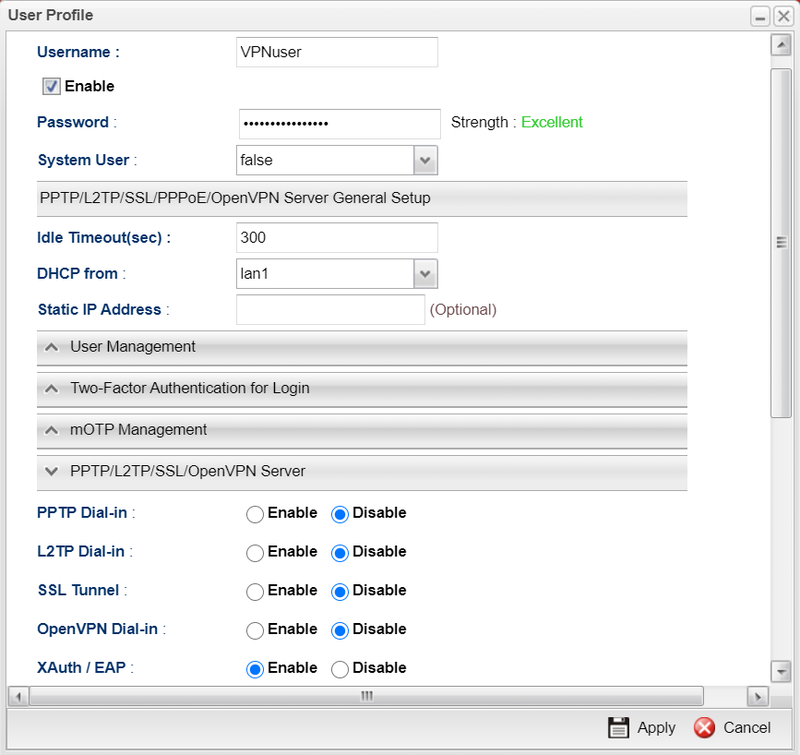
1. Allez à User Management >> User Profile et cliquez sur "Add",
- Entrez un nom d'utilisateur et un mot de passe
- Cochez "Enable"
- Sélectionnez "Enable" pour Xauth/EAP au niveau des serveurs PPTP/L2TP/SSL/OpenVPN.
2. Allez à VPN and Remote Access >> IPsec General Setup, entrez la clé partagée préalable pour l'utilisateur IPsec, puis cliquez sur "Apply".
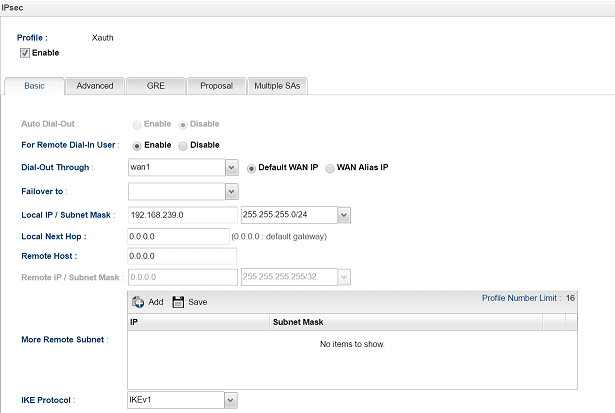
3. Allez à VPN and Remote Access >> VPN Profile et ajoutez un profil comme suit :
- Donnez un nom de profil
- Cochez "Enable"
- Sélectionnez "Enable" pour le compte d'accès distant
- Entrez l'adresse IP LAN du routeur dans Local IP / Subnet Mask
Vous pouvez vérifier si le client est en ligne depuis la page Connection Management sous Remote Access.
Configuration sur macOS
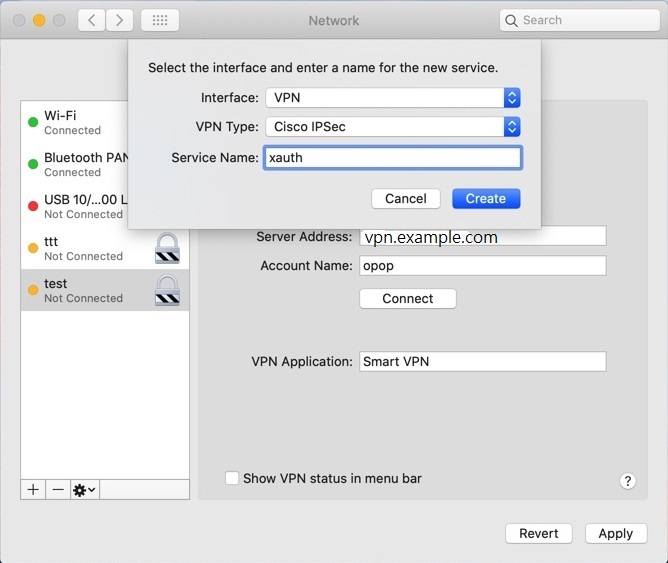
1. Allez à System Preferences >> Network, cliquez sur '+'.
- Sélectionnez "VPN" pour Interface
- Sélectionnez "Cisco IPsec" pour Type de VPN
- Donnez un nom au service
- Cliquez sur Create
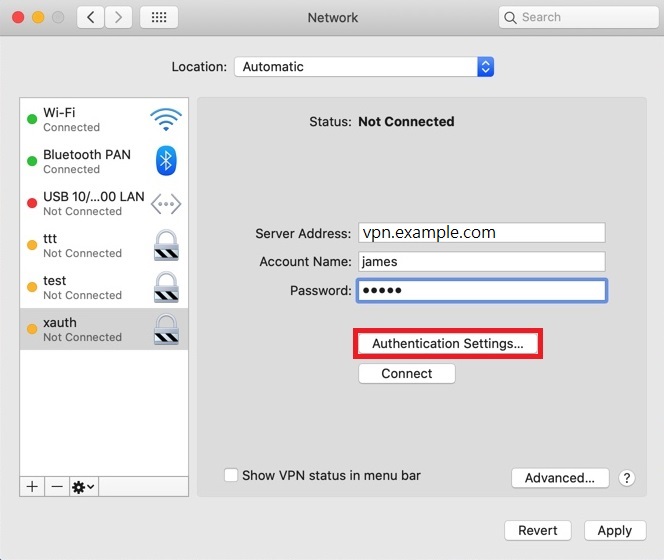
2. Entrez l'adresse du domaine ou WAN du routeur pour l'Adresse serveur, et entrez le Nom d'utilisateur et le Mot de passe.
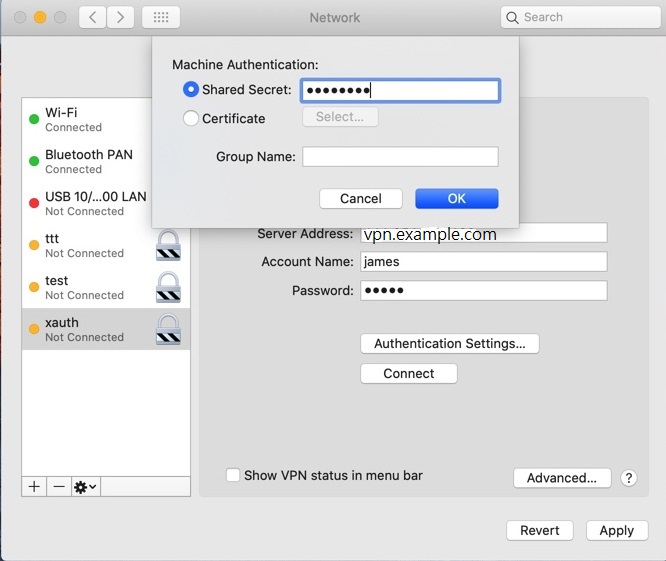
3. Cliquez sur Authentication Settings et entrez la clé partagée préalable pour XAuth dans Shared Secret. Puis cliquez sur OK.
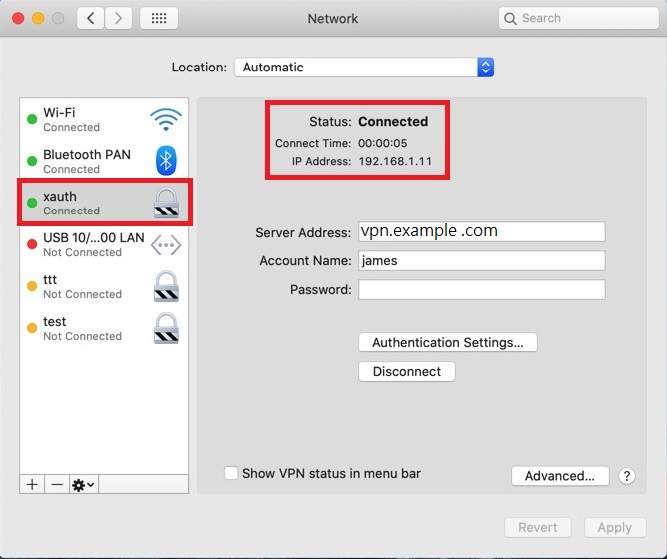
4. Cliquez sur Connect pour démarrer la connexion VPN.
Configuration sur macOS avec SmartVPN
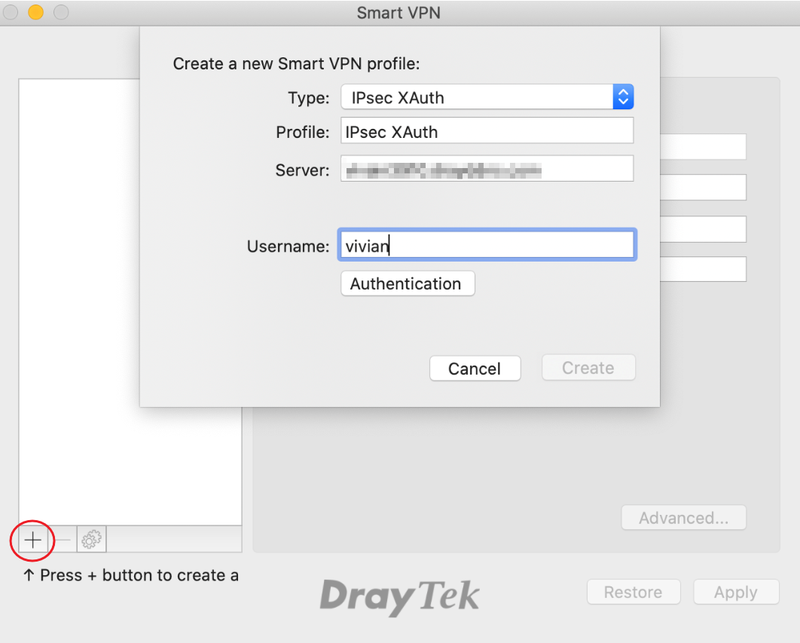
1. Lancez l'application SmartVPN. Cliquez sur '+' pour créer un nouveau profil SmartVPN.
- Sélectionnez IPsec XAuth pour Type
- Donnez un nom au profil
- Entrez le nom d'hôte ou l'adresse IP du serveur dans la case Server
- Entrez le Nom d'utilisateur
- Cliquez sur Authentication
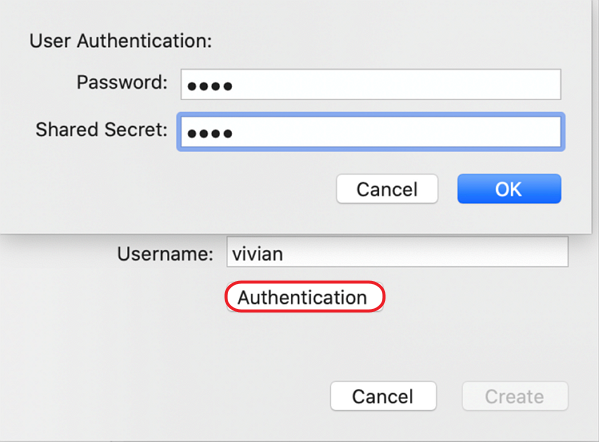
2. Entrez le Mot de passe et la clé partagée préalable (Shared Secret), puis cliquez sur OK.
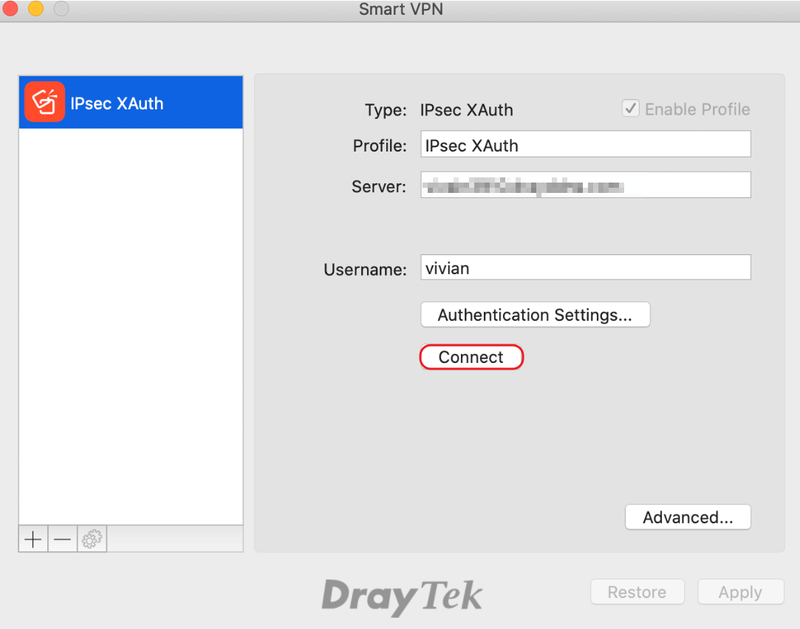
3. Cliquez sur Connect pour établir la connexion VPN.
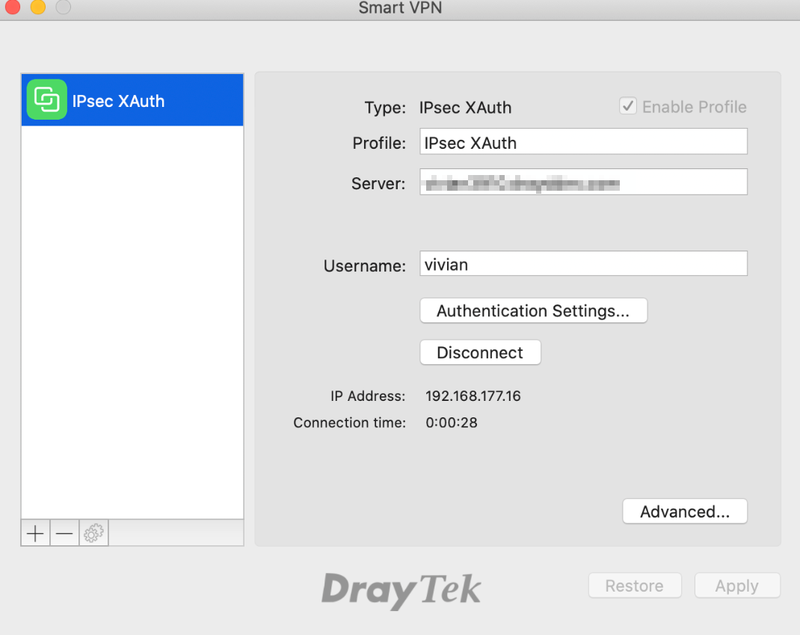
4. Lorsque le VPN est en ligne, vous verrez que l'icône de connexion devient verte, ainsi que les informations d'adresse IP du réseau privé et du temps de connexion au réseau privé.
Captures d'écran
Besoin d'aide sur cette configuration ?
Notre équipe technique vous accompagne sur l'ensemble de la gamme DrayTek.
Contacter un expert