
Configuration d'un serveur L2TP sur un routeur Vigor pour android
Ce document explique comment configurer un routeur Vigor en tant que serveur L2TP VPN pour un téléphone Android et établir une connexion L2TP VPN depuis le téléphone Android vers le réseau privé du routeur Vigor.
Configuration du routeur Vigor
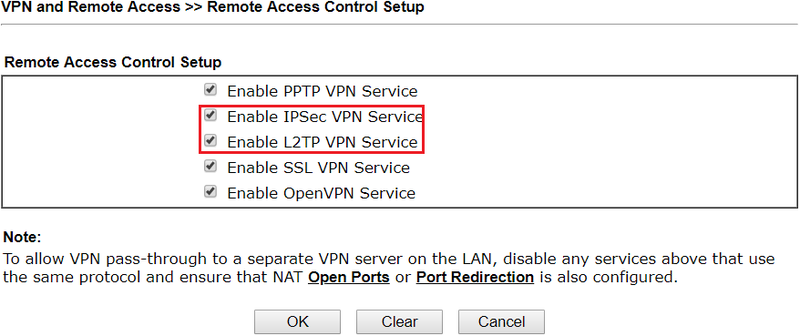
1. Accédez à VPN and Remote Access > Remote Access Control Setup, et assurez-vous que "Enable IPsec VPN Service" et "Enable L2TP VPN Service" sont cochés.
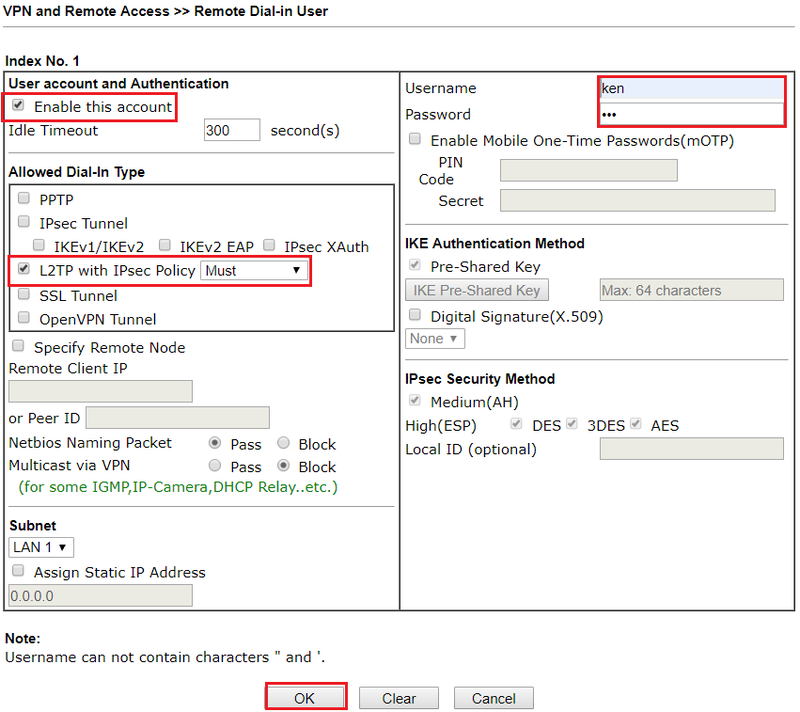
2. Accédez à VPN and Remote Access > Remote Dial-in User, cliquez sur un numéro d'index disponible et modifiez le profil comme suit :
Cocher "Enable this account".
Sélectionnez "L2TP" pour "Allowed Dial-In Type" et choisissez également "Must" pour IPsec Policy.
Entrez un nom d'utilisateur et un mot de passe qui seront utilisés pour les paramètres VPN sur le téléphone Android ultérieurement.
Appuyez sur OK pour enregistrer.
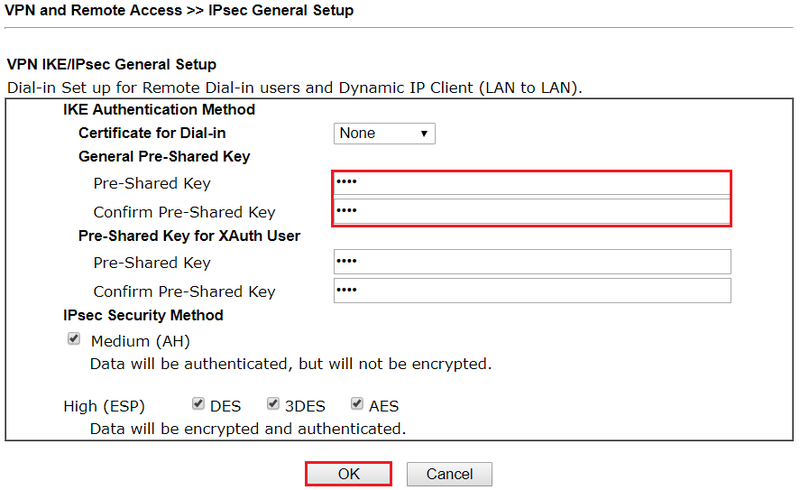
3. Création du clé pré-partagée IKE : Accédez à VPN and Remote Access > IPsec General Setup, entrez la Clé Pré-partagée et confirmez-la. Appuyez sur OK pour enregistrer.
Établissement d'une connexion VPN depuis le téléphone Android
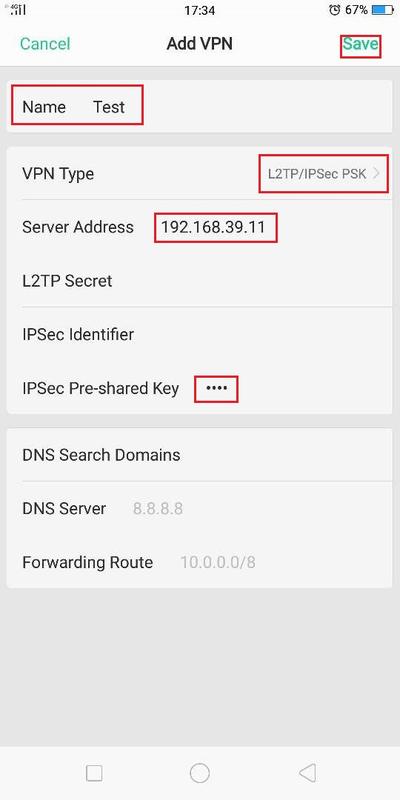
4. Sur le téléphone Android, allez dans Paramètres >> Connexions sans fil supplémentaires >> VPN, puis appuyez sur Ajouter.
Entrez un Nom.
Sélectionnez "L2TP/IPSec PSK" pour Type de réseau privé virtuel (VPN).
Entrez l'adresse IP WAN du routeur pour Adresser serveur.
Entrez la Clé pré-partagée IPSec définie à l'étape 3.
Appuyez sur Enregistrer pour sauvegarder les paramètres.
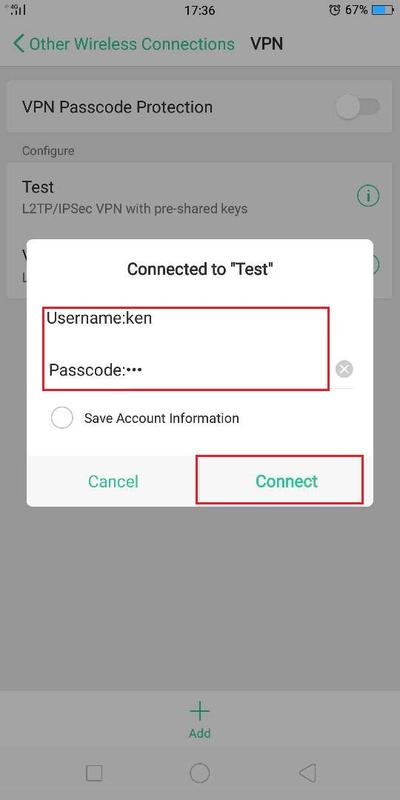
5. Une fois que vous avez terminé ces paramètres, sélectionnez le profil et entrez le nom d'utilisateur et le mot de passe qui ont été créés à l'étape 2 pour établir la connexion VPN.
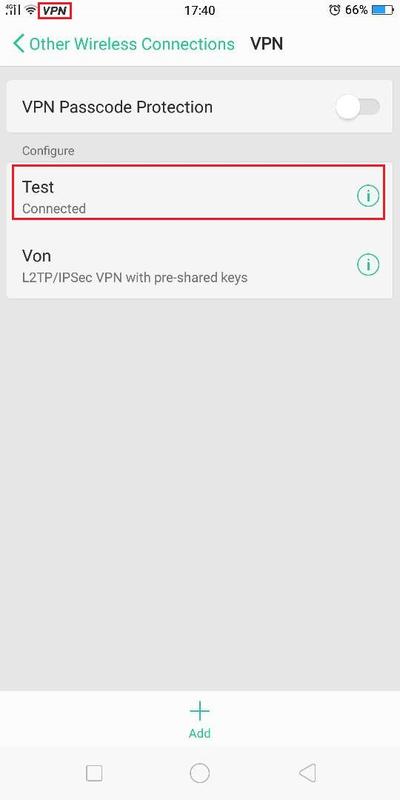
6. Lorsque la connexion VPN est établie avec succès, un icône "VPN" apparaîtra en haut de l'écran. Vous pouvez également appuyer sur le profil pour voir plus de détails tels que l'adresse IP attribuée et le temps de connexion.
7. Vous pouvez également vérifier l'état du client VPN depuis le routeur via VPN and Remote Access > Connection Management.
Publié Le : 2019-07-08
Captures d'écran

Besoin d'aide sur cette configuration ?
Notre équipe technique vous accompagne sur l'ensemble de la gamme DrayTek.
Contacter un expert