
Configuration d'un serveur L2TP over IPsec sur Vigor router pour iOS
Ce document explique comment configurer un routeur Vigor en tant que serveur de VPN L2TP over IPsec et établir une connexion L2TP depuis iOS pour accéder au réseau privé du routeur Vigor.
*L2TP over IPsec est pris en charge sur les routeurs DrayOS 5 à partir de la version firmware 5.3.6
Configuration du routeur Vigor
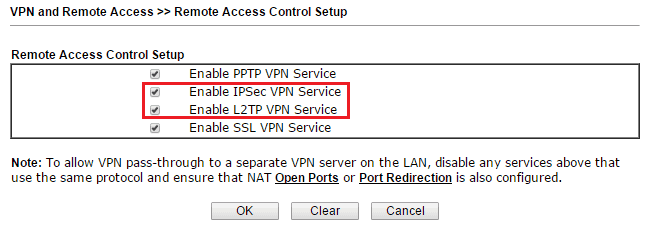
1. Accédez à VPN and Remote Access >> Remote Access Control Setup et assurez-vous que "Enable IPsec VPN Service" et "Enable L2TP VPN Service" sont cochés.
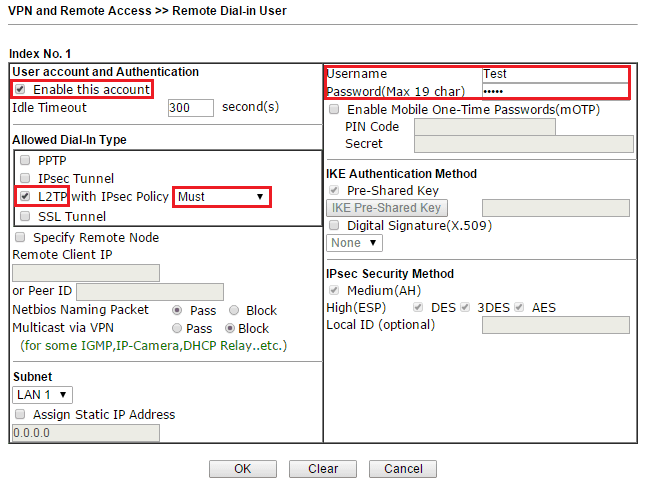
2. Accédez à VPN and Remote Access >> Remote Dial-in User, cliquez sur un numéro d'index disponible et éditez le profil comme suit :
- Cochez Enable this account
- Sélectionnez "L2TP" pour Allowed Dial-In Type et choisissez également "Must" pour IPsec Policy
- Entrez nom d'utilisateur et mot de passe, qui seront utilisés dans les paramètres du VPN sur iPhone ultérieurement.
- Cliquez sur OK pour sauvegarder
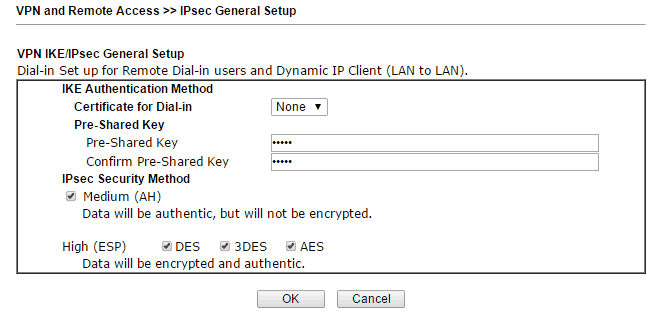
3. Créez la clé pré-partagée IKE : Accédez à VPN and Remote Access >> IPsec General Setup, entrez Pre-Shared Key et confirmez-la. Cliquez sur OK pour sauvegarder.
Établissement du VPN depuis iPhone
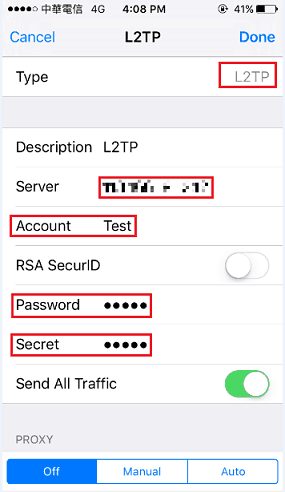
4. Sur l'iPhone, allez dans Réglages >> Connexion > Ajouter une configuration de connexion privée.
- Sélectionnez "L2TP" pour Type et Description
- Entrez l’adresse IP WAN du routeur pour Serveur.
- Entrez Compte et Mot de passe qui sont le nom d'utilisateur et le mot de passe configurés à l'étape 2.
- Entrez Secret comme la clé pré-partagée définie à l’étape 3.
- Appuyez sur Terminer pour sauvegarder les paramètres
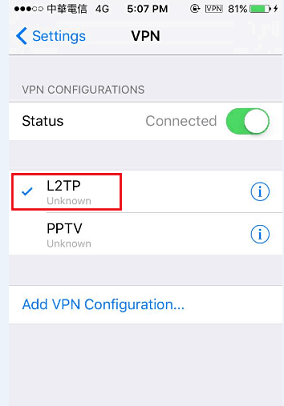
5. Une fois que vous avez terminé ces paramètres, sélectionnez le profil et activez la connexion VPN. Lorsque la connexion VPN est établie avec succès, un icône "VPN" apparaîtra en haut de l'écran. Vous pouvez également appuyer sur le profil pour voir plus de détails, tels que l'adresse IP assignée et le temps de connexion.
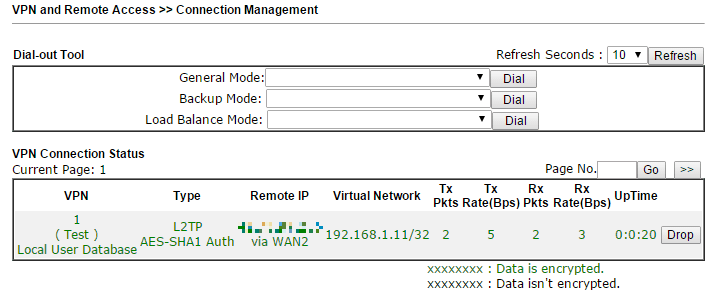
6. Vous pouvez aussi vérifier l'état du client VPN à partir du routeur en allant dans Réseau > Connexion gérée.
Configuration du routeur Vigor
1. Assurez-vous que le routeur est connecté à Internet et qu'il possède une adresse IP WAN publique afin que les clients de la connexion privée sur Internet puissent y accéder.
2. Activez le service de connexion privée IPsec et L2TP.
- Accédez à Réseau > Configuration générale,
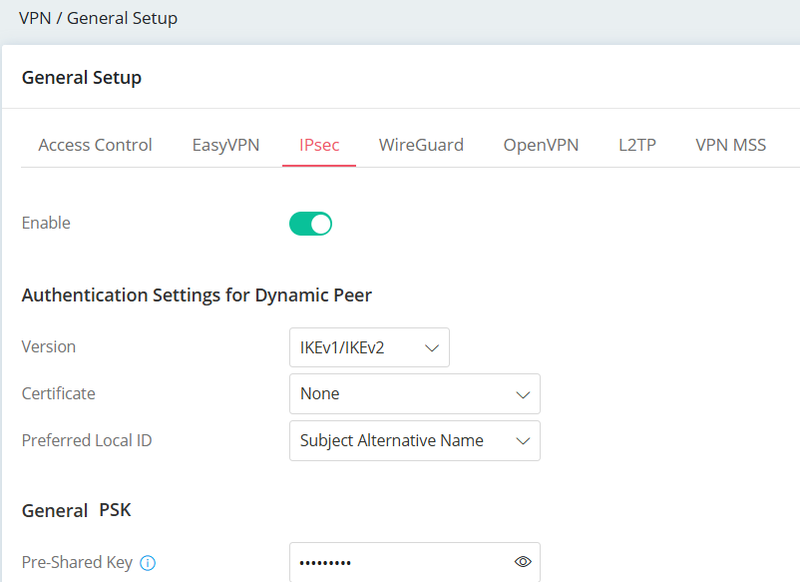
- Sous l'onglet IPsec, activez l'option Enable
- Entrez la clé PSK Générale
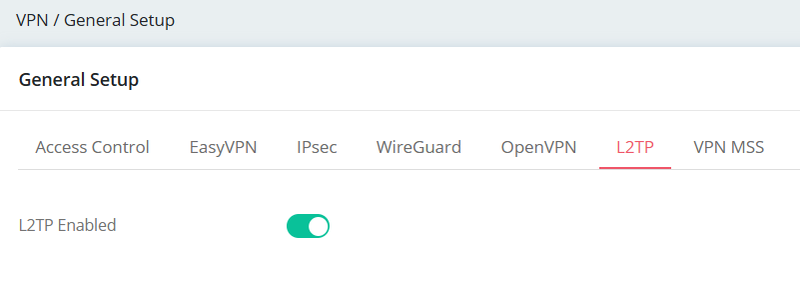
- Cliquez sur l'onglet L2TP, puis activez l'option L2TP Enabled
- Cliquez sur Appliquer pour sauvegarder les paramètres
3. Créez un profil d'utilisateur de connexion privée téléservice.
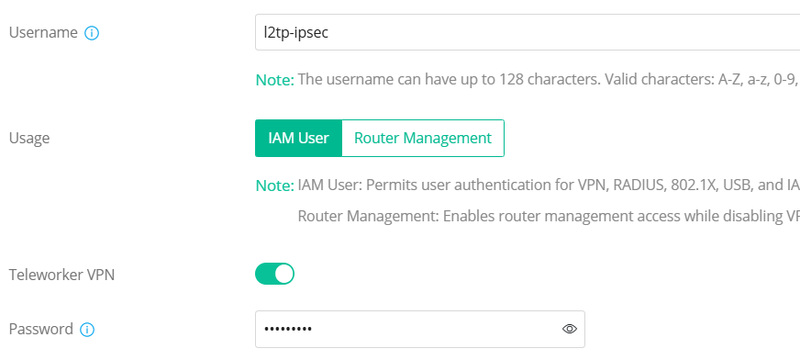
- Accédez à Réseau > Connexion privée téléservice, cliquez sur Ajouter. Entrez le Nom d’utilisateur, activez la connexion privée téléservice et entrez Mot de passe.
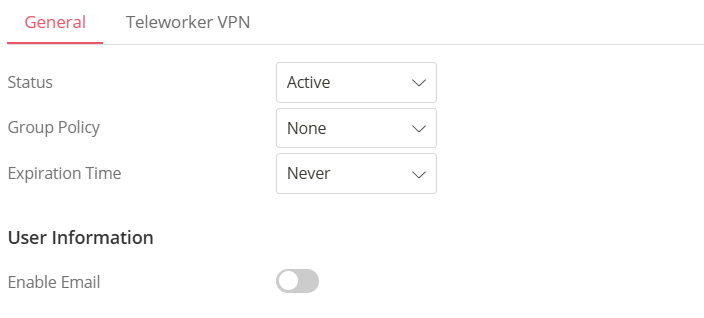
Dans l'onglet Général,
- Statut: Définissez sur Actif pour activer le profil.
- Politique de groupe : Sélectionnez None si aucune politique de groupe spécifique ne s’applique.
- Date d'expiration : Définissez la date d'expiration du profil de connexion privée téléservice. Les options incluent Never, après XX heures ou à une heure et une date spécifiées.
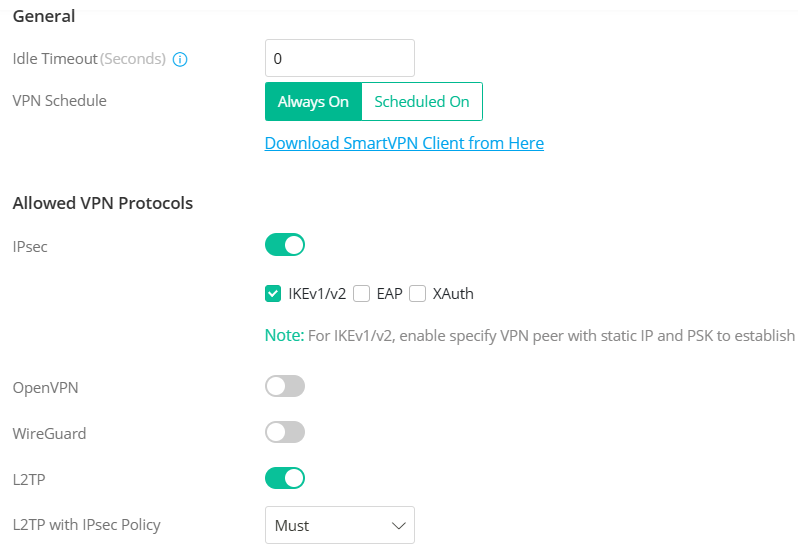
Dans l'onglet Connexion privée téléservice,
- Entrez 0 (secondes) pour le Timeout inactif
- Sélectionnez le Calendrier de la connexion privée. Cet article utilise Always On, ce qui signifie que le client de connexion privée peut se connecter à tout moment.
- Sous Protocoles de connexion privée autorisés, activez IPsec, puis sélectionnez IKEv1/v2 et L2TP.
- Sélectionnez Must pour la Politique de connexion privée téléservice avec IPsec
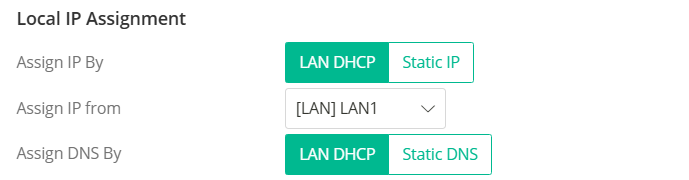
Dans l'attribution d'une adresse IP locale,
- Choisissez un sous-réseau LAN pour Assigner une IP à partir du DHCP LAN ou configurez une IP statique pour IP statique.
- Cliquez sur Appliquer pour sauvegarder les paramètres.
Configuration du client iOS
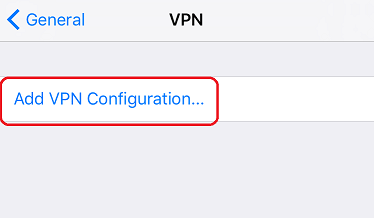
1. Sur l'iPhone, allez dans Réglages >> Général >> Connexion privée et appuyez sur Ajouter une configuration de connexion privée.
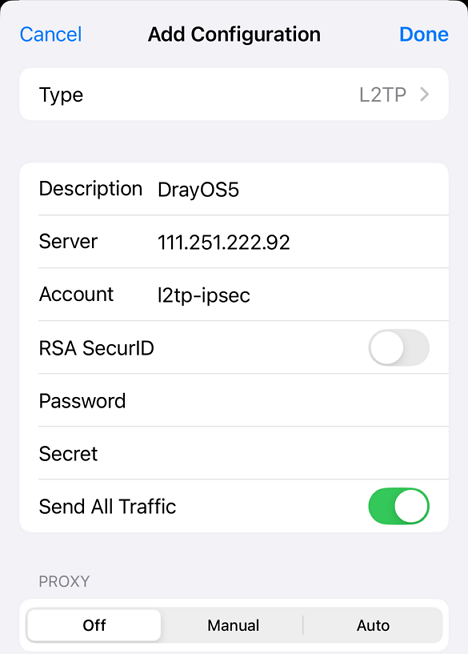
2. Éditez la configuration comme suit :
- Entrez une Description pour le profil
- Sélectionnez "L2TP" pour Type
- Tapez l'adresse IP WAN ou le nom d'hôte du routeur à Serveur
- Tapez UserName pour Compte
- Tapez le Mot de passe
- Tapez la clé pré-partagée dans la configuration générale IPsec du routeur à Secret
- Appuyez sur Terminer
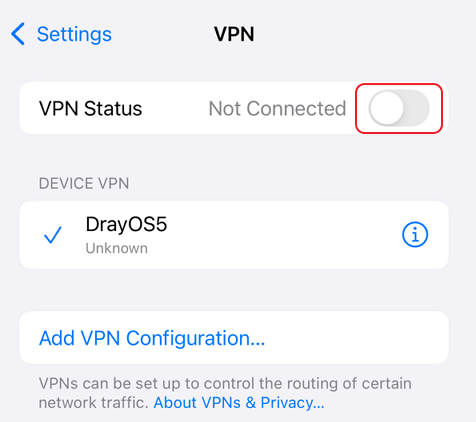
3. Activez l'état pour démarrer la connexion L2TP over IPsec au routeur Vigor.
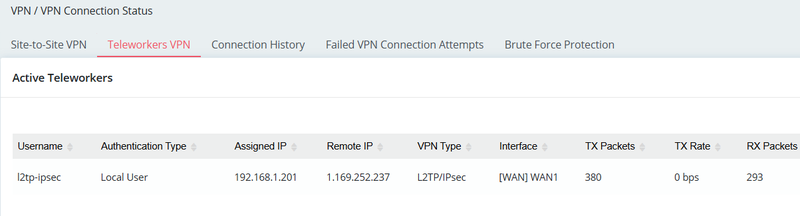
4. Pour vérifier si un utilisateur de connexion privée est en ligne ou non, vous pouvez naviguer vers Réseau / État de la connexion privée / Connexion privée téléservice.
Captures d'écran
Besoin d'aide sur cette configuration ?
Notre équipe technique vous accompagne sur l'ensemble de la gamme DrayTek.
Contacter un expert