
Configuration d'un serveur L2TP over IPsec sur un routeur Vigor à partir de smart VPN client
Cet article explique comment configurer un routeur Vigor en tant que serveur L2TP over IPsec et établir une connexion L2TP over IPsec depuis Windows en utilisant le client Smart VPN. Le support pour L2TP over IPsec est disponible sur les routeurs DrayOS 5 à partir de la version du firmware 5.3.6.
Configuration sur le routeur Vigor
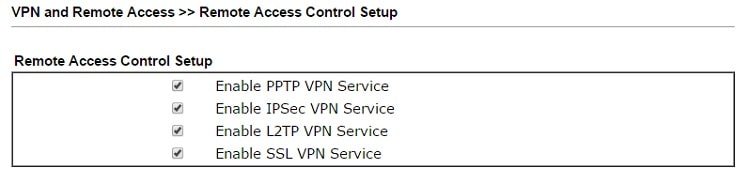
1. Accédez à VPN and Remote Access >> Remote Access Control Setup et assurez-vous que "Enable IPsec VPN Service" et "Enable L2TP VPN Service" sont cochés.
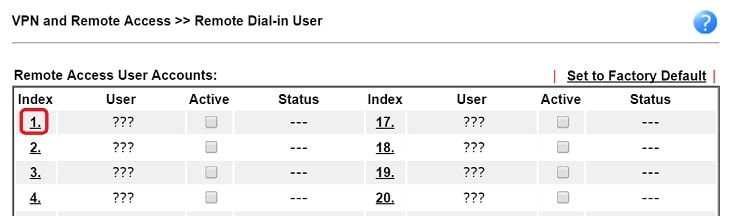
2. Créez un profil d'utilisateur distant : allez à VPN and Remote Access >> Remote Dial-in User, cliquez sur un index disponible pour éditer le profil.
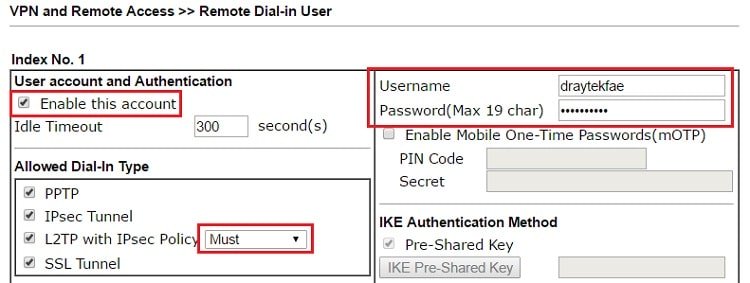
3. Modifiez le profil comme suit :
- Cochez **Enable this profile**
- Pour **Allowed Dial-In Type**, cochez L2TP et définissez IPsec Policy sur "Must"
- Donnez un nom d'utilisateur et un mot de passe
- Cliquez sur **OK** pour enregistrer.
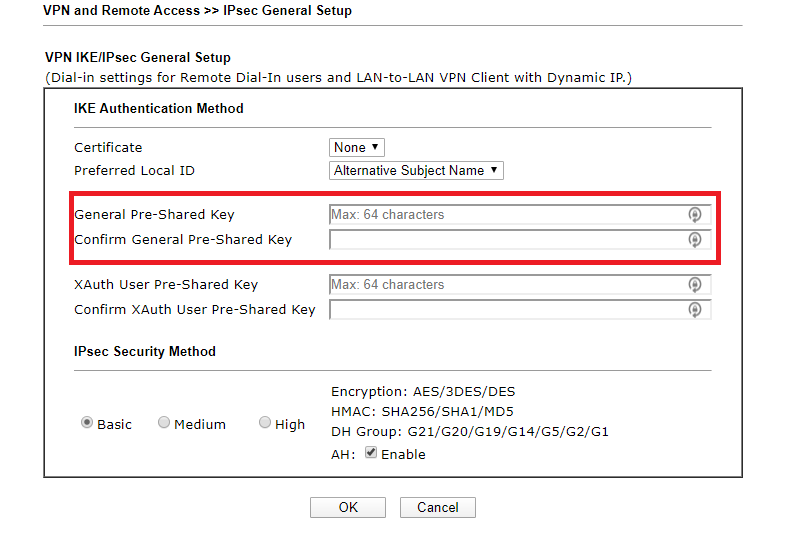
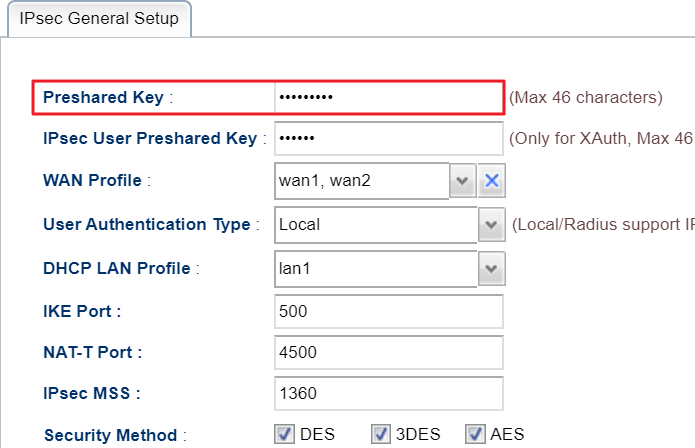
4. Accédez à VPN and Remote Access >> IPsec General Setup, entrez une clé Pré-partagée et confirmez-la à nouveau. Puis cliquez sur OK pour sauvegarder.
Pour les utilisateurs de Windows 10, il est recommandé de choisir Basic comme méthode IPsec.
Configuration du client VPN
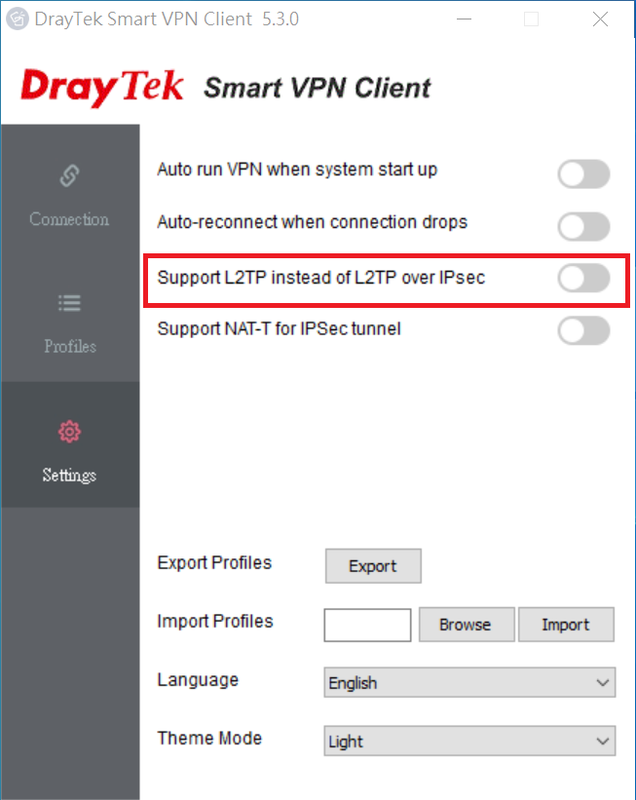
1. Ouvrez Smart VPN Client sur le client VPN, et cliquez sur Paramètres pour désactiver le support L2TP / L2TP over IPSec.
(Téléchargez la dernière version ici)
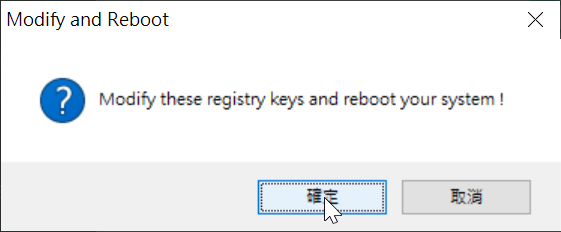
2. Cliquez sur Profils, un avertissement apparaîtra à ce moment, veuillez cliquer sur OK pour redémarrer.
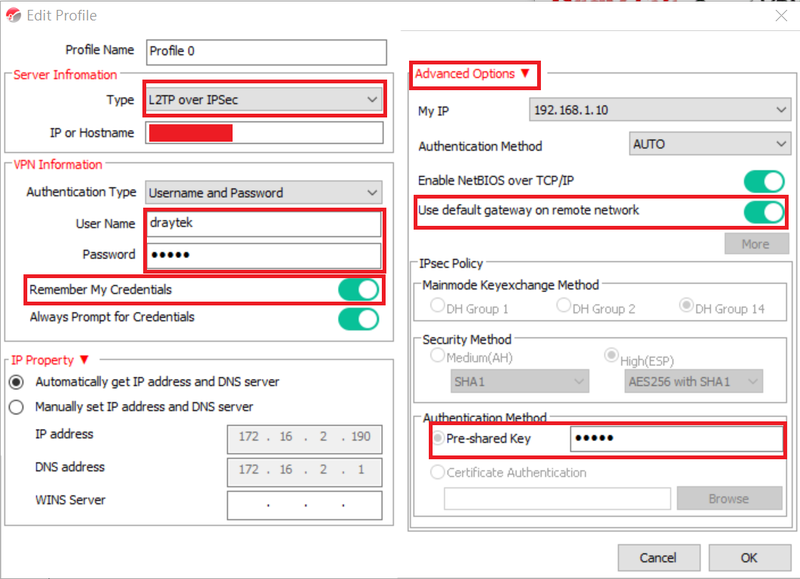
3. Cliquez sur Profils > Ajouter, sélectionnez L2TP over IPSec comme type de serveur, entrez l'adresse IP du côté WAN du routeur Vigor avec l'adresse IP, entrez le nom d'utilisateur et le mot de passe VPN, activez "Souvenez-vous de mes informations de connexion", cliquez sur l’option avancée pour entrer la clé Pré-partagée IPSec.
※ Si vous avez besoin de rediriger le trafic Internet vers le routeur Vigor distant, veuillez activer l'option par défaut du passerelle réseau distant dans les options avancées.
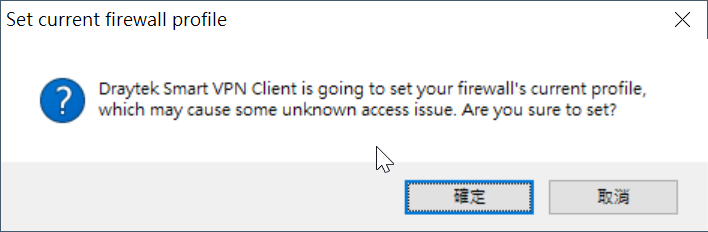
4. Allez à [connexion] et cliquez. Si le système d’exploitation affiche une avertissement de pare-feu, cliquez sur OK pour continuer.
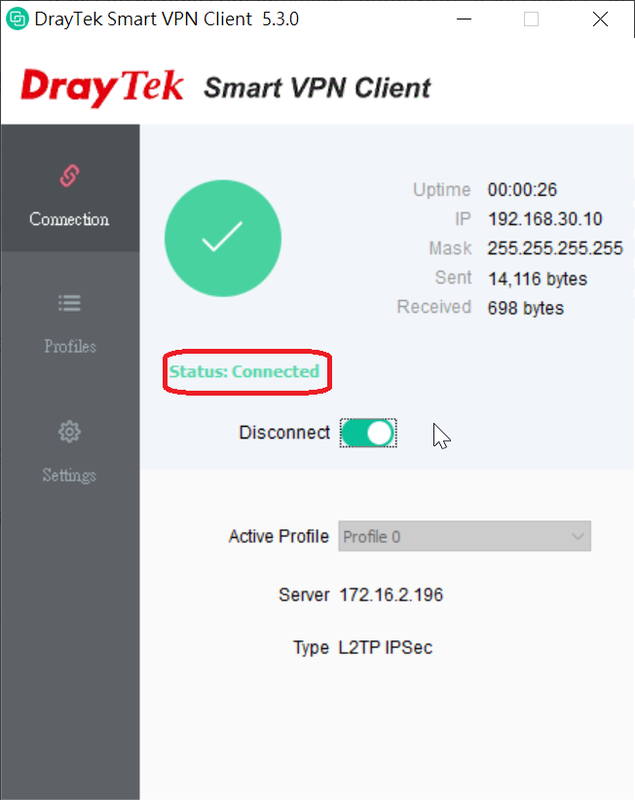
5. Une fois la connexion établie avec succès, la fenêtre Smart VPN se réduira dans la barre des tâches en bas à droite du système d'exploitation. Cliquez deux fois sur l’icône petite dans le cadre rouge, vous verrez que l'état de Smart VPN indique qu'il est connecté.
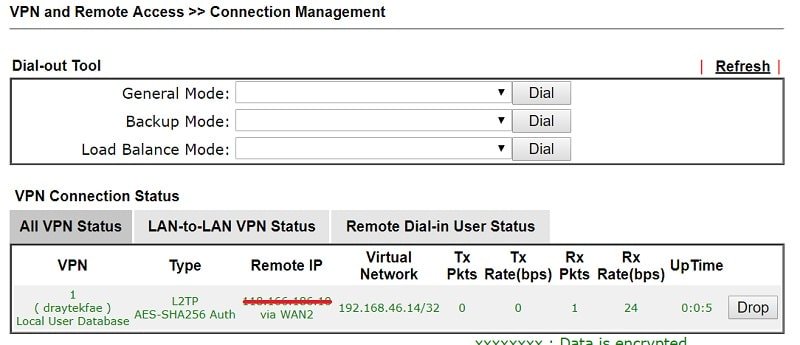
À présent, le routeur est prêt pour les clients de connexion distante. L'administrateur réseau peut vérifier les utilisateurs en ligne depuis VPN and Remote Access >> Connection Management.
Configuration du routeur Vigor
1. Assurez-vous que le routeur est connecté à Internet et qu'il dispose d'une adresse IP WAN publique pour permettre aux clients VPN sur Internet de l'atteindre.
2. Activez le service IPsec et L2TP VPN.
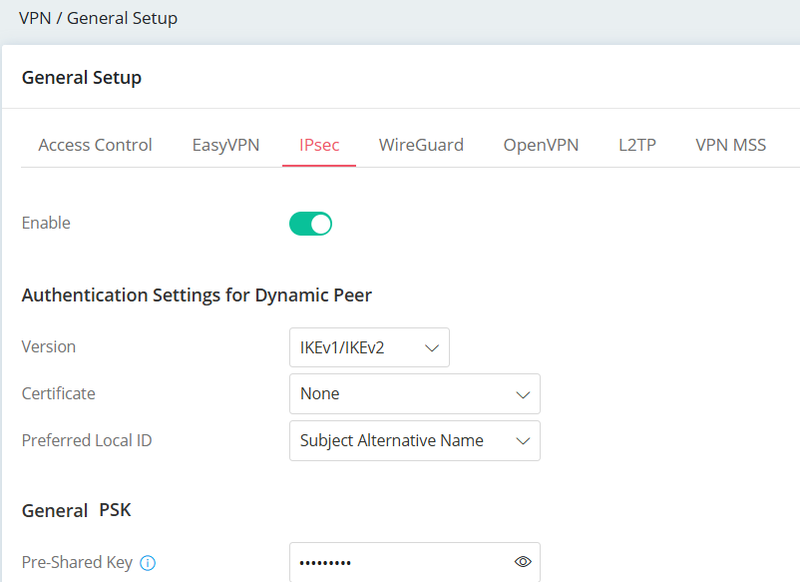
- Accédez à **VPN > General Setup**
- Sous l’onglet IPsec, activez l'option Enable
- Entrez la clé Pré-partagée générale
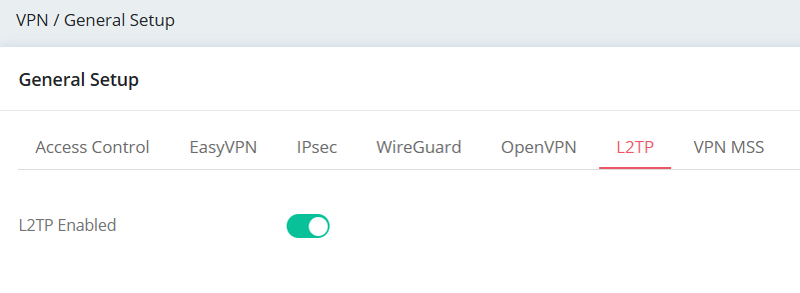
- Cliquez sur l'onglet L2TP, puis activez l'option L2TP Enabled
- Cliquez sur Appliquer pour sauvegarder les paramètres.
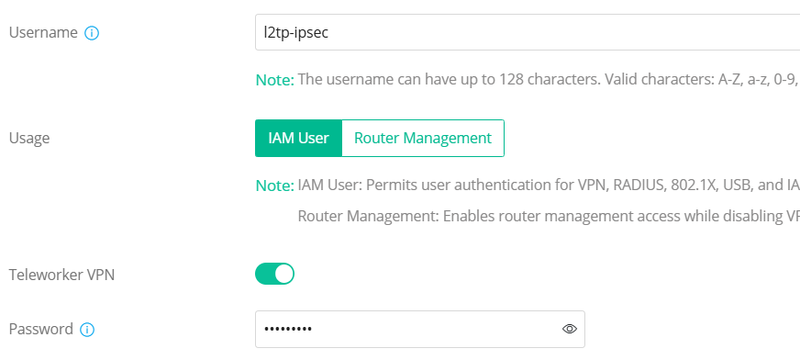
3. Créez un profil d'utilisateur VPN Teleworker.
- Accédez à **VPN > Teleworker VPN**, cliquez sur Ajouter. Entrez le nom d’utilisateur, activez Teleworker VPN et entrez le mot de passe.
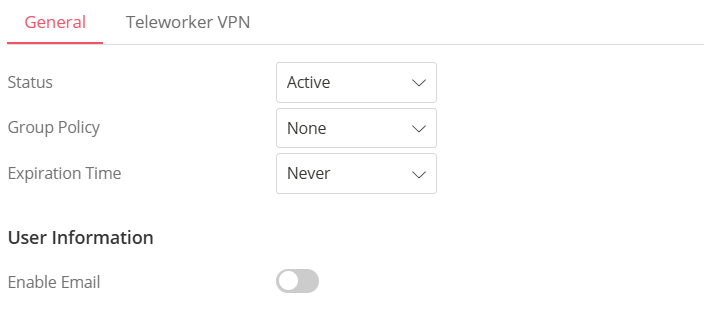
- Dans l'onglet Général,
- Statut : cochez Active pour activer le profil
- Politique de groupe : sélectionnez None si aucune politique de groupe spécifique ne s’applique
- Date d'expiration : définissez la date d'expiration du profil Telework VPN. Les options incluent Never, après XX heures ou à une heure et date spécifiées.
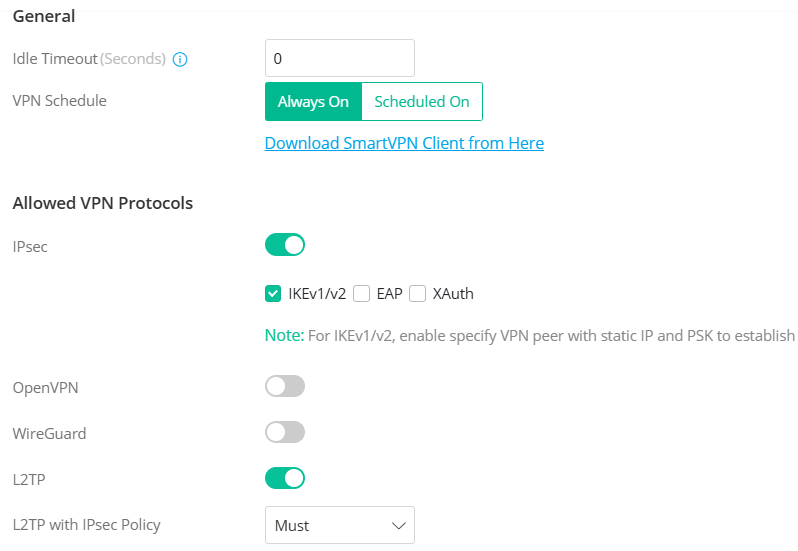
- Dans l'onglet Teleworker VPN,
- Entrez 0 (secondes) pour le Idle Timeout
- Sélectionnez l'horaire de connexion VPN. Cet article utilise Always On, ce qui signifie que le client VPN peut se connecter à tout moment.
- Sous Protocoles de connexion autorisés, activez IPsec, puis sélectionnez IKEv1/v2 et L2TP
- Sélectionnez Must pour la politique L2TP avec IPsec
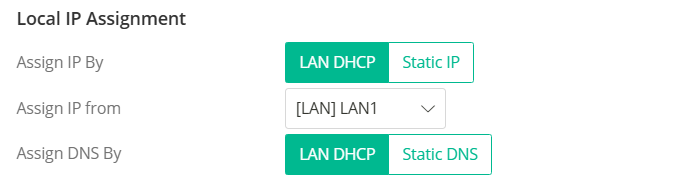
- Dans l'assignation d’adresse IP locale, choisissez un sous-réseau LAN pour Assign IP depuis le DHCP LAN ou configurez une adresse IP statique pour Static IP.
- Cliquez sur Appliquer pour sauvegarder les paramètres.
Configuration du client VPN
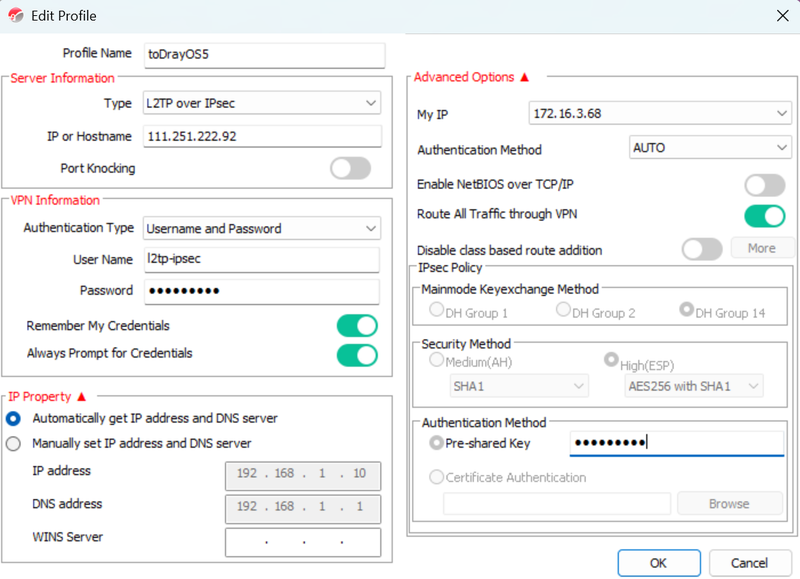
1. Ouvrez Smart VPN Client. Ajoutez un profil VPN sous Profils > Ajouter, et modifiez les paramètres :
- Entrez un nom de profil
- Sélectionnez L2TP over IPSec comme Type
- Entrez l'adresse IP ou le nom d'hôte du serveur VPN
- Entrez le nom d'utilisateur et le mot de passe VPN,
- Activez Souvenez-vous de mes informations de connexion
- Choisissez Obtenir automatiquement une adresse IP et un serveur DNS
- Cliquez sur Options avancées, puis entrez la clé Pré-partagée IPSec.
Note : Si vous avez besoin de rediriger le trafic Internet vers le routeur Vigor distant, activez l'option Route All Traffic through VPN.
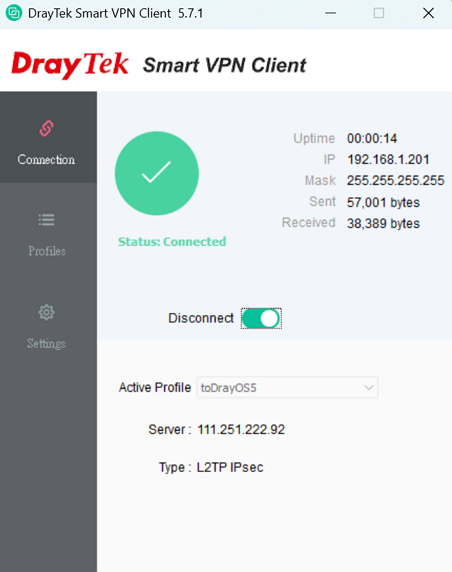
2. Allez à [connexion] et cliquez Connecter.
Après une connexion réussie, la fenêtre Smart VPN se réduira dans la barre des tâches en bas à droite du système d’exploitation. Cliquez deux fois sur l’icône petite pour voir que l'état de Smart VPN indique qu'il est connecté.
Configuration supplémentaire
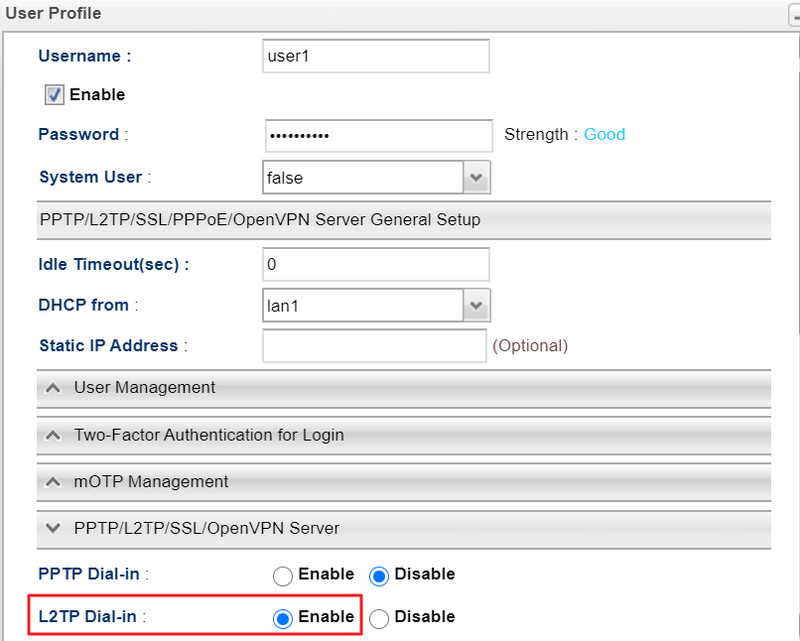
1. Accédez à User Management >> User Profile, cliquez sur Ajouter pour ajouter un nouveau profil, et configurez comme suit :
- Cochez Enable
- Entrez le nom d'utilisateur et le mot de passe
- Sélectionnez "Enable" pour L2TP Dial-In
- Cliquez sur Appliquer pour sauvegarder le profil utilisateur.
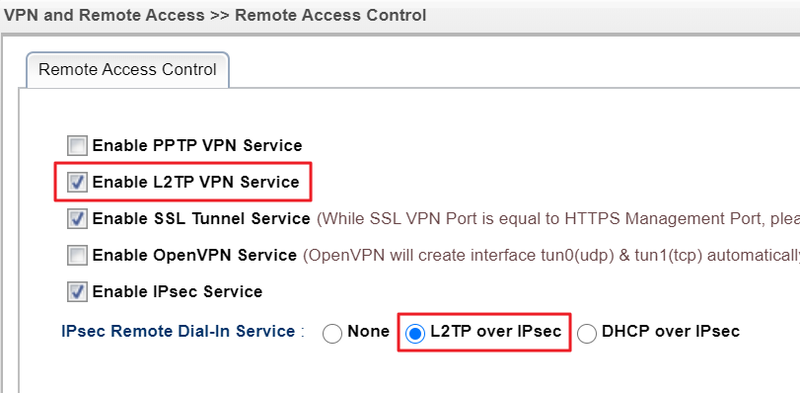
2. Accédez à VPN >> Remote Access Control et sélectionnez L2TP over IPsec comme service de connexion distante IPsec.
3. Accédez à VPN >> IPsec General Setup et entrez la clé Pré-partagée.
Ces étapes complètent la configuration d'un serve
Captures d'écran
Besoin d'aide sur cette configuration ?
Notre équipe technique vous accompagne sur l'ensemble de la gamme DrayTek.
Contacter un expert