
Configuration d'un réseau privé virtuel L2TP over IPsec depuis macOS vers un routeur Vigor
Configuration sur le routeur Vigor
1. Assurez-vous que le routeur est connecté à Internet. Notez l'adresse WAN ou le nom de domaine du routeur.
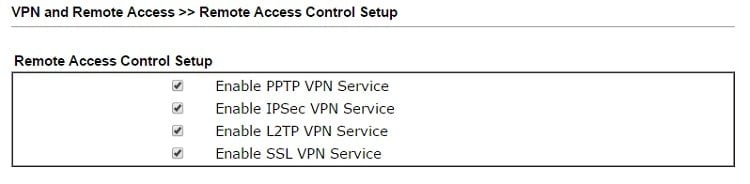
2. Allez dans VPN and Remote Access > Remote Access Control Setup pour vous assurer que "Enable IPsec VPN Service" et "Enable L2TP VPN Service" sont cochés.
3. Allez dans VPN and Remote Access > IPsec General Setup, entrez et confirmez la clé pré-partagée, puis cliquez sur OK.
4. Allez dans VPN and Remote Access > Remote Dial-in User, cliquez sur un index disponible pour créer un nouveau compte :
- Activez ce compte,
- Cochez "L2TP with IPSec" pour le type d'accès autorisé et sélectionnez "Must" pour la stratégie IPsec,
- Entrez Nom d'utilisateur et Mot de passe,
- Cliquez sur OK pour enregistrer.
5. Si l'utilisateur VPN est en ligne, vous verrez l'état de la connexion VPN dans VPN and Remote Access > Connection Management.
Configuration des profils utilisateur
1. Allez dans User Management > User Profile, ajoutez un profil comme suit :
- Entrez le Nom d'utilisateur,
- Cochez Activer,
- Entrez le Mot de passe,
- Sélectionnez "Enable" pour l'accès L2TP,
- Cliquez sur Appliquer.
2. Allez dans VPN and Remote Access > Remote Access Control,
- Assurez-vous que "Enable L2TP VPN Service" est coché,
- Sélectionnez "L2TP over IPsec" pour le service d'accès distant IPsec,
- Cliquez sur Appliquer
3. Allez dans VPN and Remote Access > IPsec General Setup, entrez une clé pré-partagée, puis cliquez sur Appliquer.
4. Si l'utilisateur VPN est en ligne, vous verrez l'état de la connexion VPN dans VPN and Remote Access > Connection Management.
Connexion au réseau privé virtuel depuis macOS
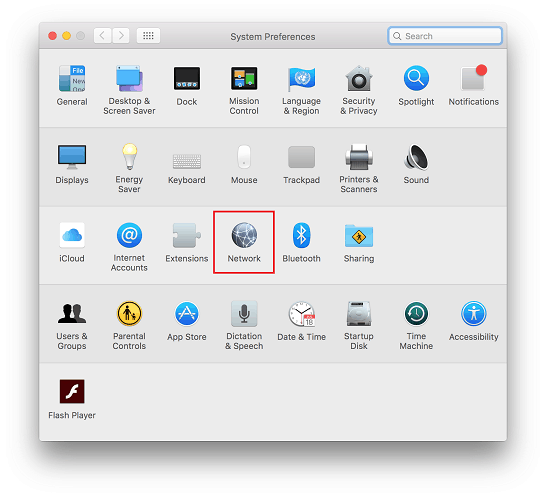
1. Allez dans System Preferences >> Network.
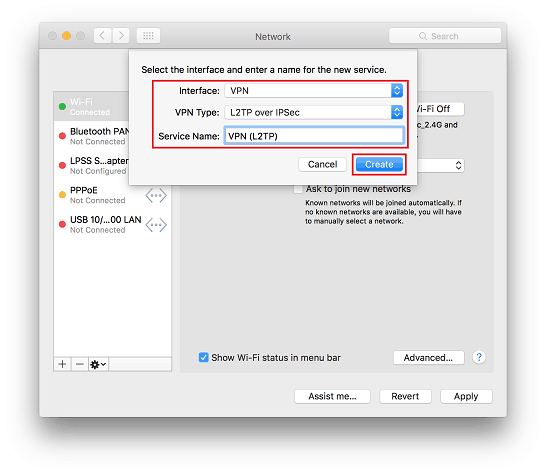
2. Cliquez sur + pour ajouter un nouveau réseau et éditez le profil comme suit :
- Sélectionnez "L2TP over IPSec" pour le type de connexion,
- Entrez un nom pour ce service,
- Cliquez sur Créer.
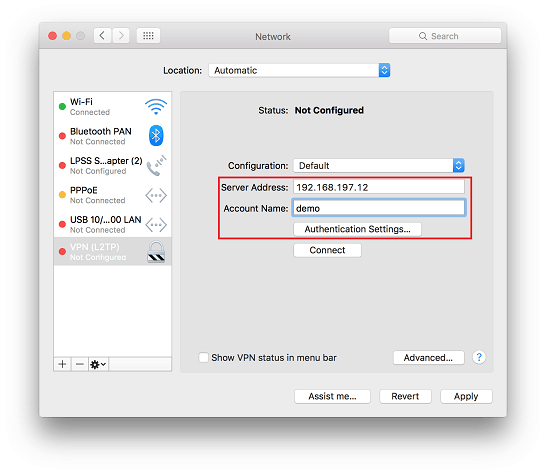
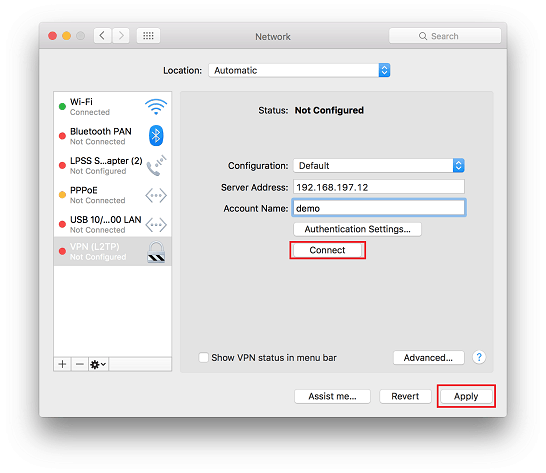
3. Entrez l'adresse IP WAN du routeur dans le champ Serveur et le nom d'utilisateur correspondant au profil utilisateur du routeur, puis cliquez sur Paramètres d'authentification.
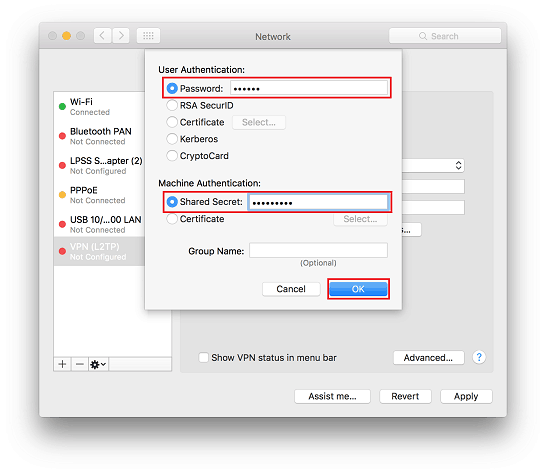
4. Sélectionnez "Password" pour l'authentification de l'utilisateur et entrez le mot de passe du profil utilisateur. Pour la machine, sélectionnez "Shared Secret" et entrez la clé pré-partagée configurée dans les paramètres généraux IPsec du routeur.
5. Cliquez sur Appliquer, puis Connecter. Attendez que la connexion soit établie.
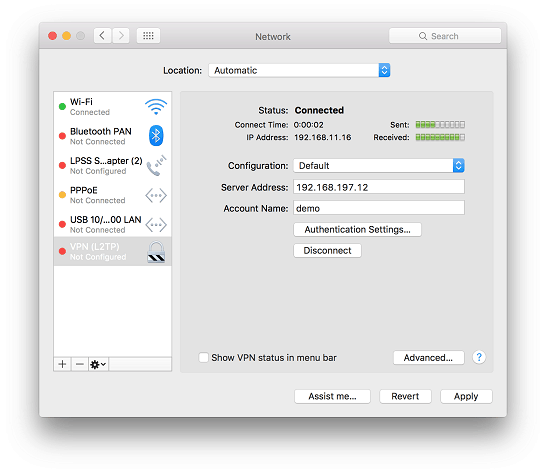
6. Lorsque vous voyez cet état, vous êtes connecté au serveur VPN avec succès.
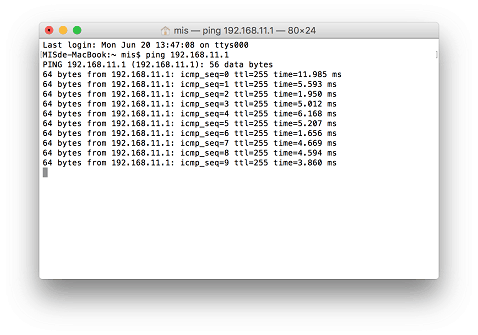
Nous pouvons utiliser le Terminal pour vérifier la connexion en pinguant l'adresse IP locale du réseau distant.
Captures d'écran
Besoin d'aide sur cette configuration ?
Notre équipe technique vous accompagne sur l'ensemble de la gamme DrayTek.
Contacter un expert