
Configuration d'un tunnel L2TP over IPsec entre ubuntu et un routeur Vigor
Ce document explique comment configurer le routeur Vigor en tant que serveur VPN, notamment pour Ubuntu, ainsi que la création d'un tunnel L2TP over IPsec depuis Ubuntu (16.04) vers le réseau privé du routeur Vigor. Il couvre la configuration du routeur Vigor, les commandes pour installer L2TP over IPsec sur Ubuntu et la création d'une interface VPN à partir d'Ubuntu.
Configuration du routeur Vigor
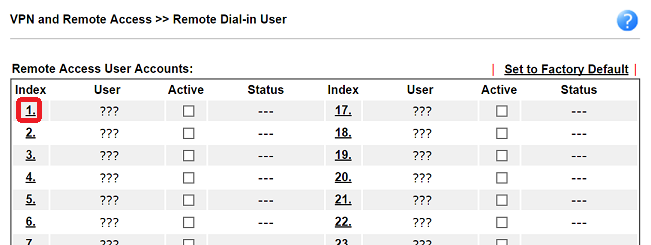
1. Accédez à VPN and Remote Access > Remote Dial-In User et cliquez sur un index disponible.
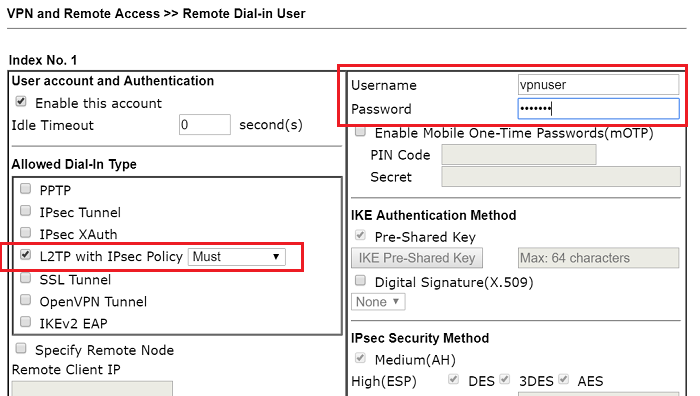
2. Activez ce compte et entrez le nom d'utilisateur/mot de passe, assurez-vous que l'option L2TP avec la politique IPsec est activée dans les types d'accès autorisés ("Must").
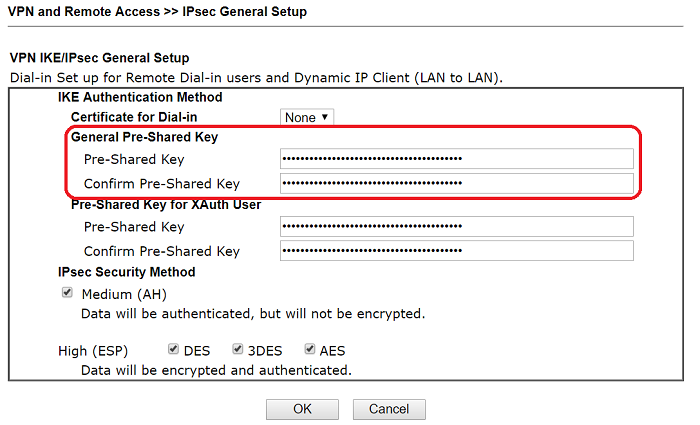
3. Accédez à VPN and Remote Access > IPsec General Setup et entrez une clé pré-partagée générale pour le tunnel L2TP over IPsec.
Installation de L2TP over IPsec sur ubuntu
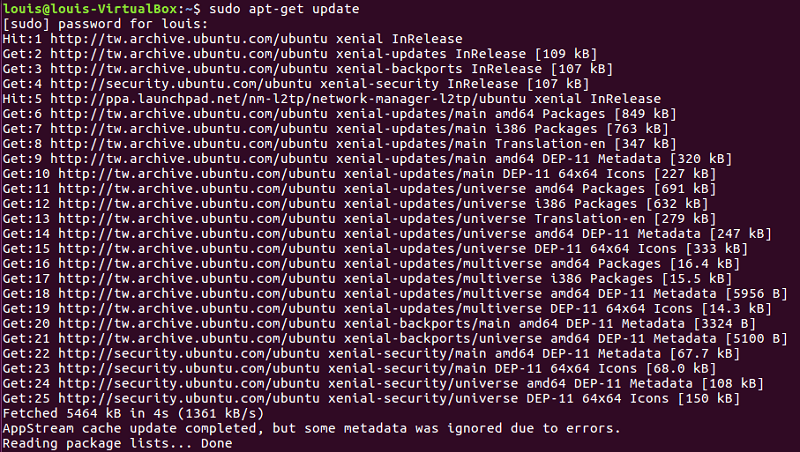
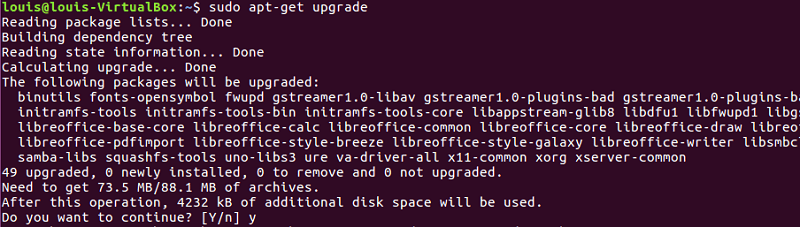
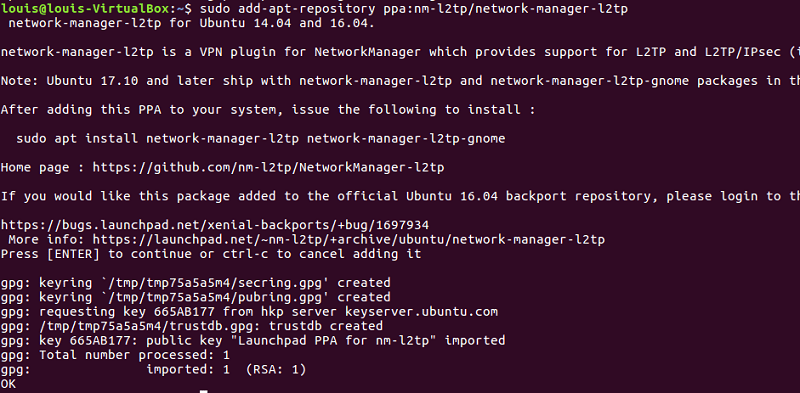
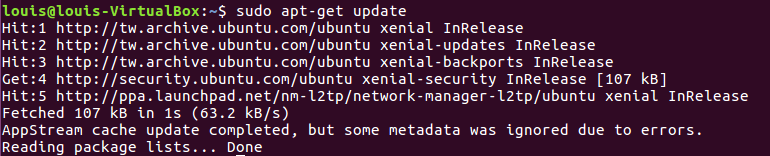
Ouvrez un terminal pour installer L2TP over IPsec via Network Manager avec les commandes suivantes :
```bash
sudo apt-get update
sudo apt-get upgrade
sudo add-apt-repository ppa:nm-l2tp/network-manager-l2tp
sudo apt-get update
sudo apt-get install network-manager-l2tp network-manager-l2tp-gnome
```
Établissement du tunnel VPN depuis ubuntu
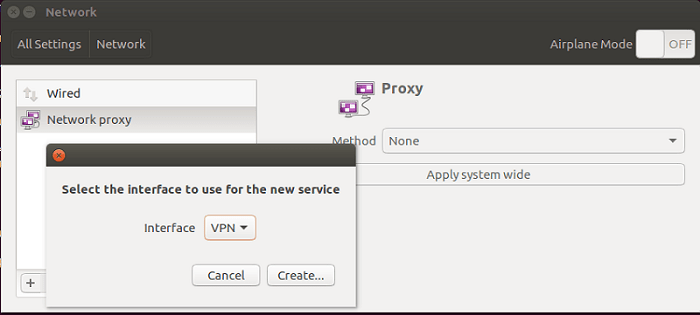
1. Ouvrez System Settings > Network, cliquez sur '+' pour créer une nouvelle interface VPN.
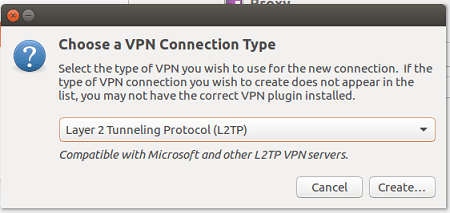
2. Sélectionnez "L2TP" comme type de connexion VPN.
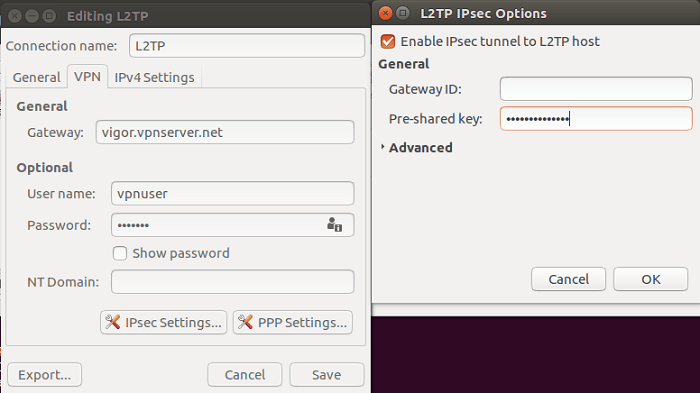
3. Entrez l'adresse IP ou le nom de domaine du routeur Vigor en tant que passerelle, et utilisez le nom d'utilisateur/mot de passe créé sur le routeur Vigor. Cliquez sur IPsec Settings pour entrer la clé pré-partagée générale définie sur le routeur Vigor.
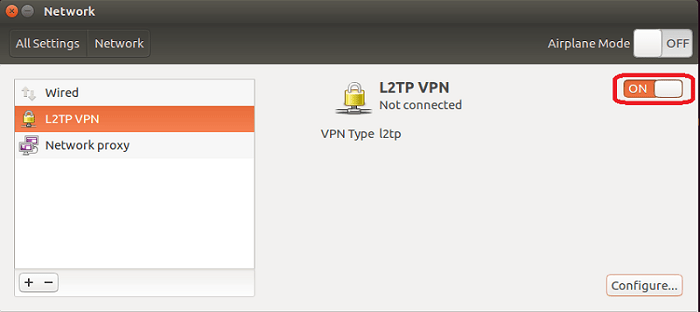
4. Activez la connexion VPN.
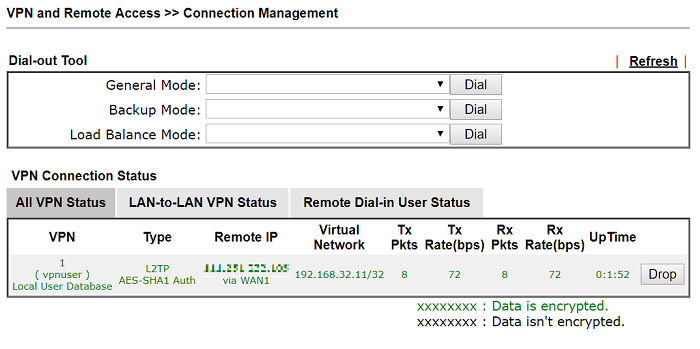
Sur le routeur, vous pouvez vérifier si le client est connecté via VPN and Remote Access > Connection Management.
Captures d'écran

Besoin d'aide sur cette configuration ?
Notre équipe technique vous accompagne sur l'ensemble de la gamme DrayTek.
Contacter un expert