
OpenVPN entre deux routeurs DrayTek
OpenVPN est un logiciel open-source populaire qui peut être exécuté sur différents systèmes d'exploitation. Pour avoir une meilleure compatibilité avec les serveurs VPN tiers, le routeur Vigor commence à prendre en charge la fonction Dial-Out OpenVPN depuis la version de firmware 4.2.1. Bien sûr, il est également possible d'établir une connexion LAN à LAN OpenVPN entre deux routeurs Vigor.
Paramètres du serveur VPN (dial-in)
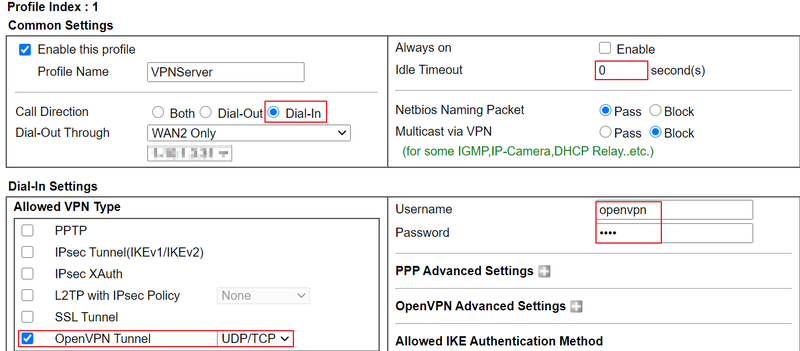
1. Accédez à VPN and Remote Access > LAN to LAN et cliquez sur un index disponible.
2. Cochez la case "Enable this profile".
3. Sélectionnez "Dial-In" pour la Direction de l'appel.
4. Modifiez le Idle Timeout à 0 seconde.
5. Autorisez le tunnel OpenVPN dans les paramètres Dial-In.
6. Entrez le nom d'utilisateur et le mot de passe.

Pour Remote Network IP et Masque, entrez le sous-réseau IP utilisé par le routeur client VPN distant.
Cliquez sur OK
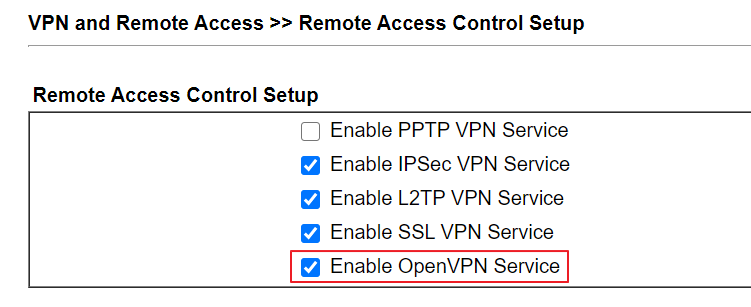
2. Accédez à VPN and Remote Access > Remote Access Control pour vous assurer que le service OpenVPN est activé.
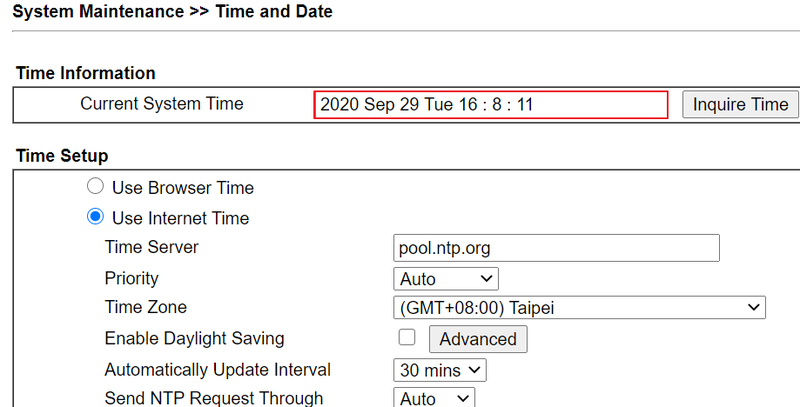
3. Vérifiez l'heure système actuelle du routeur via System Maintenance > Time and Date.
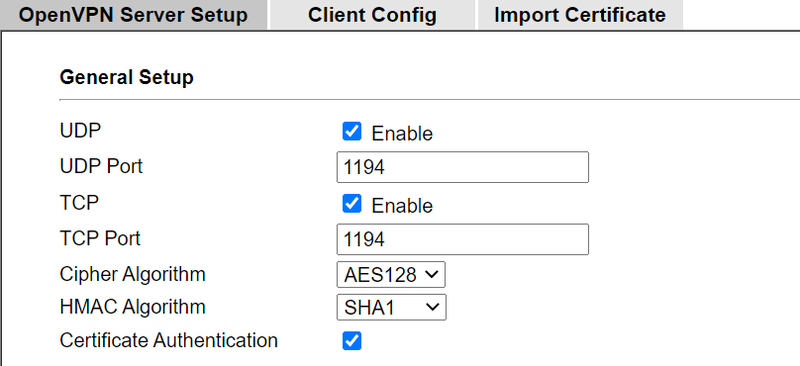
4. Accédez à VPN and Remote Access > OpenVPN > OpenVPN Server Setup :
- Activez TCP Mode ou UDP Mode selon le protocole de transfert que vous souhaitez utiliser pour la connexion OpenVPN.
- Personnalisez le port TCP et le port UDP si nécessaire.
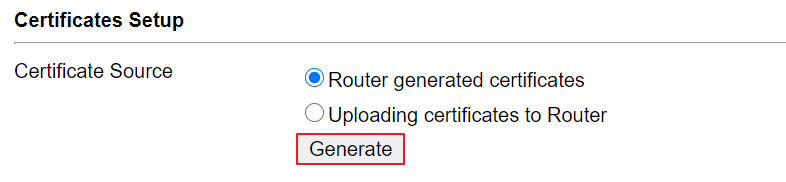
5. Configurez les certificats
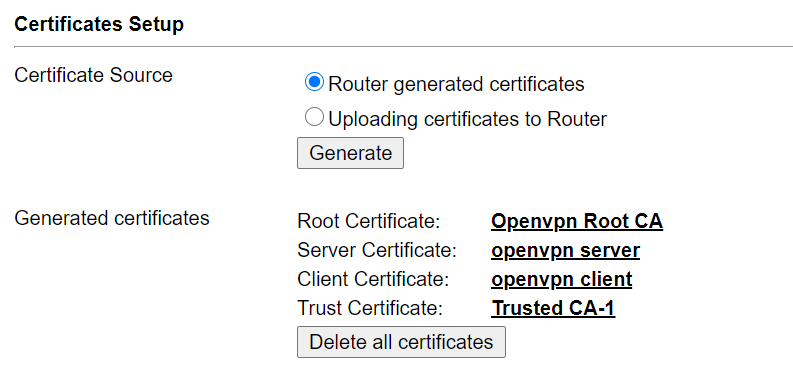
- Choisissez "Router generated certificates".
- Cliquez sur "Generate".
Attendez quelques dizaines de secondes jusqu'à ce que les fichiers de certificat apparaissent sur la page.
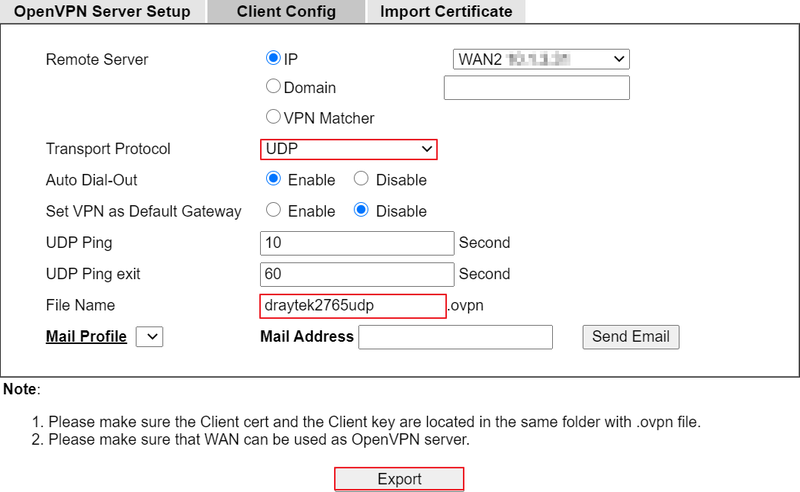
6. Accédez à la page de configuration du client OpenVPN :
- Choisissez l'adresse IP WAN ou le domaine qui autorise la connexion OpenVPN.
- Sélectionnez le protocole que vous souhaitez utiliser.
- Activez "Auto Dial-Out" si vous voulez que le routeur client VPN se connecte automatiquement à la connexion VPN.
- Activez "Set VPN as Default Gateway" si vous voulez que le routeur client VPN utilise la connexion VPN comme passerelle par défaut.
- Donnez un nom de fichier de configuration.
- Cliquez sur Export pour sauvegarder le fichier de configuration VPN. Ce fichier doit être importé dans le routeur client VPN ultérieurement.
La valeur UDP Ping signifie que si aucun paquet n'a été envoyé depuis au moins n secondes, le routeur pingue le distant via la canal OpenVPN. Il a deux utilisations :
- Pour une compatibilité avec les pare-feu étatiques. Le ping périodique garantit qu'une règle de pare-feu qui autorise les paquets UDP OpenVPN ne se désactive pas.
- Pour fournir une base pour que le distant teste l'existence de son pair.
La valeur UDP Ping exit signifie que si n secondes passent sans réception d'un ping ou autre paquet du distant, OpenVPN sortira. Par exemple, lorsque la valeur UDP Ping exit est définie à 60, OpenVPN sortira dans les 60 secondes suivant la disconnexion de son pair.
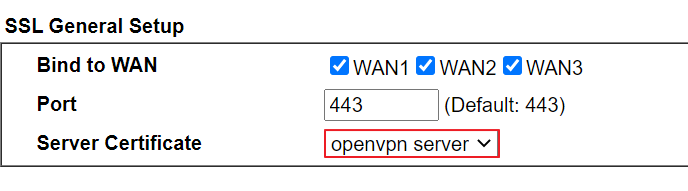
7. Accédez à VPN and Remote Access > SSL General Setup et sélectionnez le certificat serveur openvpn.
Paramètres du client VPN (dial-out)
8. Créez un profil similaire dans VPN and Remote Access > LAN to LAN
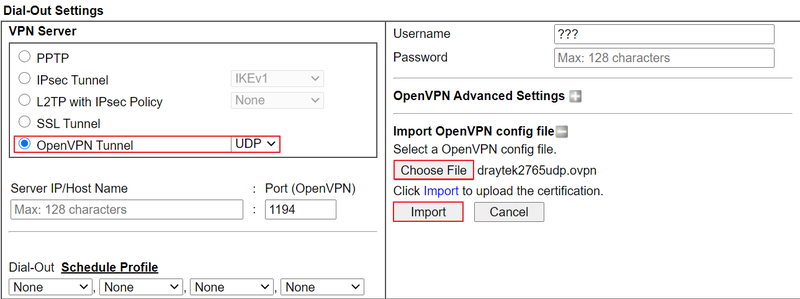
- Sélectionnez "OpenvpnTunnel" pour le Type de serveur et le protocole que vous souhaitez utiliser.
- Cliquez sur "Choose file" et sélectionnez le fichier de configuration VPN sauvegardé à l'étape 6.
- Cliquez sur Import.
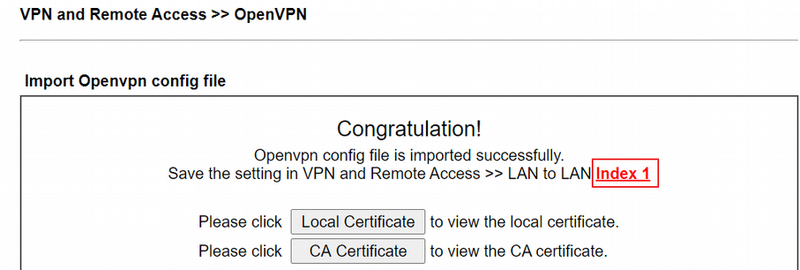
9. Le routeur Vigor affichera un message indiquant avec succès l'importation de la configuration. Cliquez sur l'index du profil VPN pour continuer la configuration des paramètres VPN.
10. Sélectionnez "Dial-Out" pour la Direction de l'appel et entrez le nom d'utilisateur et le mot de passe.
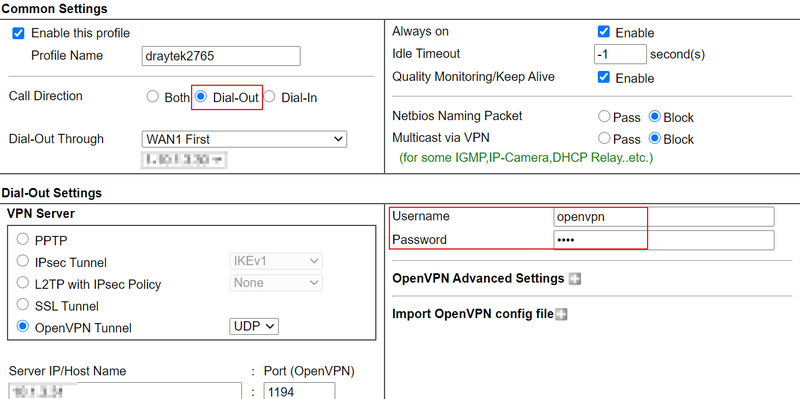
11. Pour Remote Network IP et Masque, entrez le sous-réseau IP utilisé par le serveur VPN et sélectionnez le Mode comme Routing.

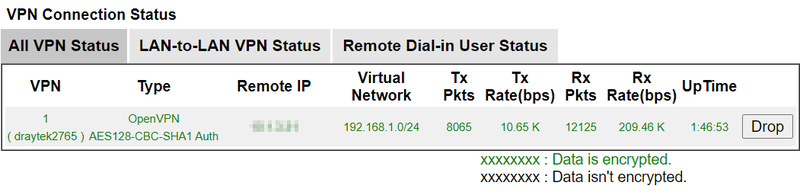
12. Accédez à VPN and Remote Access > Connection Management pour vérifier l'état de la connexion.
Besoin d'aide sur cette configuration ?
Notre équipe technique vous accompagne sur l'ensemble de la gamme DrayTek.
Contacter un expert