
Configuration d'un tunnel OpenVPN entre NordVPN et un routeur Vigor
Configuration du tunnel OpenVPN entre NordVPN et le routeur Vigor
Les routeurs Vigor tels que Vigor2927(v4.2.2), Vigor2865(v4.2.2) et Vigor2765(v4.2.1.1) supportent la création d'un tunnel OpenVPN sortant vers des serveurs cloud. Cet article explique comment créer un tunnel LAN-to-LAN OpenVPN depuis le routeur Vigor, en prenant NordVPN comme exemple.
#### Paramètres de sortie du routeur Vigor
1. Téléchargement du fichier de configuration OpenVPN
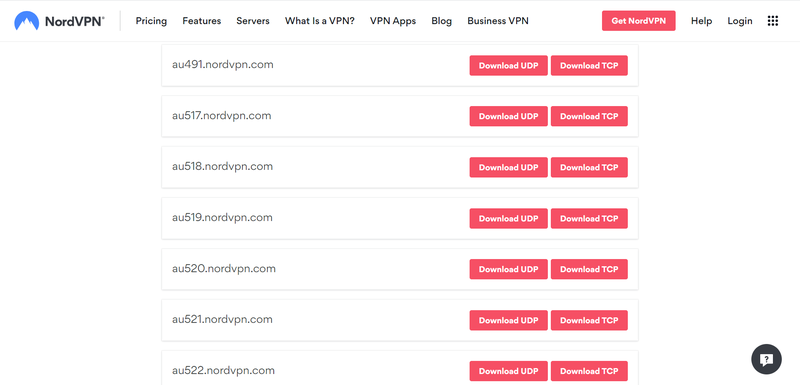
- Tout d'abord, nous devons télécharger le fichier de configuration OpenVPN à partir du serveur cloud VPN (NordVPN). Vous pouvez cliquer ici pour accéder au téléchargement.
- Téléchargez le fichier de configuration souhaité. Dans cet exemple, nous prenons un serveur australien.
2. Création d'un nouveau profil
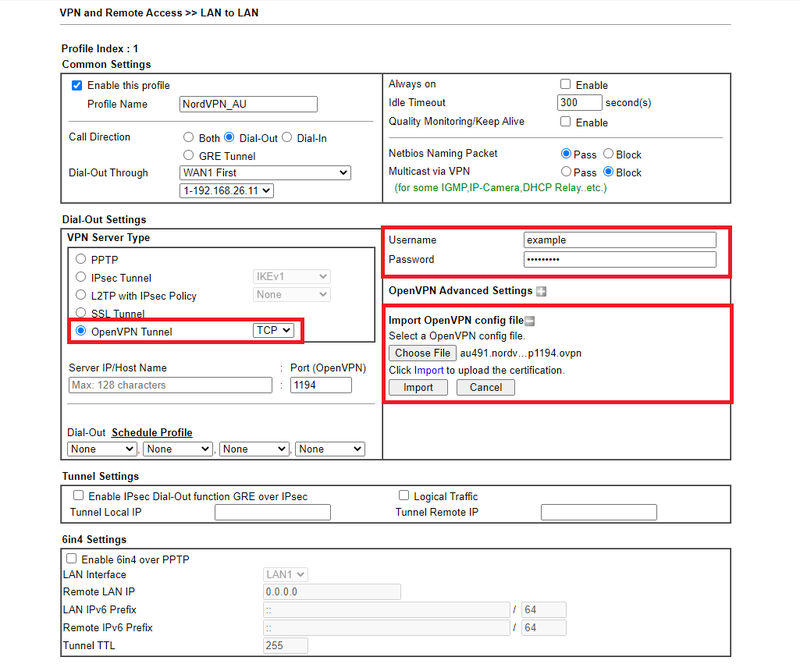
- Accédez à `VPN and Remote Access > LAN to LAN`, puis cliquez sur l'index pour créer un nouveau profil.
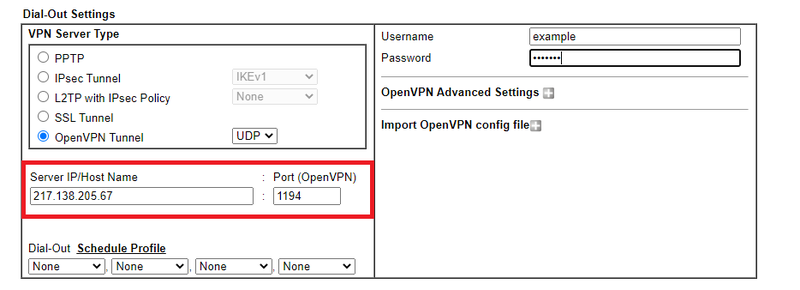
Sélectionnez "Dial Out" comme Direction de l'appel.
Entrez les informations d'identification du service NordVPN.
Cliquez sur "Choose File" dans "Import OpenVPN config file", sélectionnez le fichier de configuration téléchargé précédemment, puis cliquez sur Importer.
3. Validation du fichier de configuration
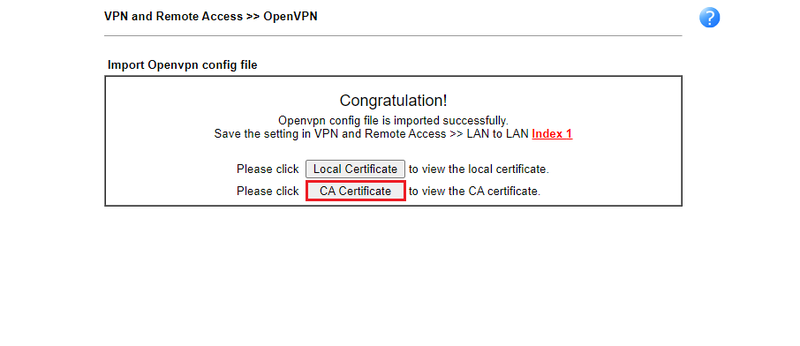
- Après l'importation réussie du fichier de configuration OpenVPN, vous verrez un message de confirmation.
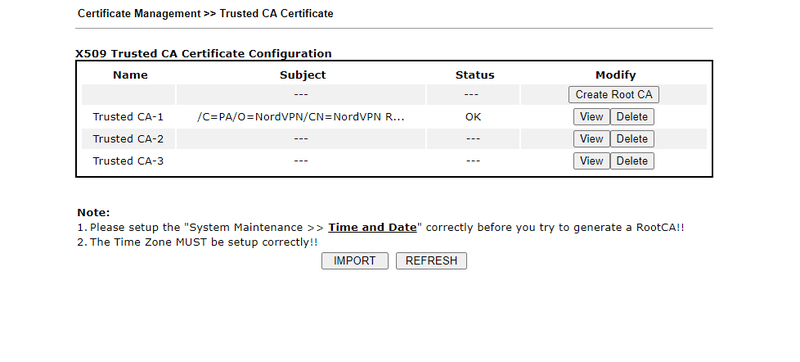
Vous pouvez cliquer sur "CA Certificate" pour vérifier la certification.
4. Configuration des paramètres réseau TCP/IP
Entrez Remote Network IP comme "0.0.0.0"
Sélectionnez Remote Network Mask à "0.0.0.0/00"
Changez Routing en NAT pour cette connexion VPN.
(optionnel) Activez l'option "Change Default Route to this VPN tunnel" si vous souhaitez que tout le trafic passe par NordVPN.
5. Vérification de l'état du VPN
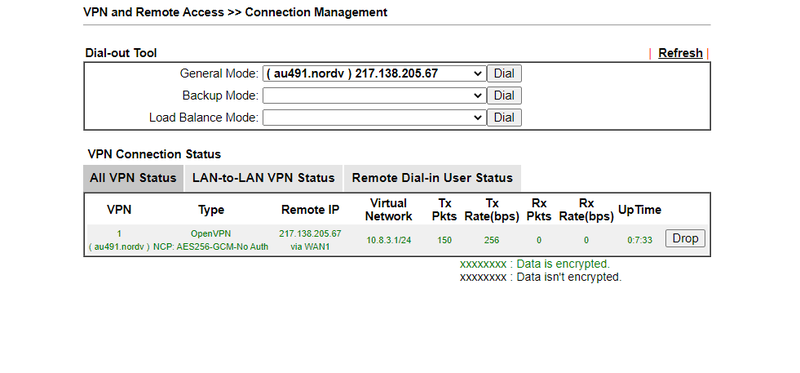
- Après avoir terminé les paramètres ci-dessus, vérifiez l'état du VPN via `VPN and Remote Access > Connection Management`.
6. Création d'une route de politique (facultatif)
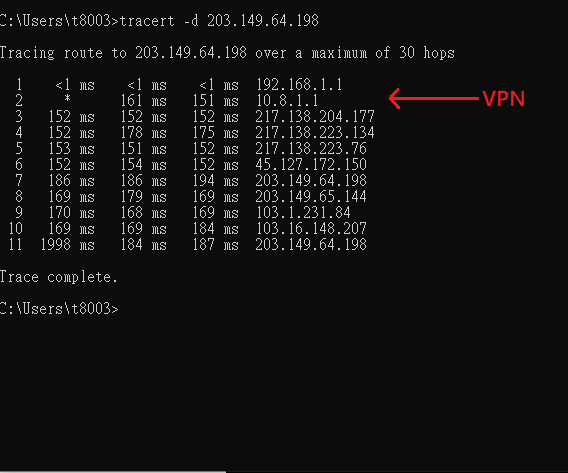
- Vous pouvez créer une Route de Politique via `Routing > Load-Balance/Route Policy` pour envoyer un trafic spécifique au tunnel NordVPN.
Pour vérifier la politique, vous pouvez utiliser la commande "tracert" pour vérifier si le trafic défini passe correctement par le tunnel VPN.
---
Publié Le : 2020-12-29
Captures d'écran

Besoin d'aide sur cette configuration ?
Notre équipe technique vous accompagne sur l'ensemble de la gamme DrayTek.
Contacter un expert