
Configuration d'un tunnel OpenVPN entre pfSense et un routeur Vigor
Configuration du serveur OpenVPN sur pfSense
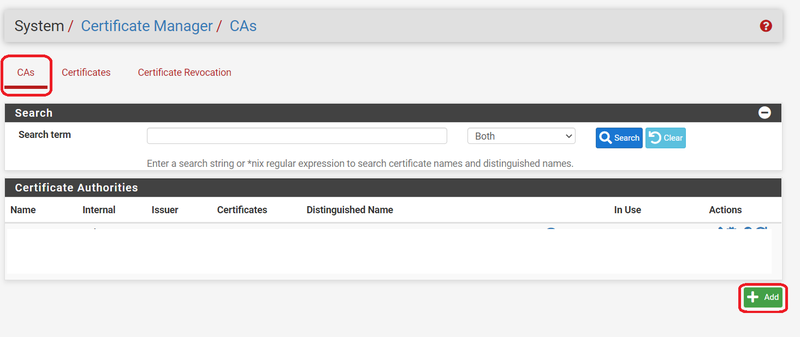
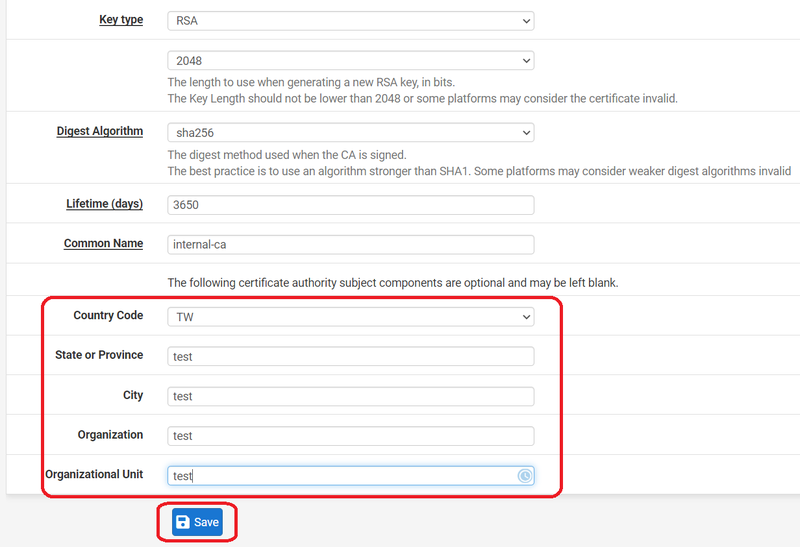
1. Accédez à Systeme > Certificats Manager et ajoutez une CA (Autorité de Certification).
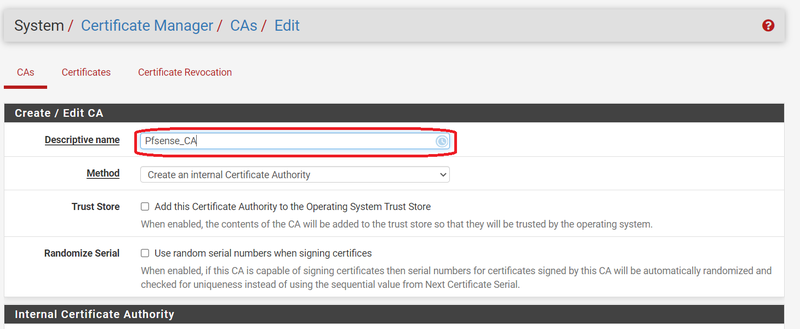
2. Donnez un nom descriptif, spécifiez les composants du sujet de la CA et cliquez sur Save pour générer une CA.
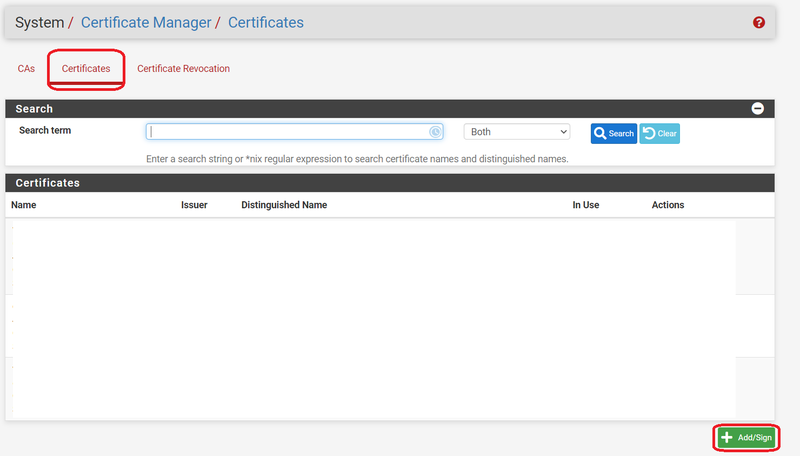
3. Allez à Certificat et ajoutez un certificat.
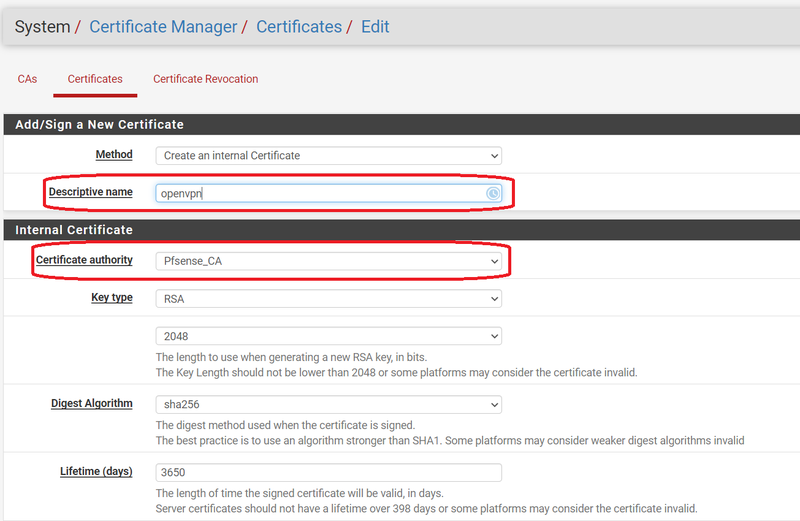
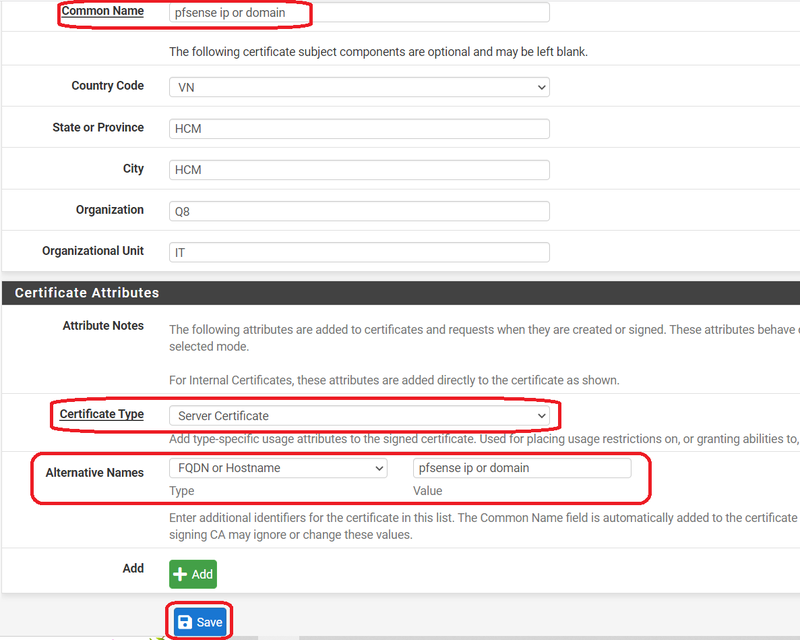
4. Donnez un nom descriptif et sélectionnez la CA créée précédemment comme Autorité de certification, puis sauvegardez pour créer un certificat serveur.
Utilisez l'adresse IP Internet ou le domaine pfSense comme Common Name (Nom Commun) et Alternative Names (Noms Alternatifs).
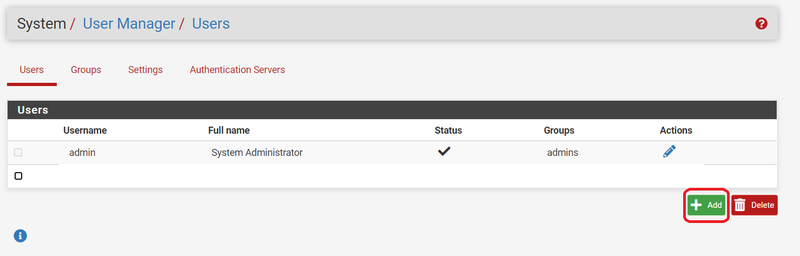
5. Accédez à Systeme > Gestionnaire d'utilisateurs et ajoutez un utilisateur.
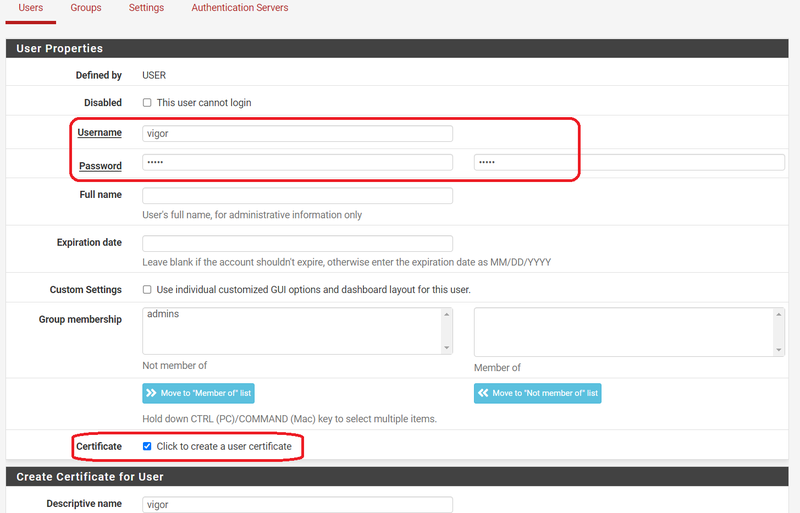
6. Entrez le nom d'utilisateur, le mot de passe et créez un certificat pour l'utilisateur.
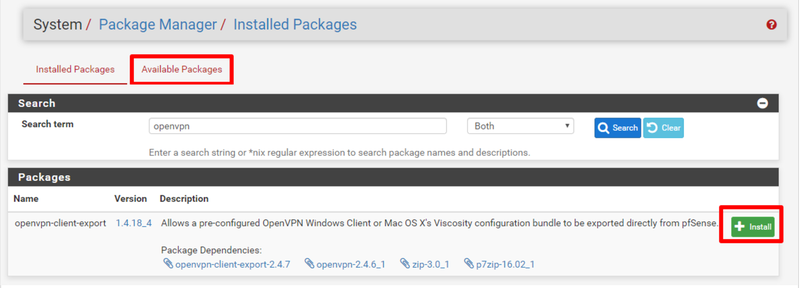
7. Allez à Systeme > Package Manager, recherchez openvpn dans les packages disponibles et installez openvpn-client-export.
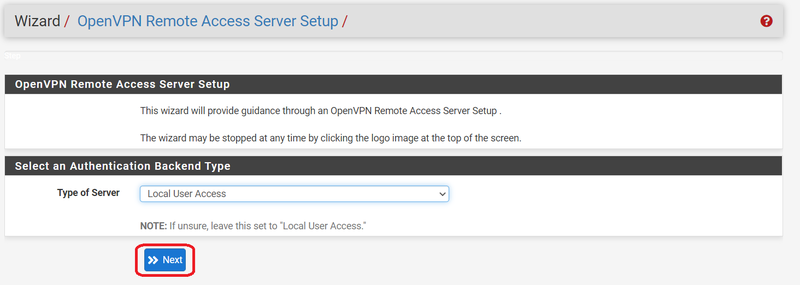
8. Accédez à VPN > OpenVPN et cliquez sur Wizard (Génie).
9. Sélectionnez Local User Access comme Type de serveur et passez à l'étape suivante.
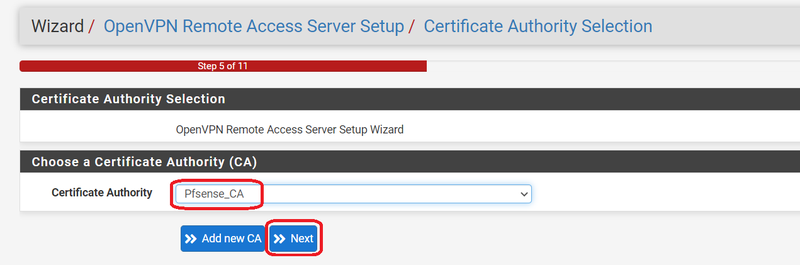
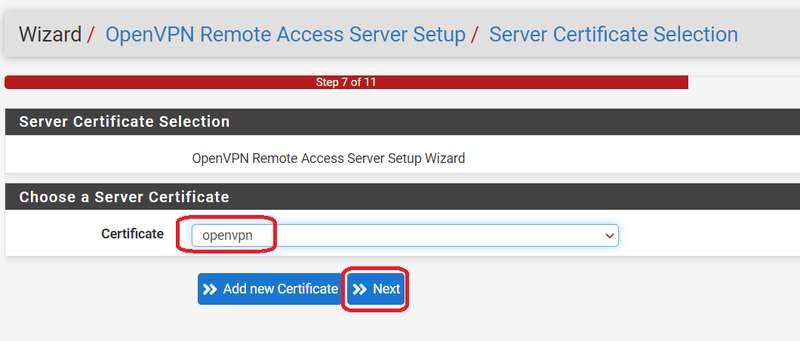
a. Sélectionnez la CA et le certificat créés aux étapes 2 et 4.
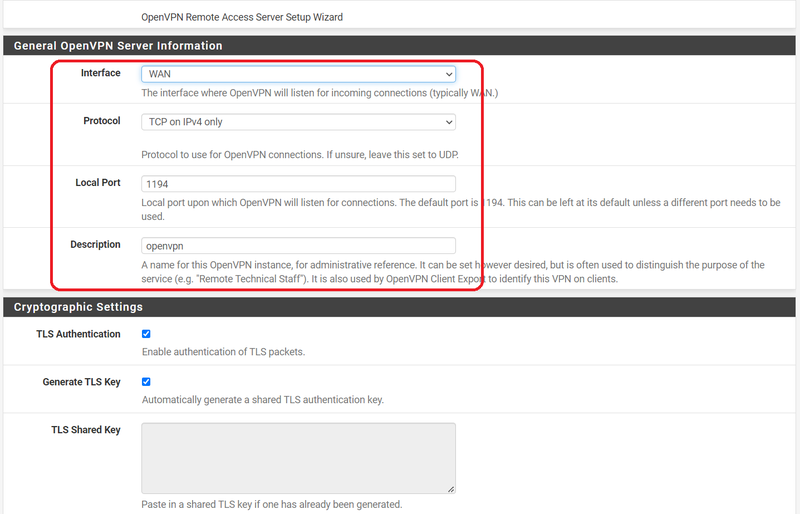
b. Sélectionnez WAN comme Interface, TCP/UDP (UDP recommandé) et le port OpenVPN.
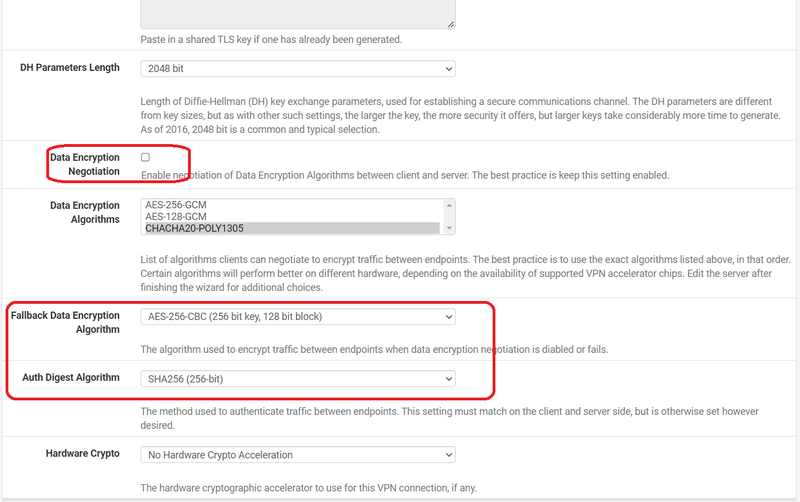
c. Désactivez la négociation de l'encodage des données et utilisez AES-256-CBC et SHA256.
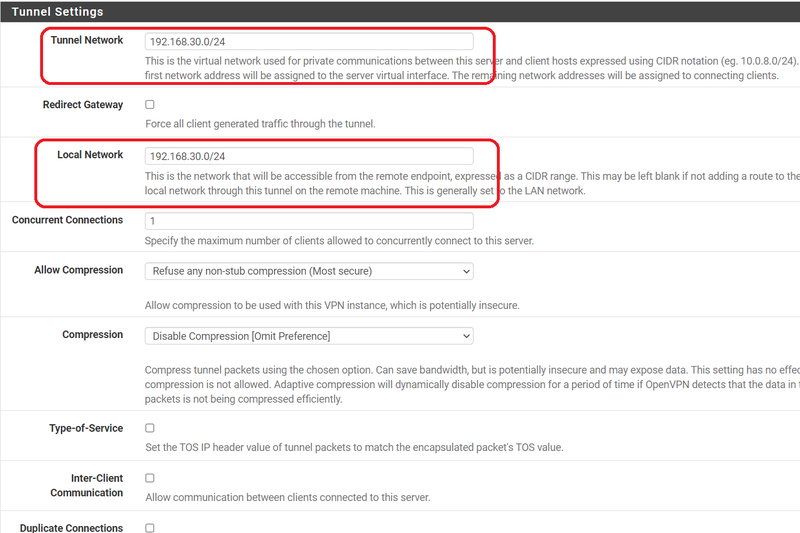
d. Entrez le réseau local pfSense pour que le Vigor puisse y accéder dans Tunnel Network (Réseau tunnel) et Local Network (Réseau local).
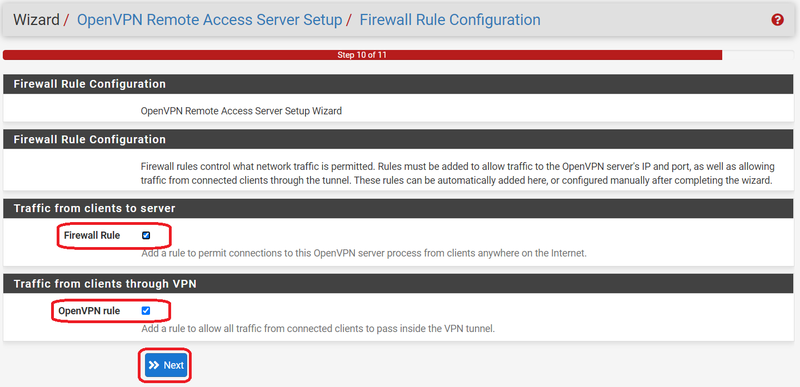
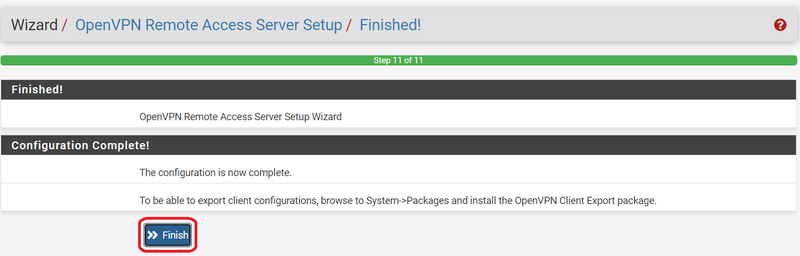
e. Ajoutez une règle de pare-feu et une règle OpenVPN, puis terminez l'assistant.
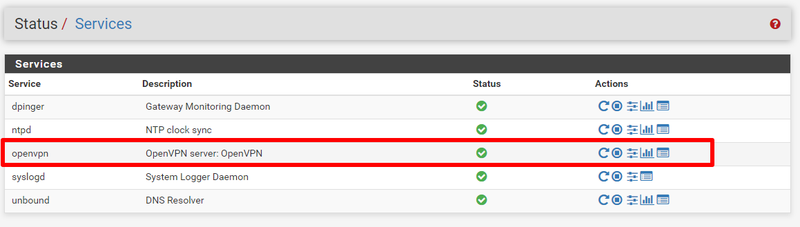
10. Accédez à Status > Services pour vous assurer que OpenVPN est en cours d'exécution.
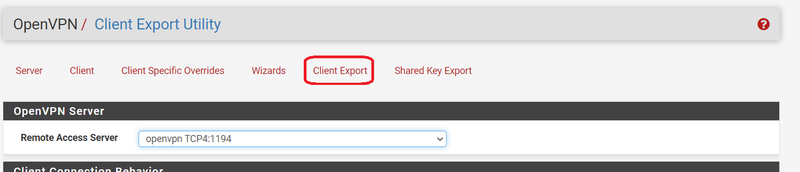
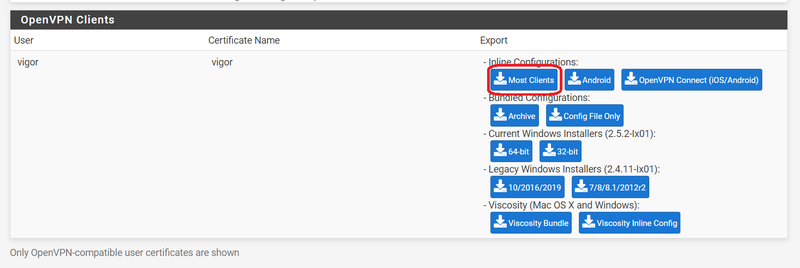
11. Allez à VPN > OpenVPN > Client Export, trouvez l'utilisateur créé à l'étape 6 et exportez la configuration client par Inline Configuration (Configuration intégrée) > Most Clients (La plupart des clients).
---
Configuration du routeur Vigor
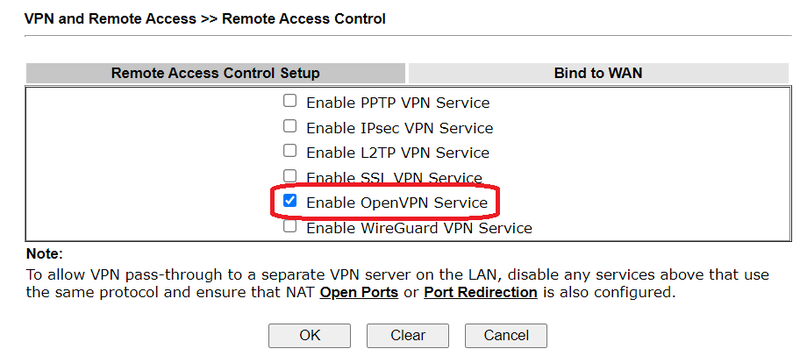
1. Accédez à VPN and Remote Access > Remote Access Control et activez le service OpenVPN.
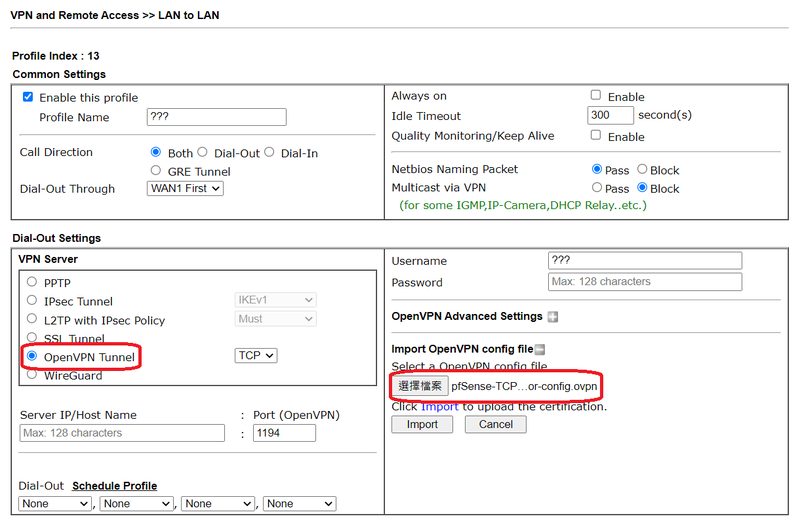
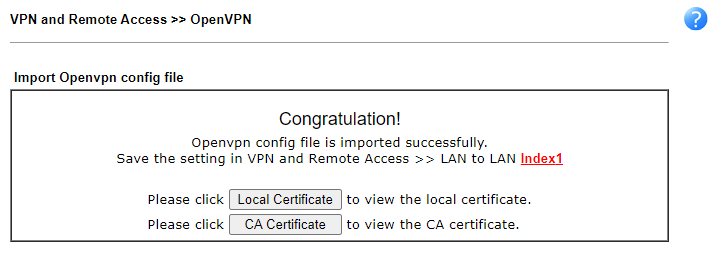
2. Allez à VPN and Remote Access > LAN to LAN, cliquez sur un profil et sélectionnez OpenVPN pour importer la configuration client.
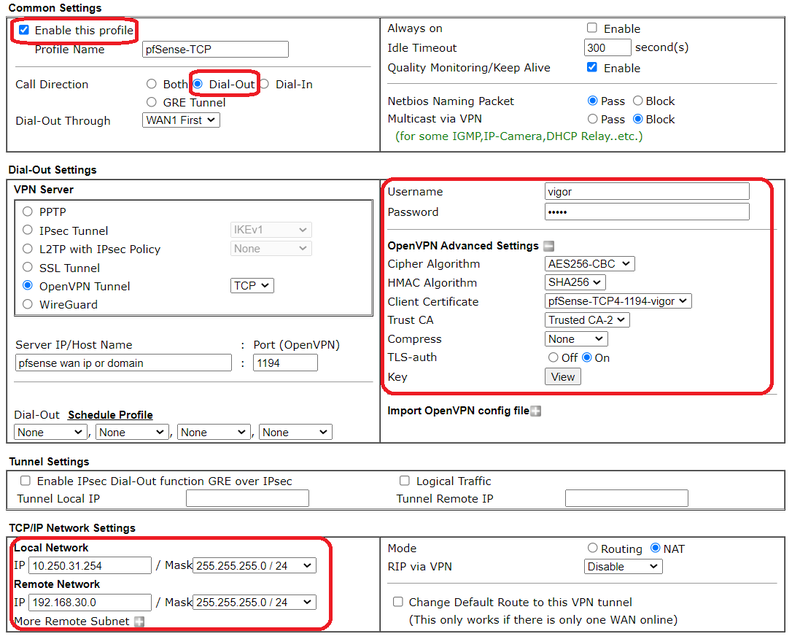
3. Activez le profil, choisissez Dial-Out (Appel sortant), entrez le nom d'utilisateur et le mot de passe, puis entrez le réseau local pfSense comme Réseau distant.
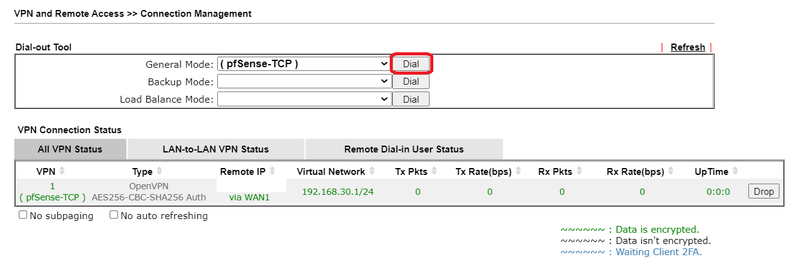
4. Allez à VPN and Remote Access > Connection Management, puis cliquez sur Dial (Appeler).
OpenVPN sera en cours d'exécution en quelques secondes.
---
Cet article décrit comment créer un tunnel OpenVPN entre un routeur Vigor et une pare-feu pfSense, pour les modèles Vigor2927, Vigor2865 et autres routeurs Vigor fonctionnant avec la version 4.2.2 du firmware.
Captures d'écran

Besoin d'aide sur cette configuration ?
Notre équipe technique vous accompagne sur l'ensemble de la gamme DrayTek.
Contacter un expert