
Configuration d'un tunnel OpenVPN entre un routeur Vigor et OpenVPN access server
OpenVPN Access Server est une solution de réseau privé virtuel (VPN) couramment utilisée dans plusieurs pays et propose des connexions mondiales à différents emplacements régionaux.
Les modèles plus récents de routeurs tels que le Vigor2927 et le Vigor2865 fonctionnant avec la version 4.2.2 du firmware prennent désormais en charge l'appel sortant d'un tunnel OpenVPN vers un serveur OpenVPN Access Server.
Cet article explique comment créer un tunnel OpenVPN entre un routeur Vigor et un serveur OpenVPN Access Server.
Configuration de OpenVPN access server
1. Tout d'abord, nous devons configurer un OpenVPN Access Server. Pour plus d'informations, veuillez vous référer à ce lien.
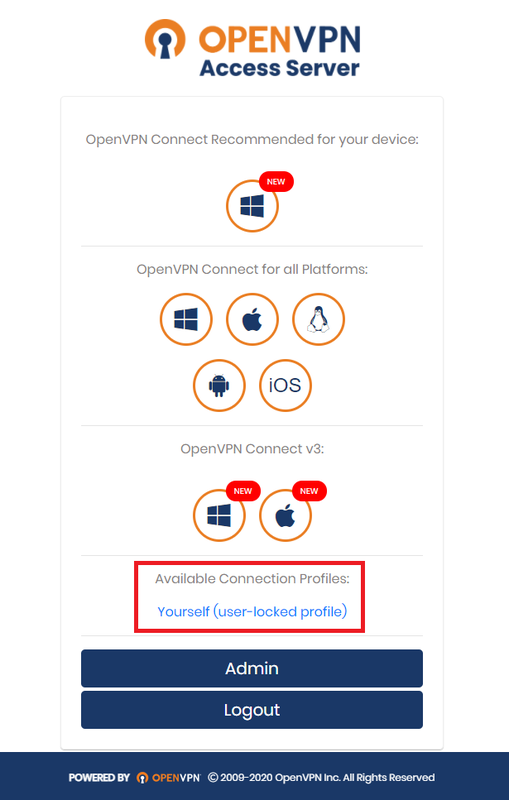
2. Une fois que le OpenVPN Access Server est correctement configuré, connectez-vous à l'interface client et cliquez sur "Votre profil (profil verrouillé utilisateur)" pour télécharger le fichier de configuration OpenVPN.
Configuration du routeur
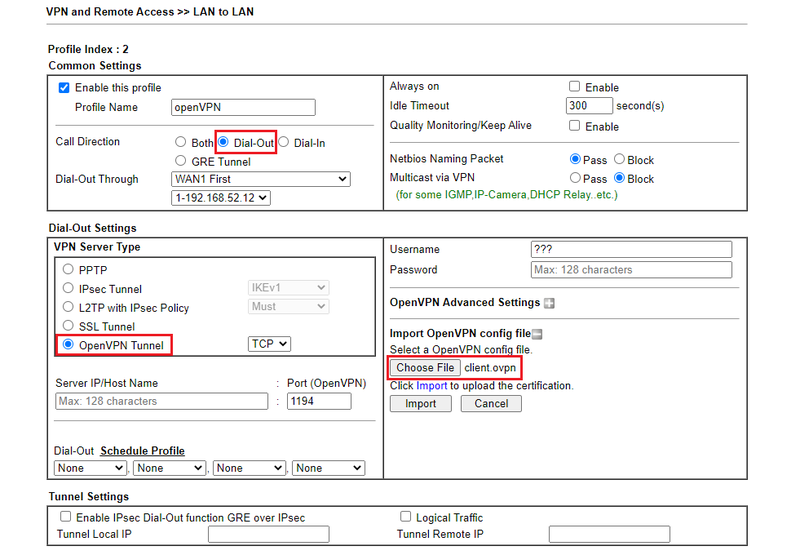
3. Accédez à VPN et accès distant >> LAN vers LAN, puis cliquez sur un index pour créer un profil VPN.
4. Activez le profil et entrez dans le champ Nom du profil.
5. Sélectionnez Appel sortant comme direction d'appel et activez Activer en permanence.
6. Sélectionnez OpenVPN comme type de serveur VPN.
Sur l'élément de menu Importer un fichier de configuration OpenVPN, cliquez sur le symbole [+] :
7. Cliquez sur Choisir un fichier et sélectionnez le fichier de configuration OpenVPN téléchargé précédemment, puis cliquez sur Importer.
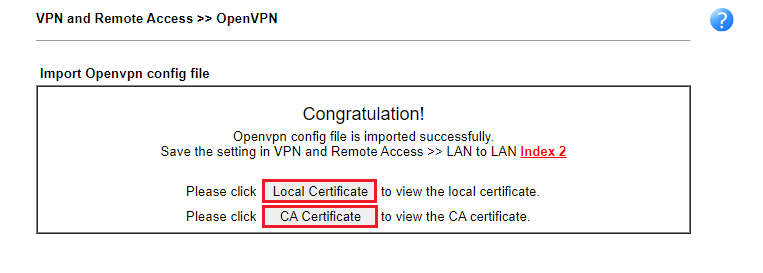
8. Après avoir cliqué sur Importer, un message de succès apparaîtra une fois l'importation terminée. Vous pouvez ensuite aller dans Local Certificate (Certificat local) et Trusted CA Certificate (Certificat CA digne de confiance) pour vérifier le statut du certificat.
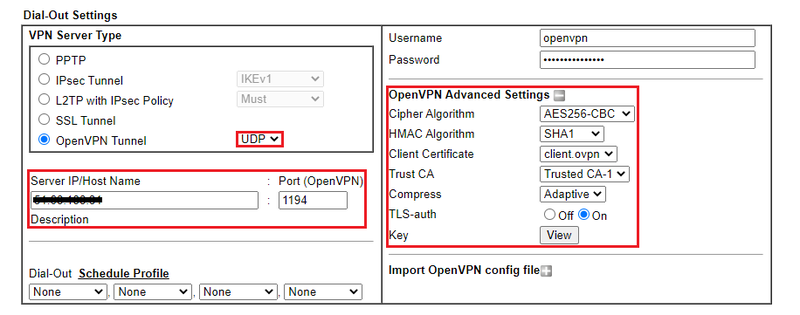
9. Retournez au profil LAN vers LAN, vous verrez que certaines configurations sont automatiquement configurées dans le profil, par exemple TCP/UDP, IP serveur et Paramètres avancés OpenVPN.
10. Entrez l'Utilisateur et le Mot de passe, puis cliquez sur OK.
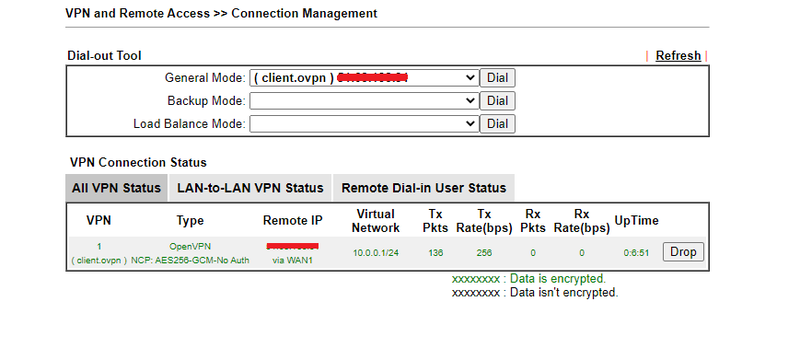
Accédez à VPN et accès distant >> Gestion des connexions :
11. Appeler le profil et vérifier le statut du VPN.
Note : Les noms de produits, menus d'interface (par exemple "VPN and Remote Access > LAN to LAN"), noms de champs, valeurs, adresses IP et versions restent exactement comme dans la source.
---
Publié Le: 2021-05-14
Captures d'écran
Besoin d'aide sur cette configuration ?
Notre équipe technique vous accompagne sur l'ensemble de la gamme DrayTek.
Contacter un expert