
Configuration d'OpenVPN depuis l'application android smart VPN client vers le routeur Vigor
Configuration du routeur Vigor
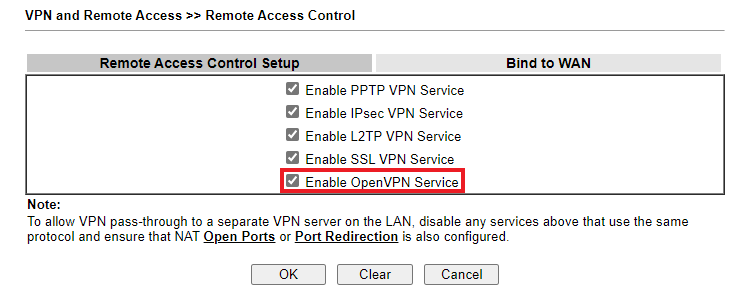
1. Activer le service OpenVPN
- Accédez à `VPN et accès distant >> Contrôle de l'accès distant` et assurez-vous que le service OpenVPN est activé.
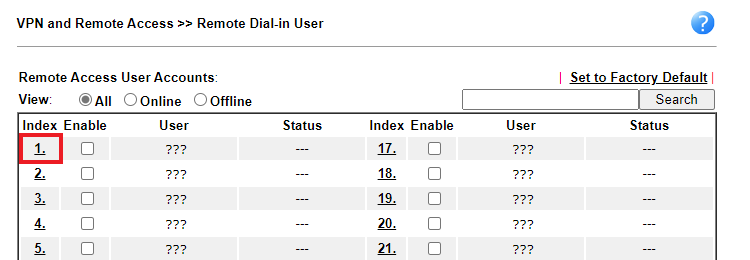
2. Créer un profil d'appel distant
- Allez à `VPN et accès distant >> Appels distants`, cliquez sur un index disponible pour éditer le profil.
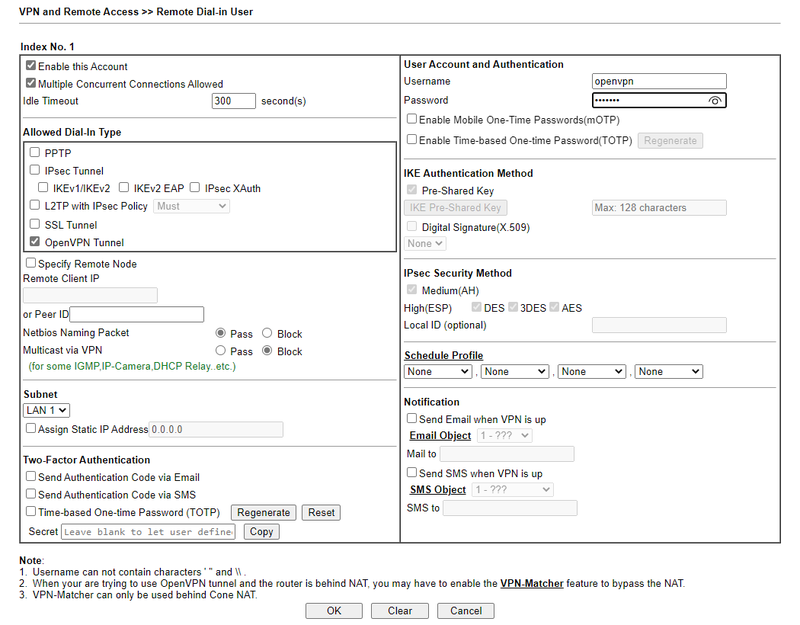
3. Modifier le profil
- Cochez la case "Activer"
- Pour les types d'accès autorisés, activez le tunnel OpenVPN
- Donnez un nom d'utilisateur et un mot de passe
- Cliquez sur OK pour sauvegarder
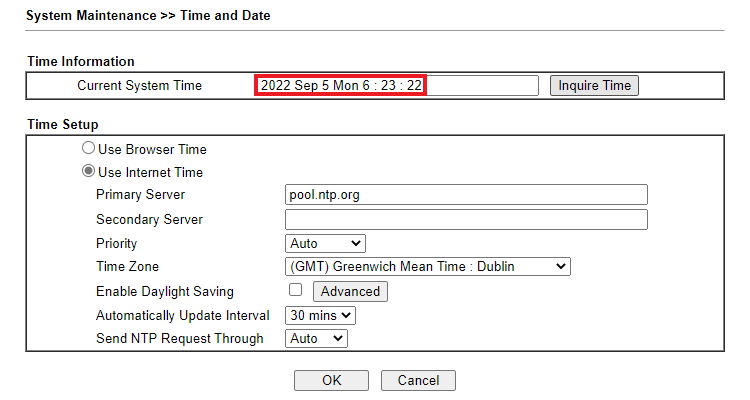
4. Confirmer l'heure correcte
- Allez à `Maintenance du système >> Page Heure et date` pour vérifier que l'heure est correcte.
5. Configurer le serveur OpenVPN
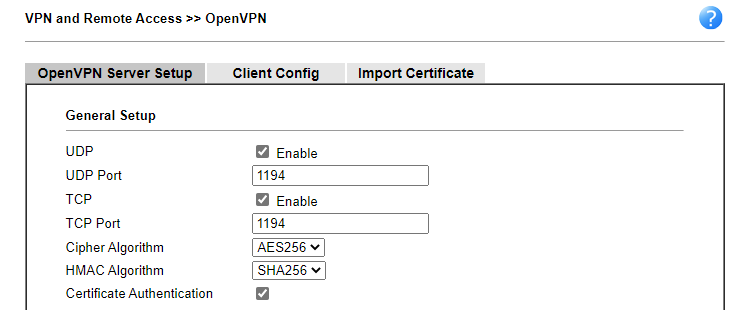
- Accédez à `VPN et accès distant >> OpenVPN >> Configuration du serveur OpenVPN`
- Activez TCP Mode ou UDP Mode selon le protocole que vous souhaitez utiliser pour les connexions OpenVPN.
- Personnalisez le port TCP et UDP si nécessaire.
6. Générer des certificats
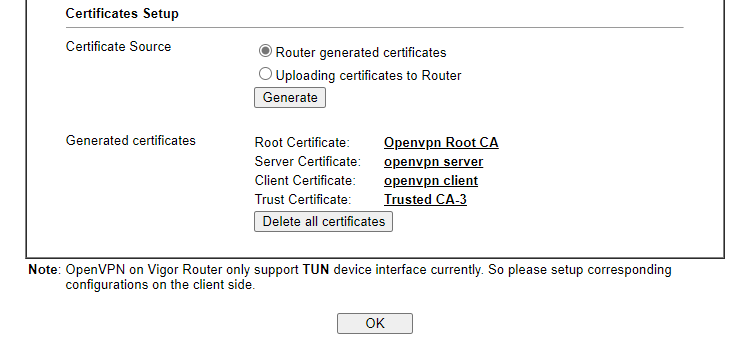
- Choisissez "Certificats générés par le routeur"
- Cliquez sur Générer
- Cliquez sur OK
7. Configurer la page Client Config
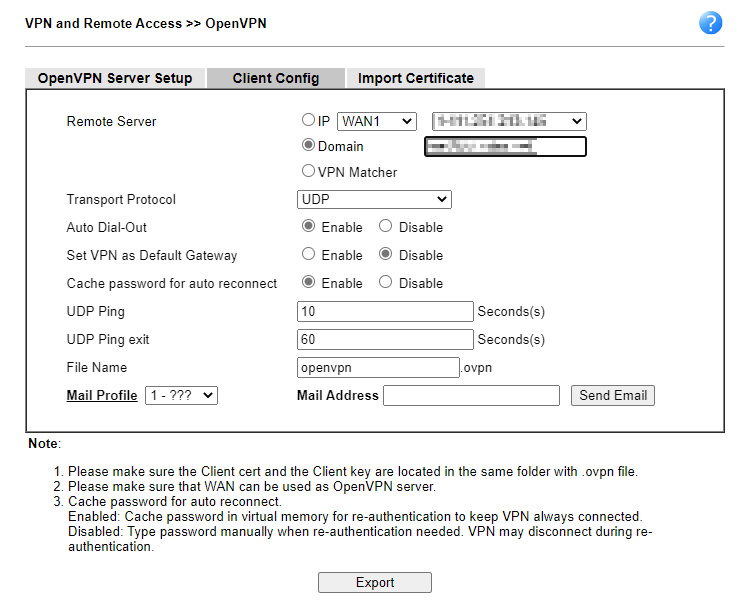
- Accédez à `VPN et accès distant >> OpenVPN >> Page Configuration du client`
- Choisissez l'interface WAN qui autorise les connexions OpenVPN.
- Sélectionnez le protocole que vous souhaitez utiliser
- Donnez un nom au fichier de configuration
- Cliquez sur Exporter pour sauvegarder et envoyer le fichier de configuration du VPN au client OpenVPN
8. Vérifier la liste des services locaux
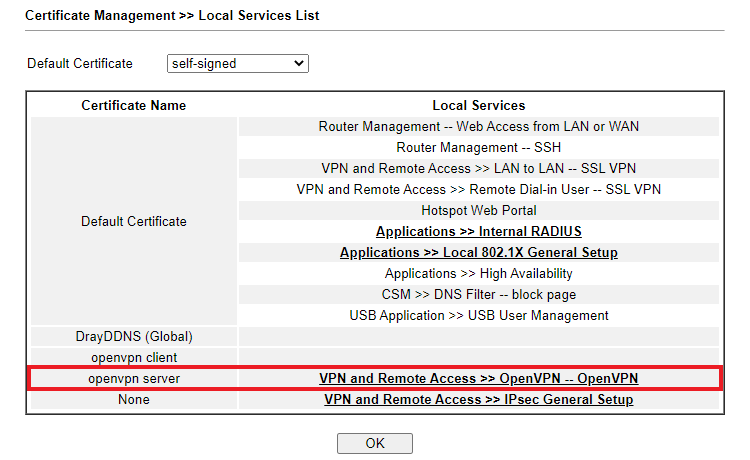
- Accédez à `Certificat >> Liste des services locaux` et vérifiez si le certificat serveur OpenVPN est appliqué au service OpenVPN.
---
Connexion OpenVPN depuis l'application android smart VPN client
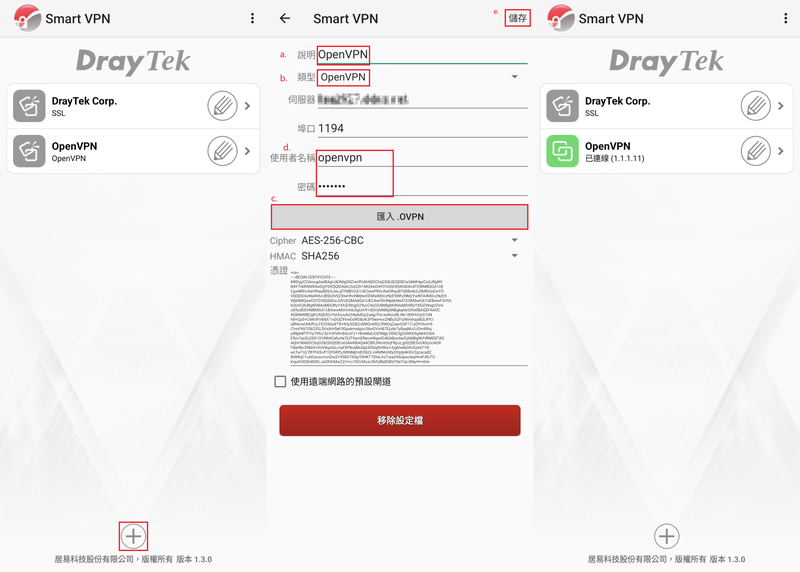
1. Créer un nouveau profil de connexion
- Editez le profil comme suit :
- Entrez une description
- Sélectionnez OpenVPN en tant que type de réseau virtuel.
- Importez le fichier de configuration OpenVPN exporté depuis le routeur Vigor.
- Entrez l'utilisateur et le mot de passe
- Cliquez sur Sauvegarder
2. Établir la connexion
Note :
Si vous n'avez pas encore installé l'application OpenVPN pour Android, l'assistant Smart VPN vous redirigera vers son téléchargement.
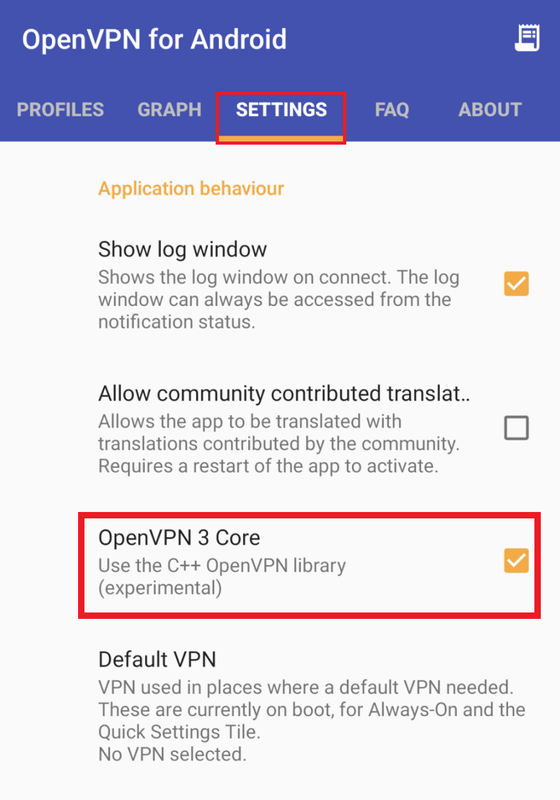
Si votre version d'OpenVPN pour Android est 0.7.30 ou supérieure, il y aura un problème de compatibilité avec le routeur Vigor. Veuillez aller à `OpenVPN for Android App >> SETTINGS`, activer l'option OpenVPN 3 core pour améliorer la compatibilité.
---
Cette documentation démontre comment configurer OpenVPN depuis l'application Android Smart VPN Client vers un routeur Vigor.
Captures d'écran
Besoin d'aide sur cette configuration ?
Notre équipe technique vous accompagne sur l'ensemble de la gamme DrayTek.
Contacter un expert