
Configuration d'OpenVPN sur le routeur Vigor avec XCA
OpenVPN est une technique de réseau virtuel privé (VPN) open source capable de traverser les traducteurs d'adresses réseau (NAT) et les pare-feu, car elle utilise un protocole de sécurité personnalisé qui utilise SSL/TLS pour échanger des clés. Un certificat est l'un des méthodes d'authentification client que OpenVPN prend en charge. Avec une Autorité de Certification (CA) pour signer le certificat, le serveur peut utiliser un certificat différent pour chaque client dans une topologie multi-client-serveur.
Dans cet article, nous allons utiliser XCA, un logiciel gratuit d'Autorité de Certification (CA), pour générer et gérer les certificats du serveur et du client nécessaires à la configuration d'OpenVPN. Cet article comprend :
Partie 1 : Création du certificat serveur sur le routeur
Partie 2 : Créer une nouvelle CA dans XCA
Partie 3 : Importer le certificat serveur signé et le certificat CA au routeur
Partie 4 : Créer un certificat privé et une clé privée pour le client VPN
Partie 5 : Configuration du routeur en tant que serveur OpenVPN
Partie 6 : Configuration de la cliente dans l'interface graphique d'OpenVPN
Partie 1 : création du certificat serveur sur le routeur
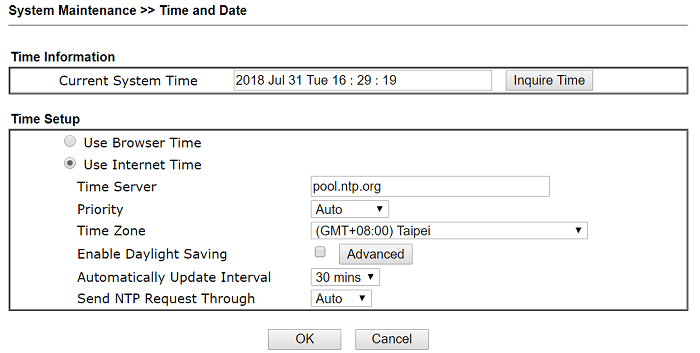
1-1. Le certificat ayant une période de validité, assurez-vous que les paramètres horaires du routeur sont corrects à partir de Maintenance système >> Heure et date.
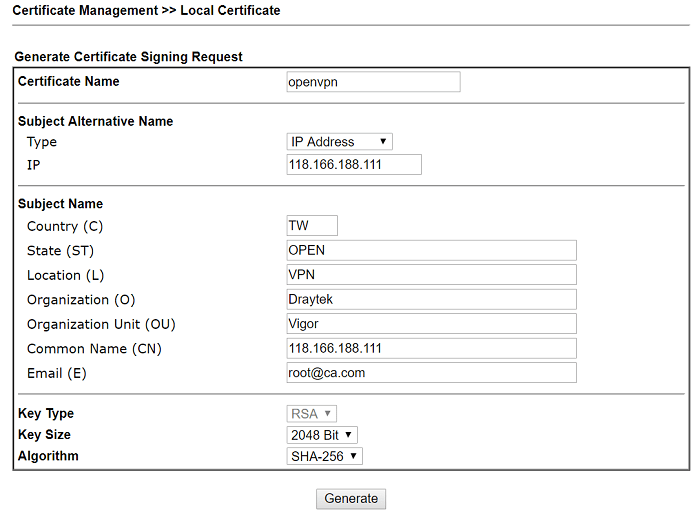
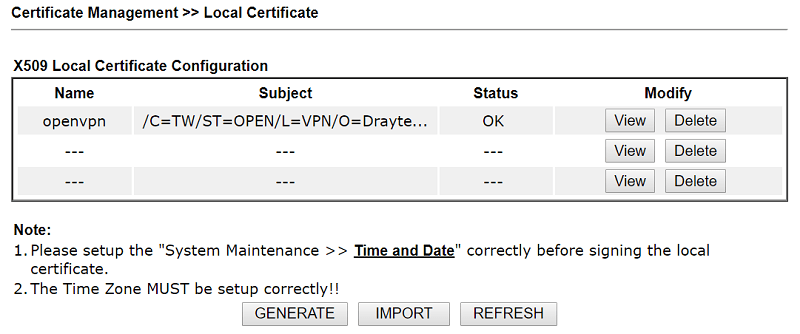
1-2. Allez dans Gestion des certificats >> Certificat local pour générer un nouveau certificat. Tapez les informations puis cliquez sur Générer.
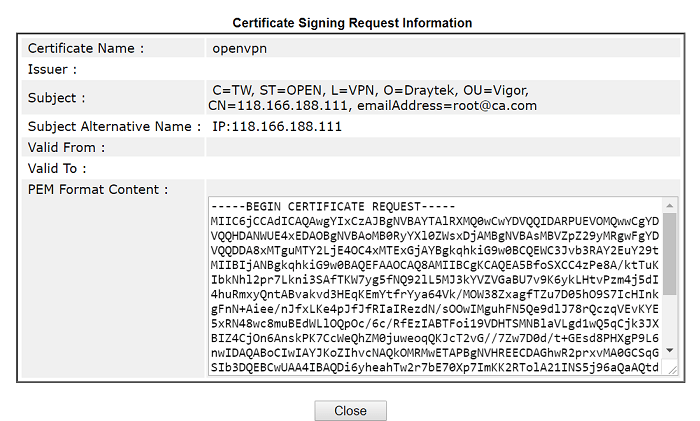
1-3. Après avoir cliqué sur Générer, vous verrez la demande de signature du certificat qui doit être signée par une CA. Copiez le contenu du certificat au format PEM.
Partie 2 : création d'une nouvelle CA dans XCA
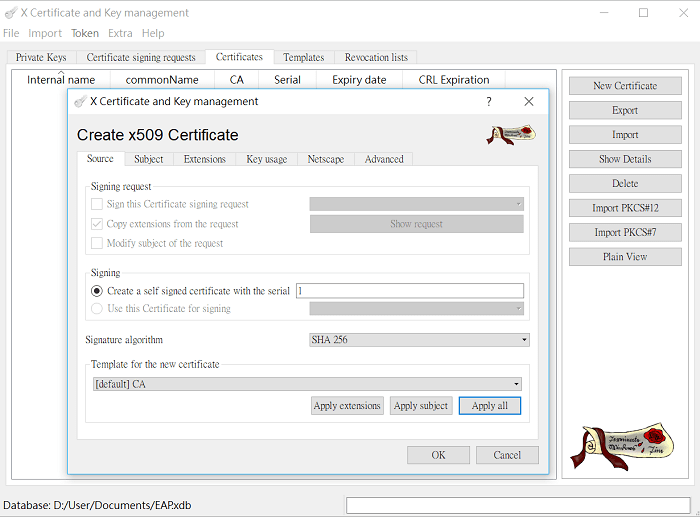
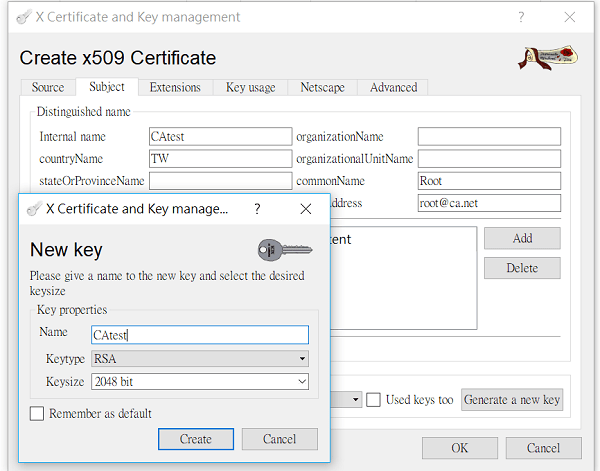
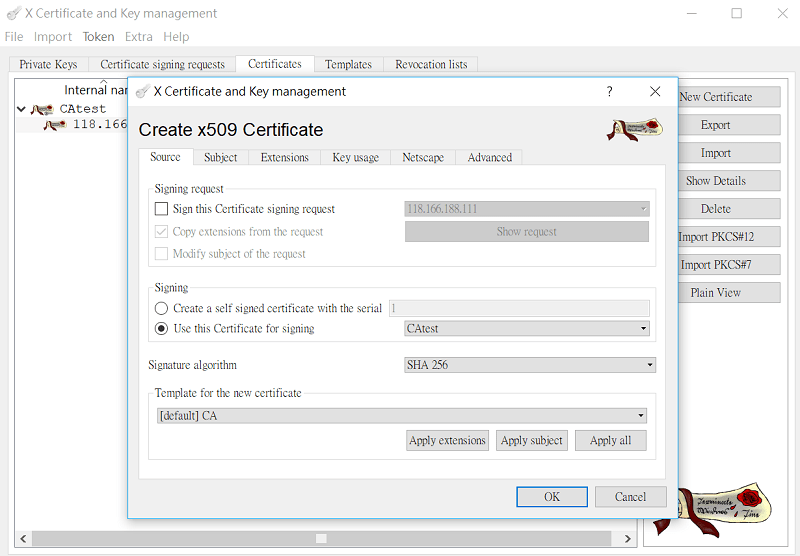
2-1. Lancez XCA, allez à l'onglet Certificats, cliquez sur Nouveau certificat. Sélectionnez Crée un certificat auto-signé avec la séquence. Cliquez sur Appliquer tout pour appliquer le modèle de CA.
2-2. Allez à la page Sujet,
entrez des informations distinctes pour le certificat, puis cliquez sur Générer une nouvelle clé.
Sélectionnez "RSA" pour Type de clé et "2048 bits" pour Taille de clé, puis cliquez sur Créer.
Cliquez sur OK pour générer le Certificat CA. Maintenant nous avons le certificat CA digne de confiance pour signer le certificat serveur et le certificat client.
Partie 3 : importation du certificat serveur signé et du certificat CA au routeur
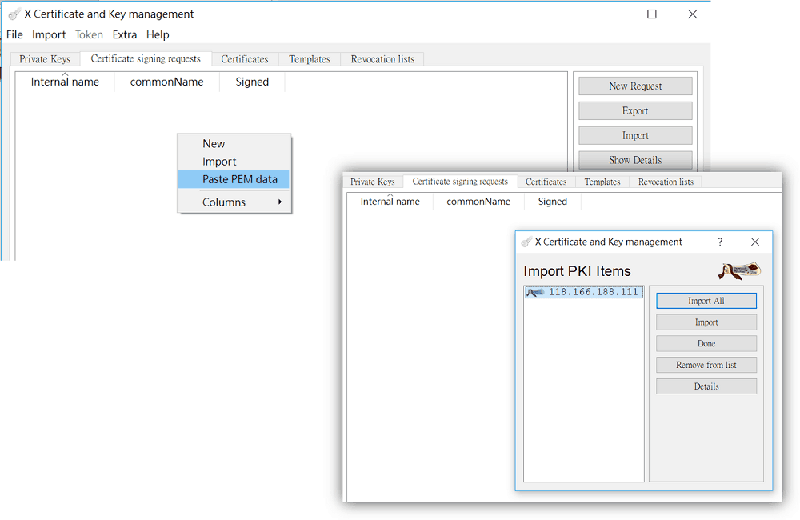
3-1 Allez dans Demandes de signature de certificats, sélectionnez Coller les données PEM et collez le contenu format PEM copié à partir du routeur dans l'étape 1-3.
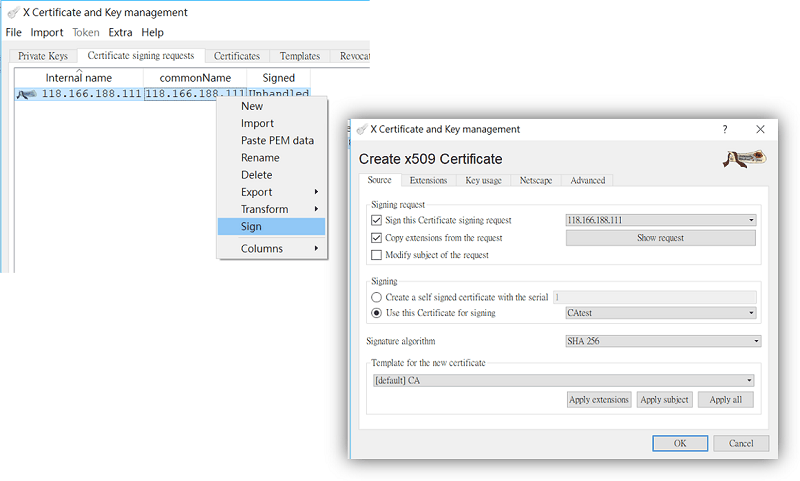
3-2. Cliquez avec le bouton droit sur le certificat importé et sélectionnez Signer. Utilisez le certificat créé à l'étape 2 pour signer.
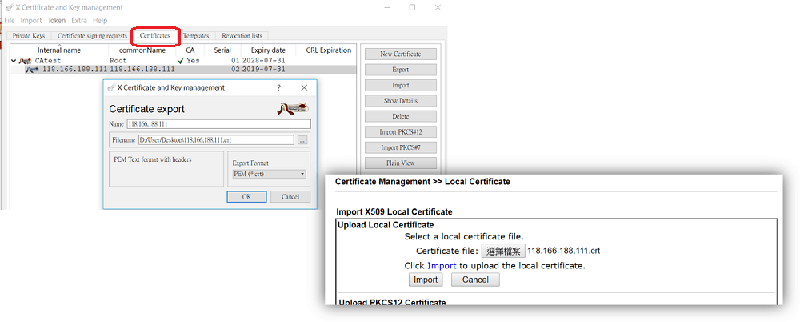
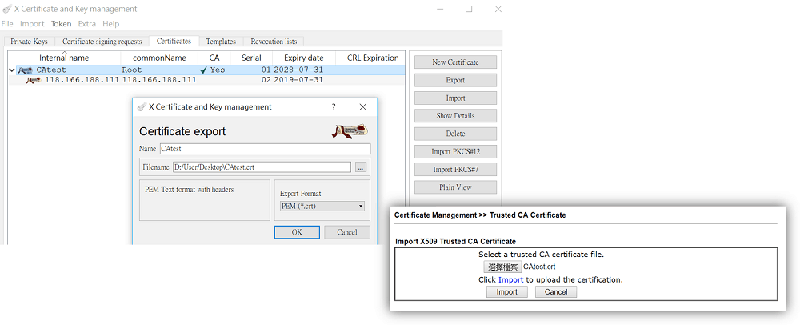
3-3 À l'onglet Certificats, exportez le Certificat local signé au format .crt. Retournez dans la GUI du routeur, importez-le sur le routeur à Gestion des certificats >> Certificat local >> Télécharger un certificat local.
3-4 Assurez-vous que l'état du certificat téléchargé est OK.
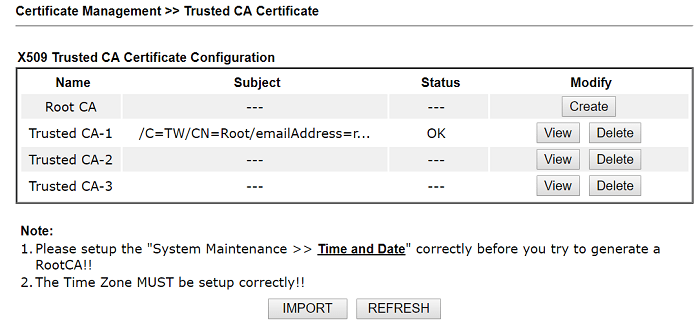
3-5 Sur XCA, allez à Certificats, choisissez le certificat CA et exportez-le au format .crt, puis importez-le sur le routeur à Gestion des certificats >> Certificat CA digne de confiance.
3-6 Assurez-vous que l'état du certificat CA importé est OK.
Partie 4 : création d'un certificat privé et d'une clé privée pour le client VPN
4-1 Sur XCA, allez à Certificats, cliquez sur Nouveau certificat. À la page Signature, sélectionnez utiliser le certificat CA pour signer.
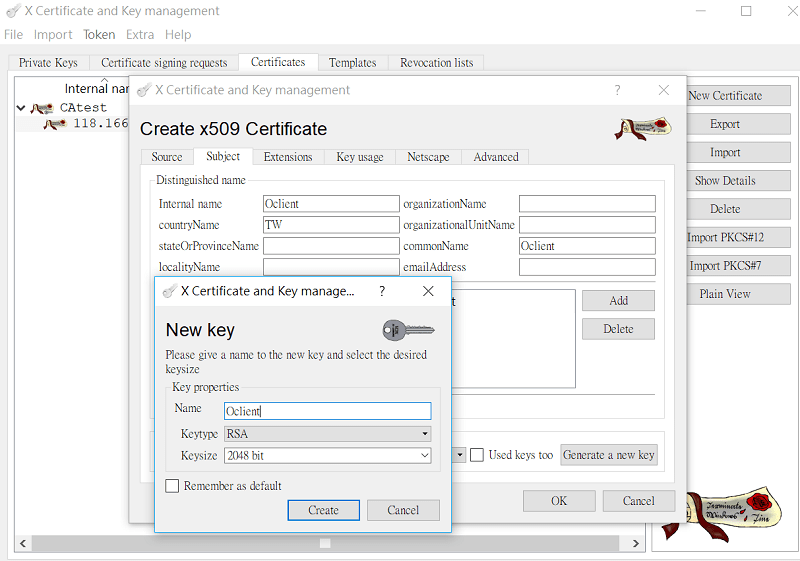
4-2 Allez à la page Sujet,
entrez des informations distinctes pour le certificat,
cliquez sur Générer une nouvelle clé, choisissez "RSA" pour Type de clé et "2048 bits" pour Taille de clé. Puis cliquez sur Créer.
Cliquez sur OK pour générer le certificat. Maintenant nous avons également le certificat privé pour le client VPN.
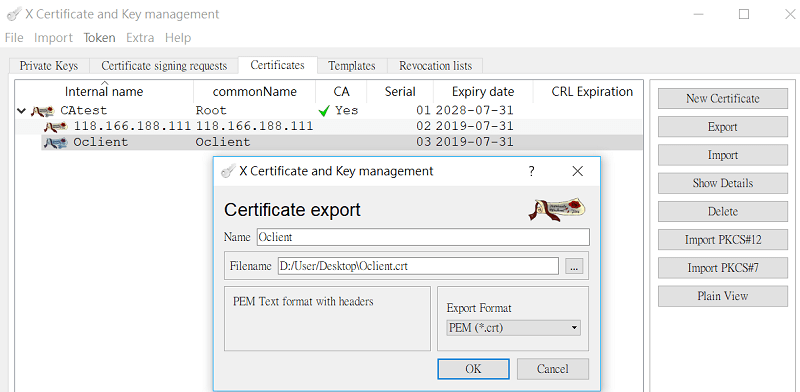
4-3. Allez à Certificats, sélectionnez le certificat que nous venons de créer. Exportez-le au format .crt et importez-le dans la cliente du réseau virtuel privé (VPN).
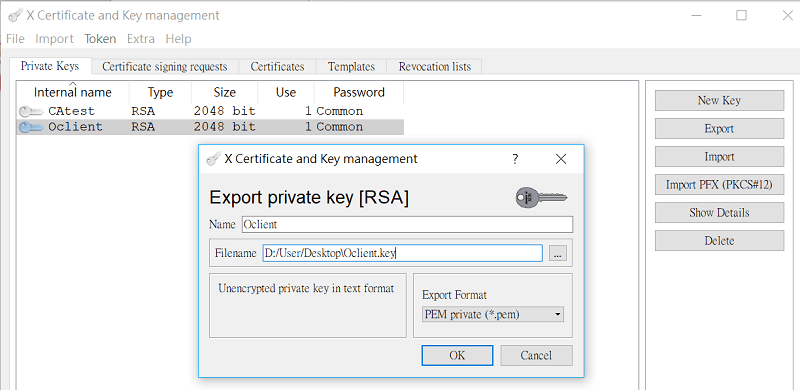
4-4. Allez à Clés privées, exportez la clé privée (Oclient.key), changez manuellement l'extension en .key. Puis, importez-la dans le client VPN.
Partie 5 : configuration du routeur en tant que serveur OpenVPN
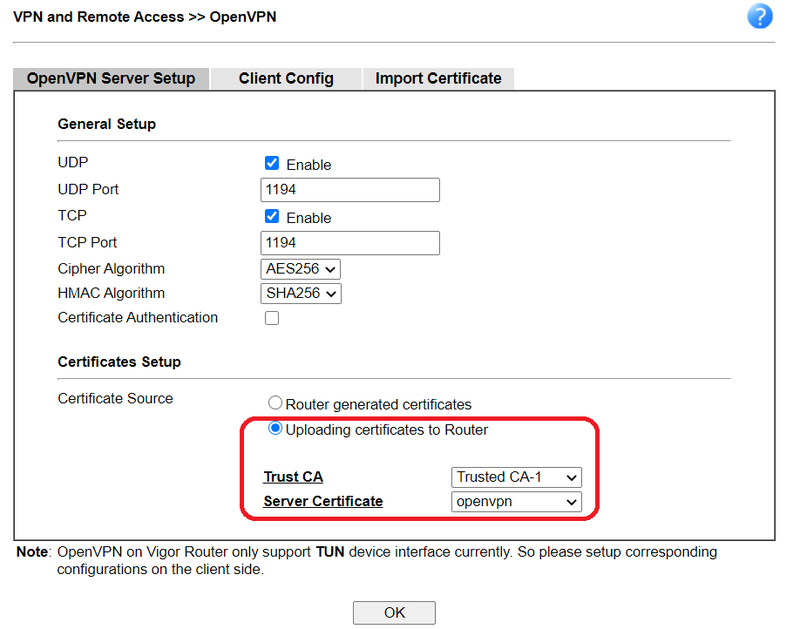
5-1. Allez à Réseau virtuel privé et accès distant >> Général pour OpenVPN, et configurez comme suit.
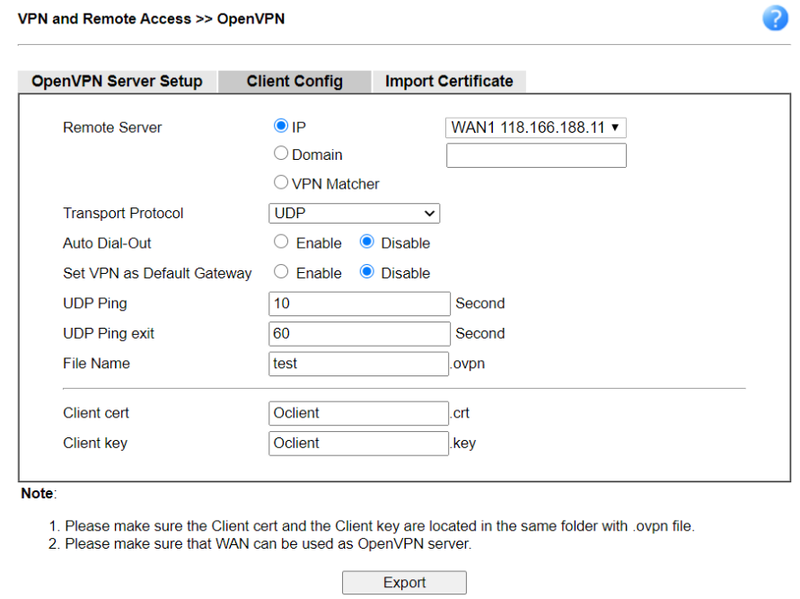
5-2. Allez à l'onglet Config Client, spécifiez le nom de fichier du certificat CA, du certificat client pour la cliente OpenVPN, et de la clé client. Puis cliquez sur Exporter.
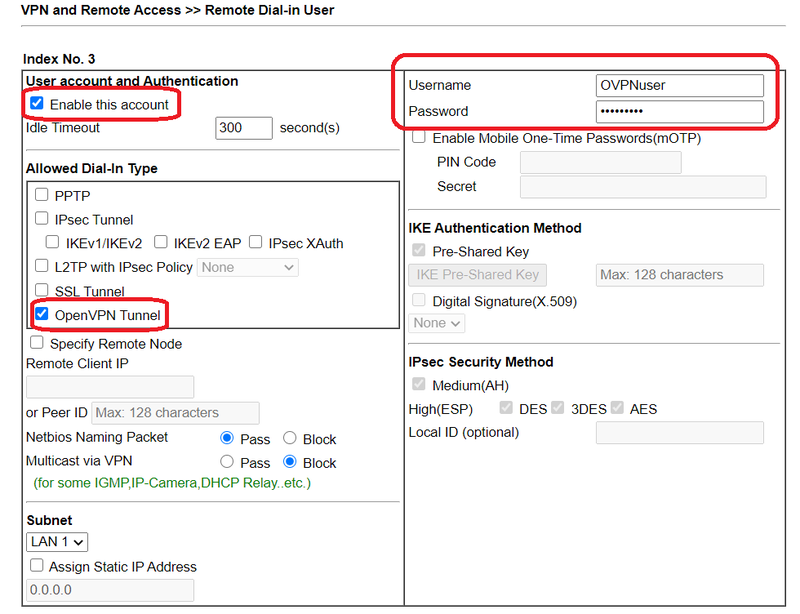
5-3. Allez à Réseau virtuel privé et accès distant >> Utilisateurs d'accès distant pour créer des profils utilisateur pour les utilisateurs OpenVPN Dial-in. Cochez Activer ce compte, entrez Nom/d'Utilisateur Mot de passe, et cochez Tunnel OpenVPN dans Types d'accès distant autorisé.
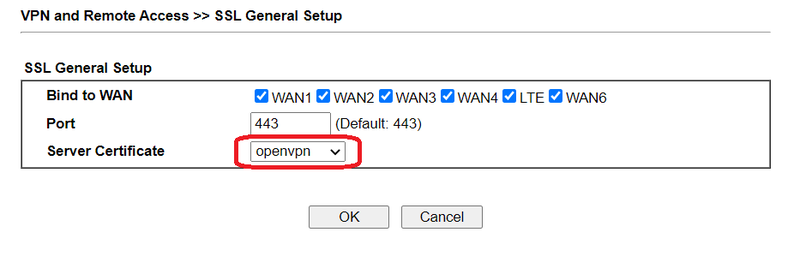
5-4. Allez à Réseau virtuel privé et accès distant >> Général SSL pour changer le Certificat serveur au certificat local généré à la partie 2.
Partie 6 : configuration de la cliente dans l'interface graphique d'OpenVPN
DrayOS
Windows
MacOS
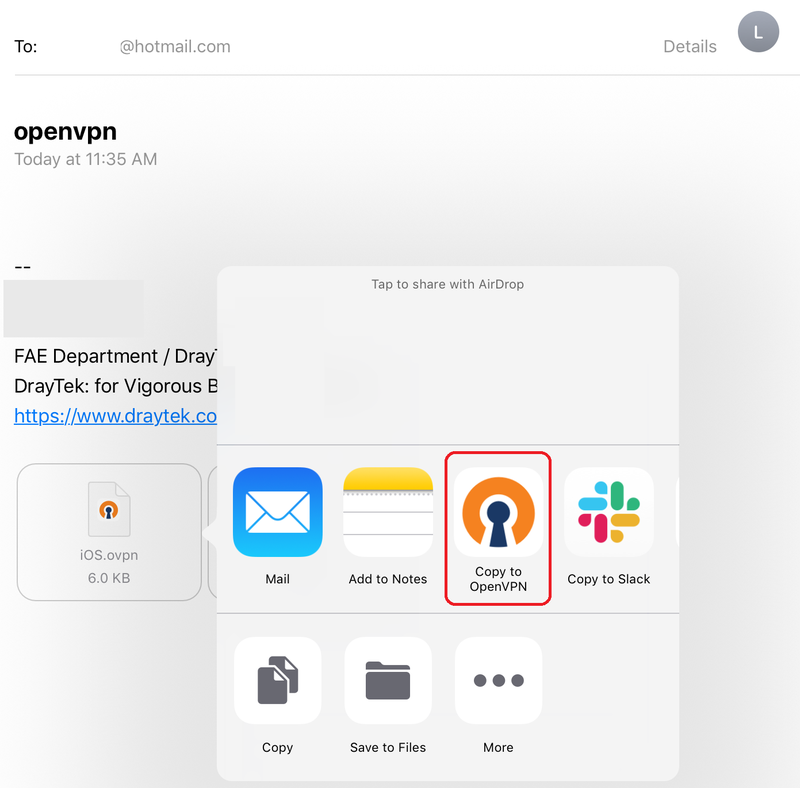
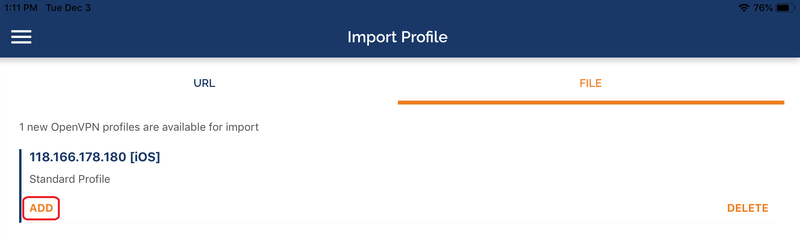
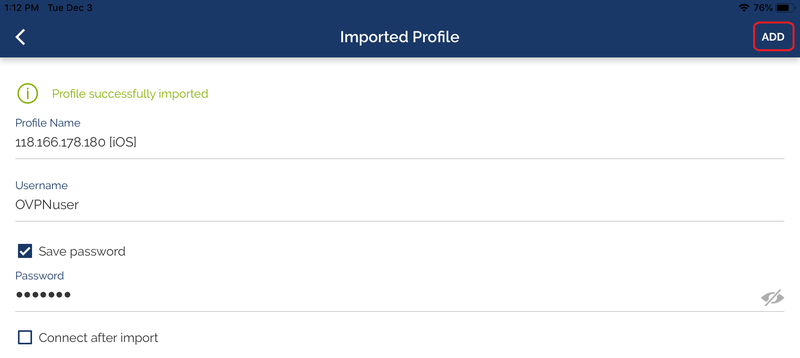
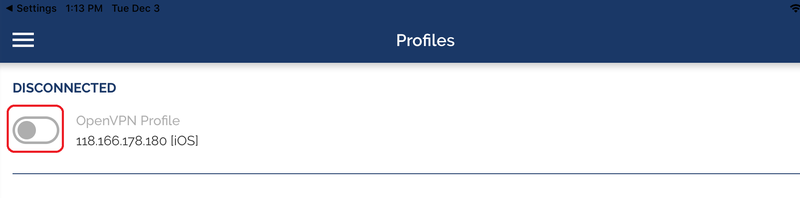
IOS
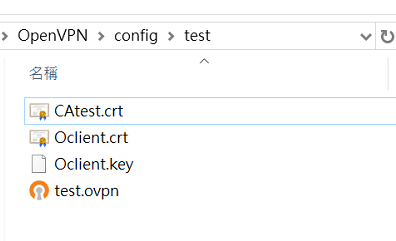
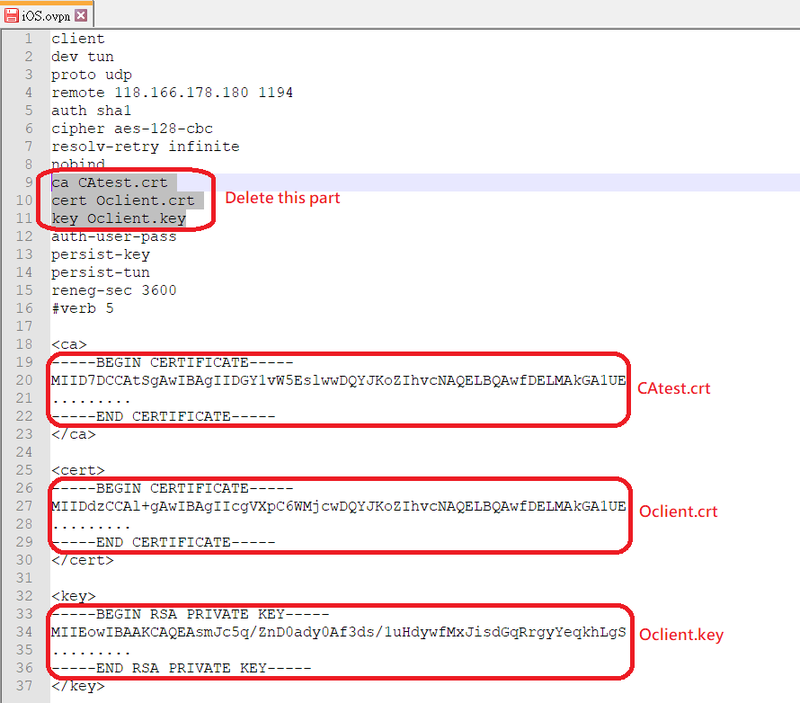
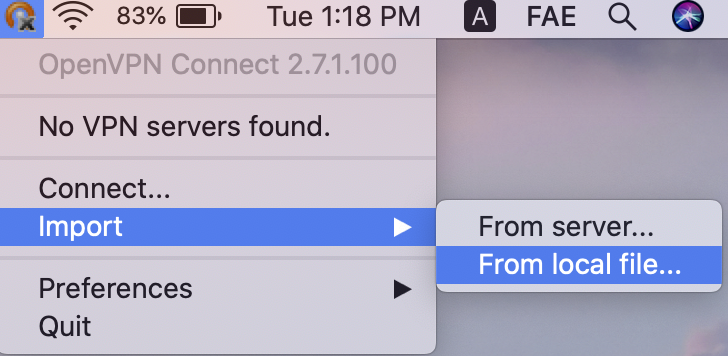
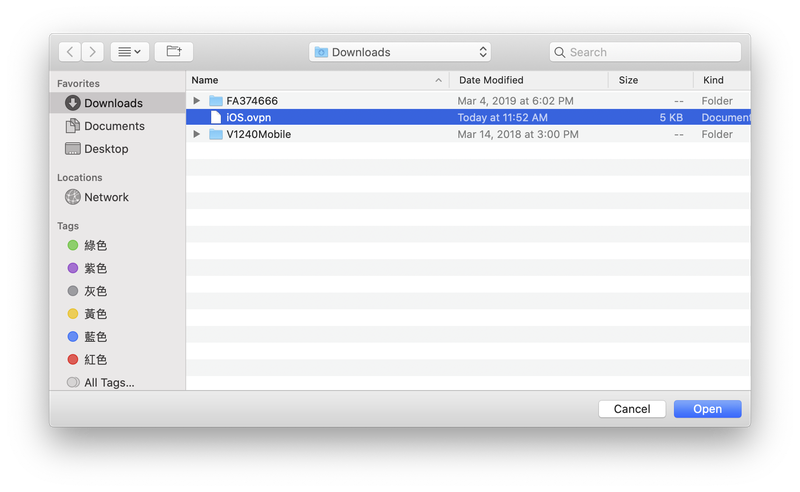
6-1 Importez le fichier de configuration OpenVPN (test.ovpn) dans l'interface graphique d'OpenVPN. Il y a trois fichiers à mettre dans le répertoire de configuration OpenVPN :
Certificat CA digne de confiance (CAtest.crt)
Certificat privé (Oclient.crt)
Clé privée (Oclient.key)
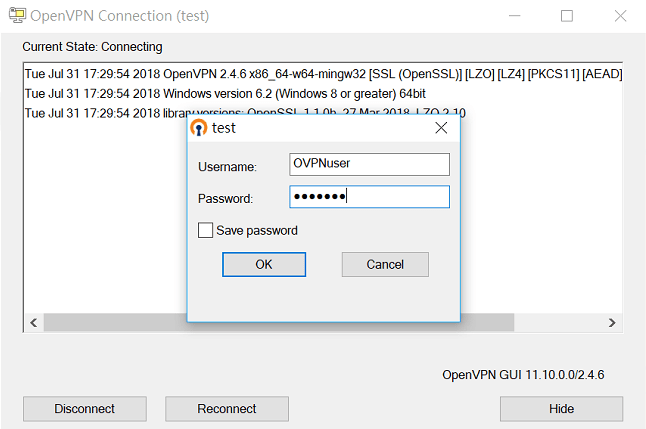
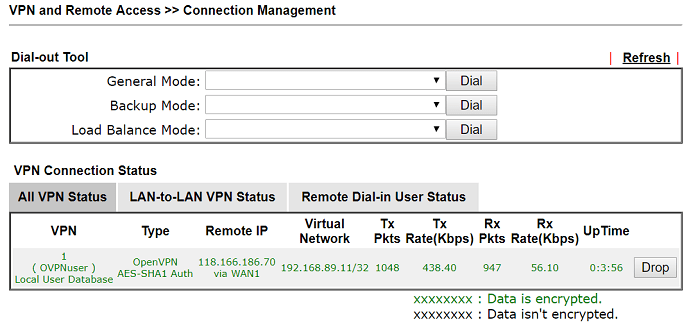
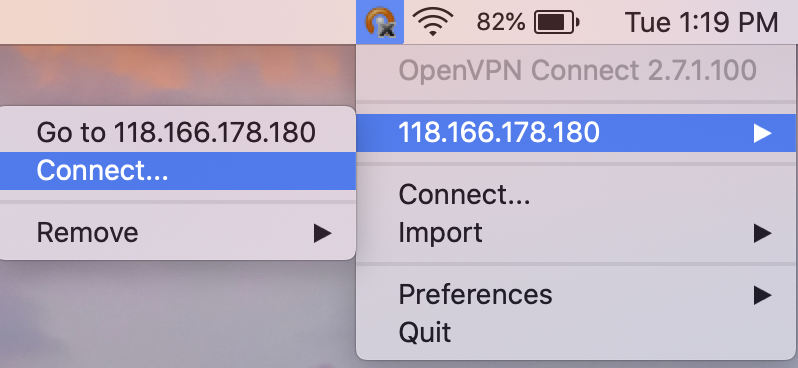
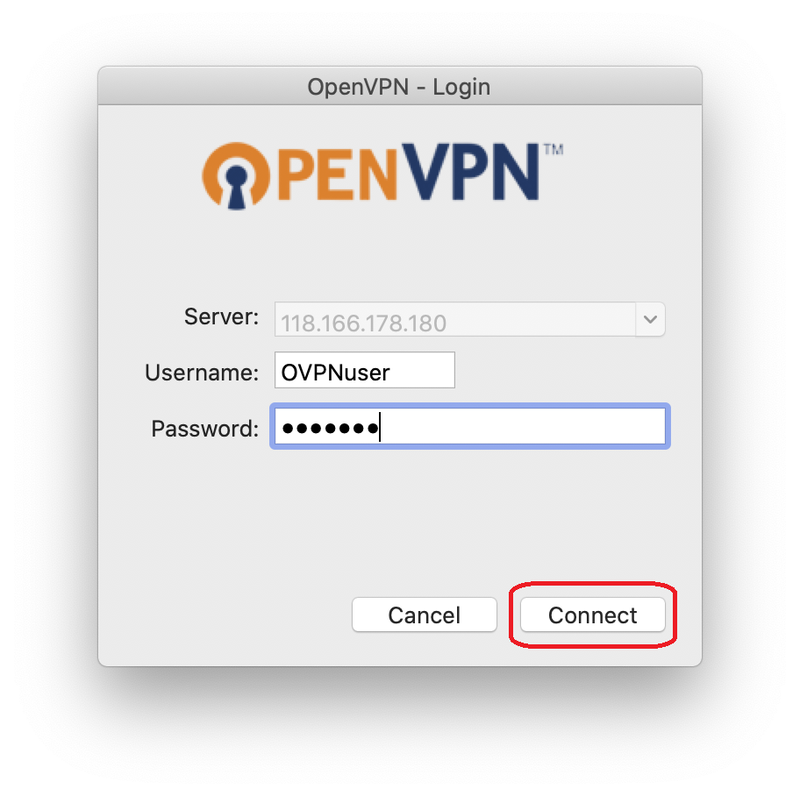
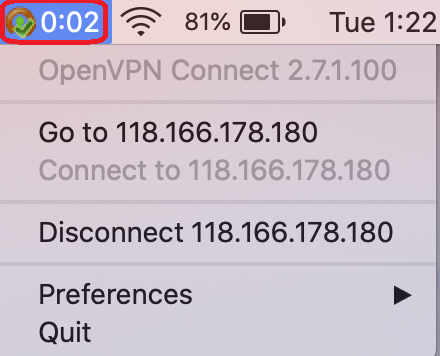
6-2 Cliquez sur Connecter et entrez l'utilisateur/mot de passe configuré à l'étape 5-3.
Configuration du client smart VPN
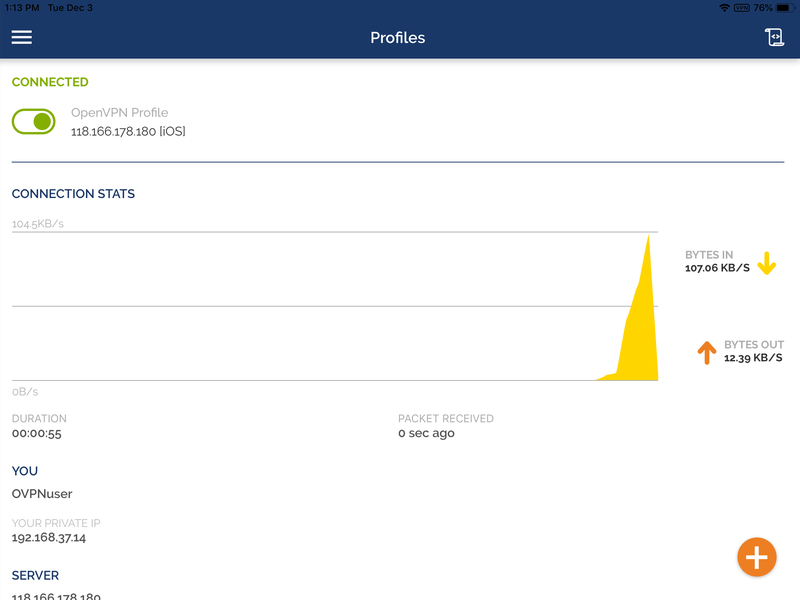
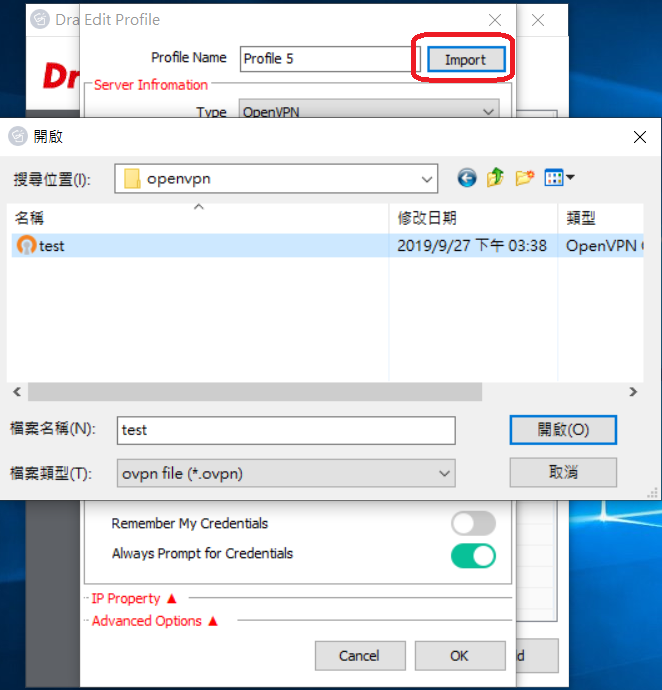
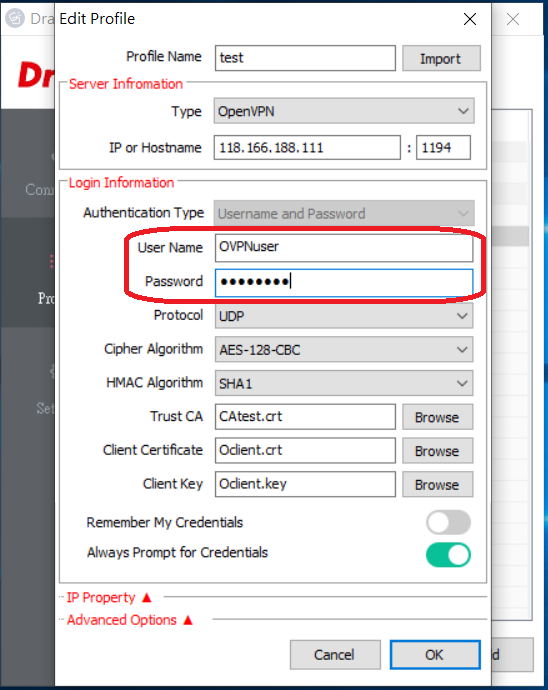
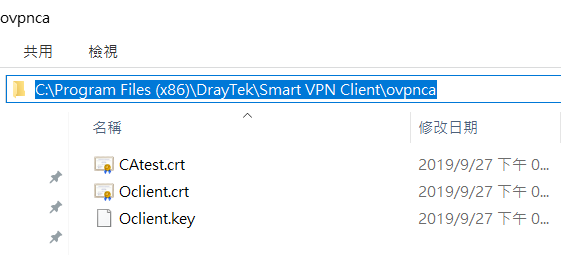
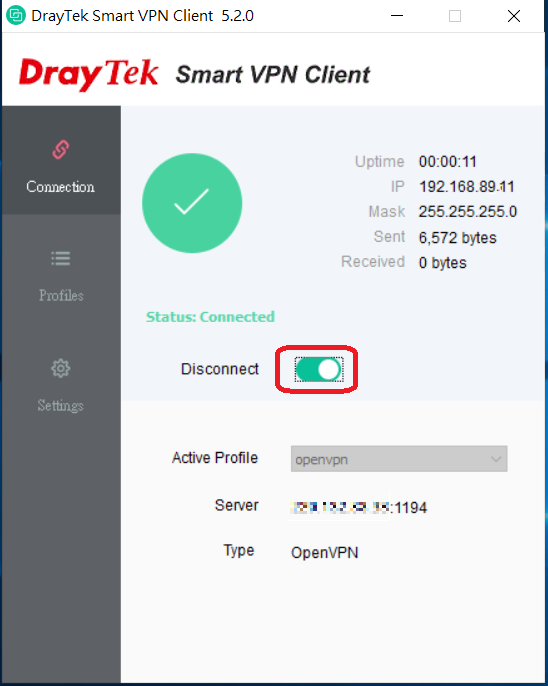
OpenVPN est pris en charge par le client Smart VPN depuis la version v5.2.0, installez d'abord OpenVPN pour Windows. Voici les étapes de configuration du client Smart VPN comme solution alternative à
Captures d'écran
Besoin d'aide sur cette configuration ?
Notre équipe technique vous accompagne sur l'ensemble de la gamme DrayTek.
Contacter un expert