
Création d'un profil utilisateur distant pour OpenVPN vers un routeur Vigor en utilisant le certificat auto-généré
Vigort Router prend en charge la génération de certificats pour OpenVPN depuis la version 3.9.4 du firmware. Cet article montre comment créer une connexion OpenVPN à partir de différents clients vers un routeur Vigor avec des certificats générés par le routeur.
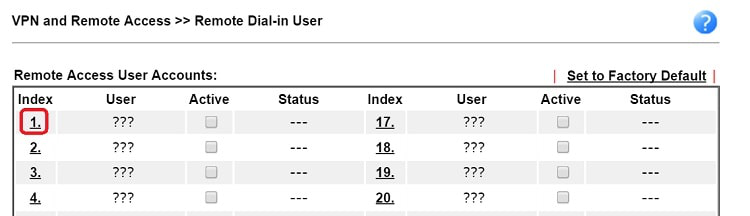
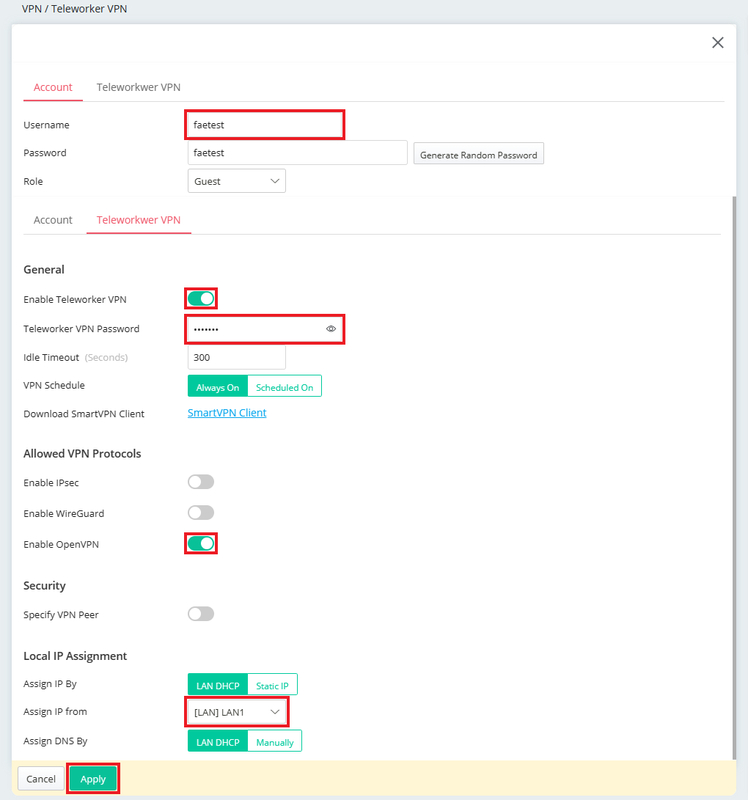
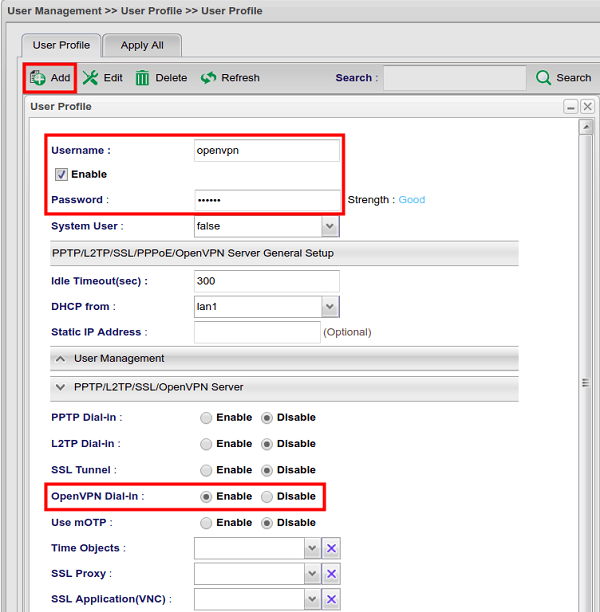
1. Créez un profil utilisateur distant : Accédez à VPN and Remote Access > Remote Dial-in User, cliquez sur un index disponible pour éditer le profil.
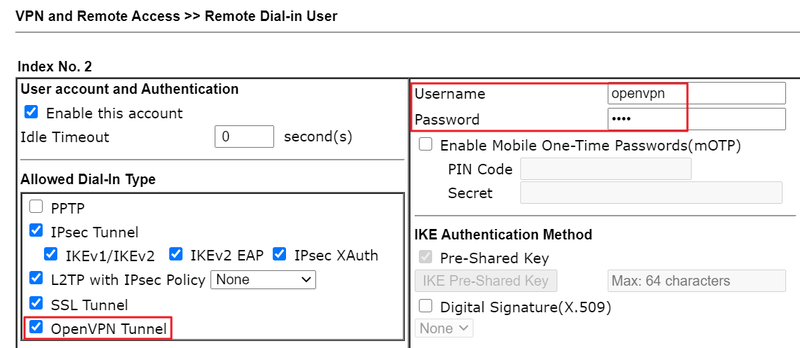
2. Modifiez le profil comme suit :
- Cochez **Enable**
- Pour **Allowed Dial-In Type**, cochez OpenVPN Tunnel
- Donnez un nom d'utilisateur et un mot de passe
- Cliquez sur OK pour sauvegarder
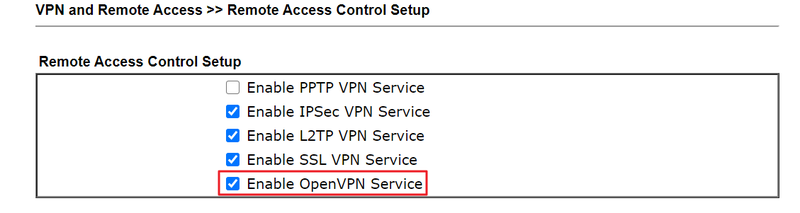
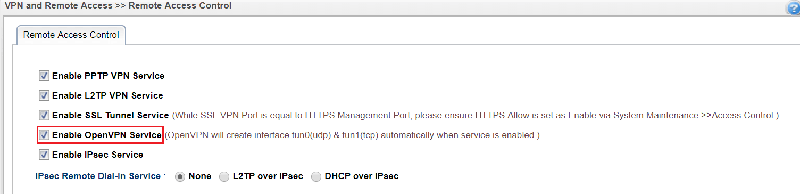
3. Accédez à VPN and Remote Access > Remote Access Control et assurez-vous que le service OpenVPN est activé.
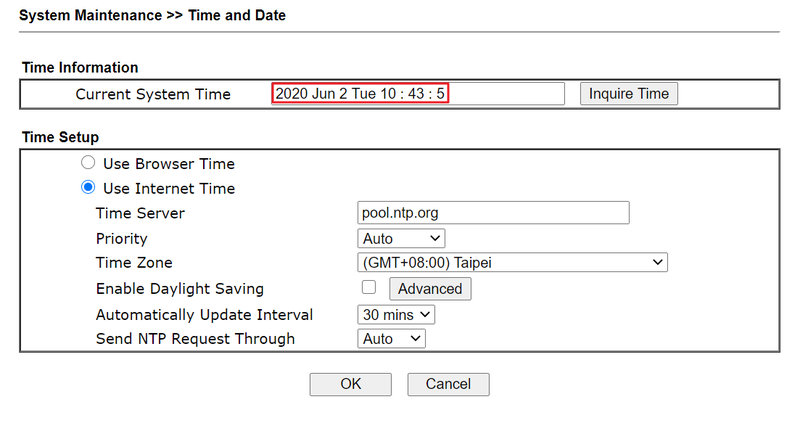
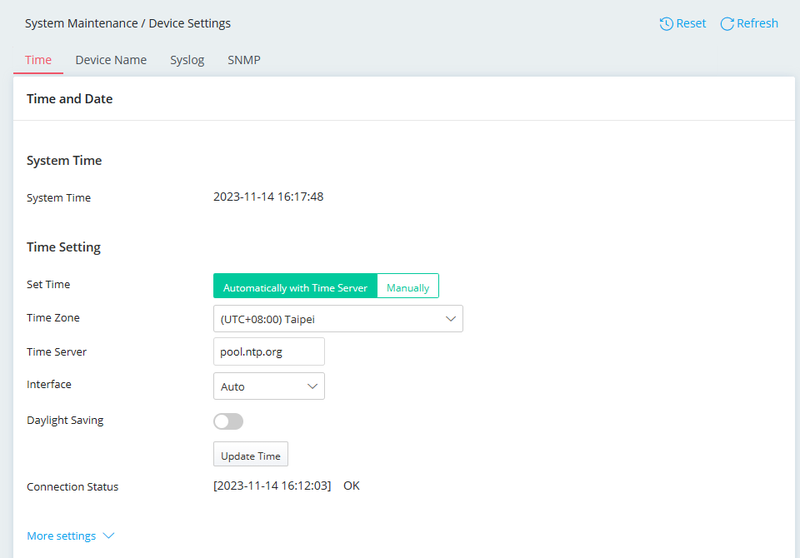
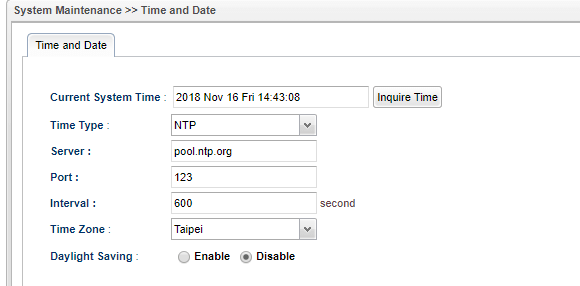
4. Confirmez l'heure correcte sur le routeur via System Maintenance > Time and Date
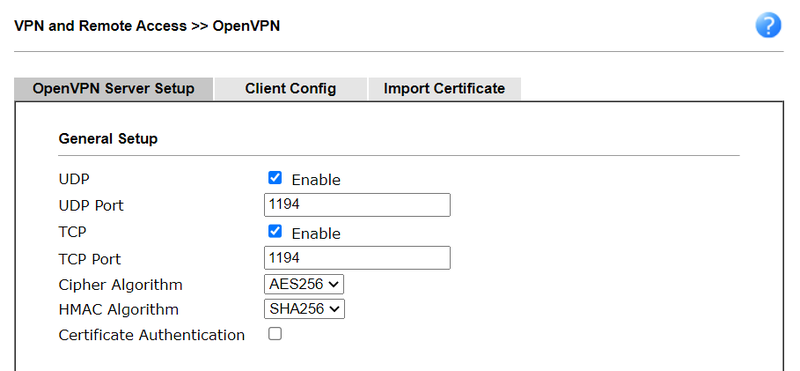
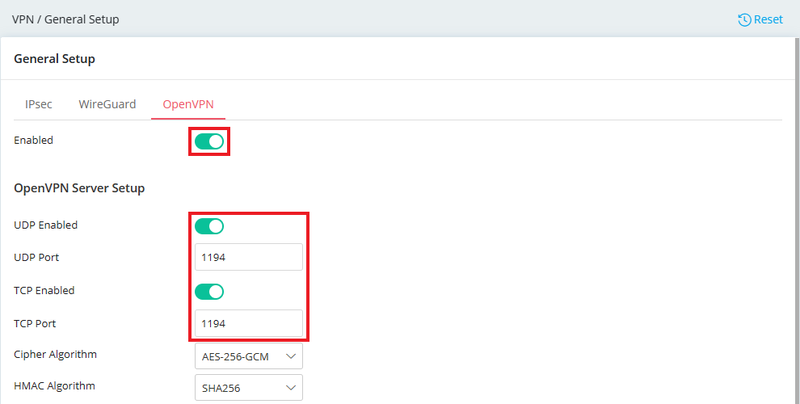
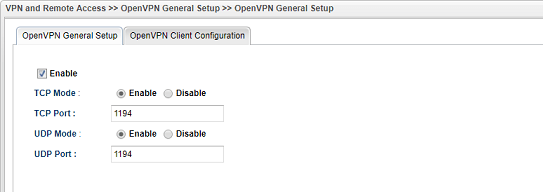
5. Accédez à VPN and Remote Access > OpenVPN > OpenVPN Server Setup
- Activez TCP Mode ou UDP Mode, selon le protocole de transfert que vous souhaitez utiliser pour les connexions OpenVPN
- Personnalisez le port TCP et le port UDP si nécessaire
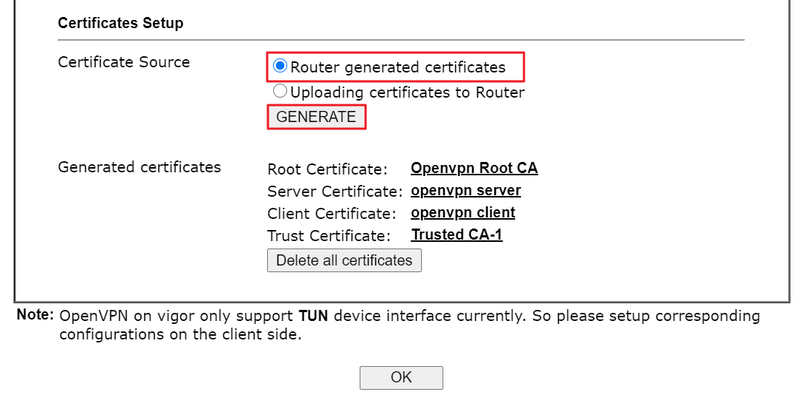
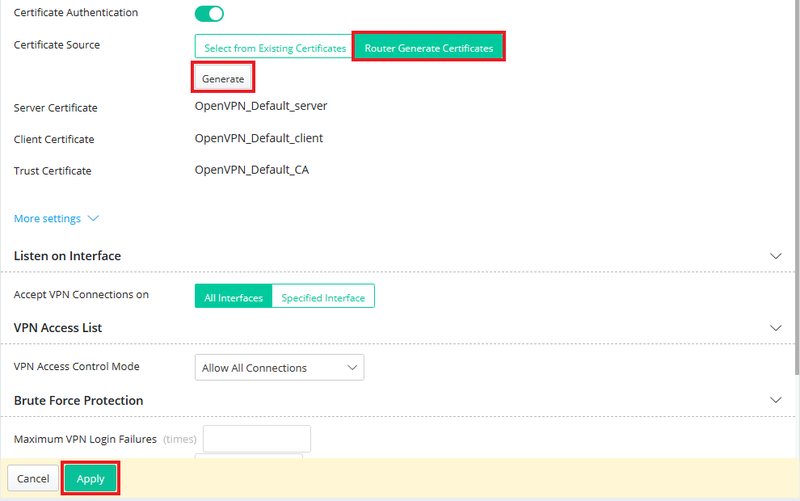
6. Générez les certificats :
- Choisissez **Router generated certificates**
- Cliquez sur GENERATE, puis sur OK
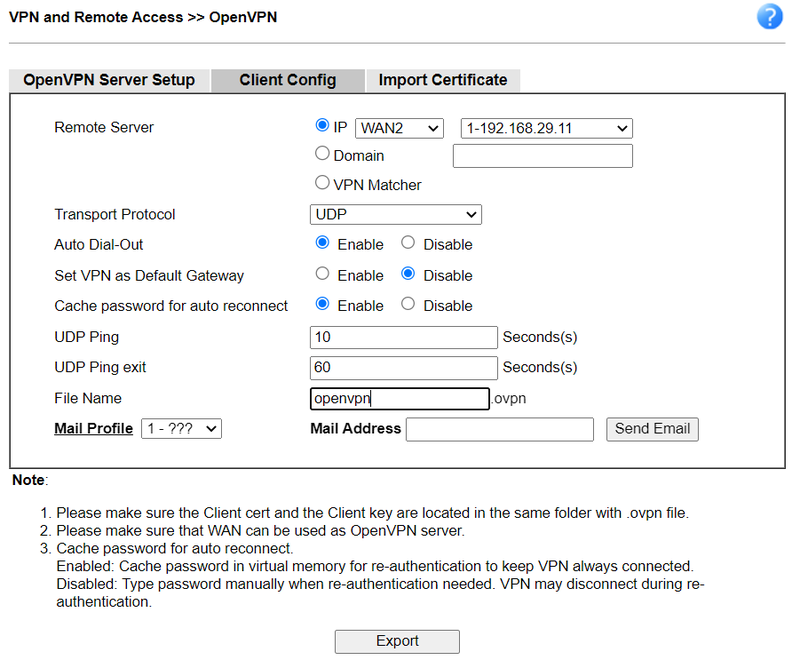
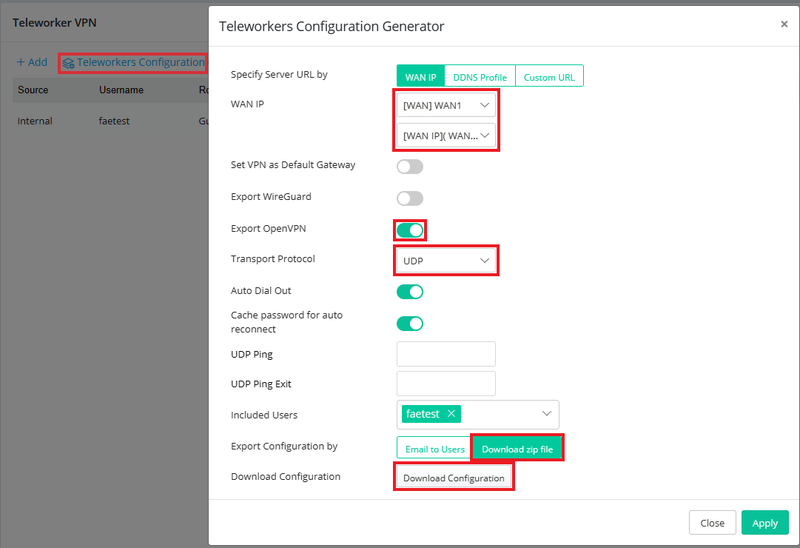
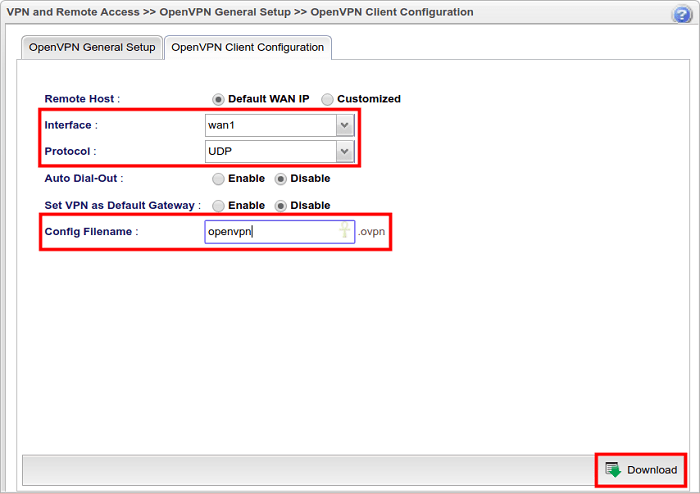
7. Accédez à la page de configuration du client OpenVPN :
- Sélectionnez l'interface WAN qui permet les connexions OpenVPN
- Séléctionnez le protocole que vous souhaitez utiliser
- Donnez un nom au fichier de configuration
- Cliquez sur Export pour sauvegarder et envoyer le fichier de configuration du VPN aux appareils clients ou envoyez-le par e-mail
La valeur de UDP Ping signifie que si aucun paquet n'a été envoyé depuis au moins n secondes, le routeur enverra un ping à distance via la passerelle TCP/UDP. Cela a deux utilisations :
- Pour assurer la compatibilité avec les pare-feu étatiques. Le ping périodique garantit que la règle du pare-feu qui permet les paquets OpenVPN UDP ne sera pas expirée.
- Pour fournir une base pour le distant de tester l'existence de son pair.
La valeur de UDP Ping exit signifie qu'après n secondes sans réception d'un ping ou autre paquet, OpenVPN se terminera. Par exemple, si la valeur de UDP Ping exit est définie à 60, OpenVPN se terminera dans les 60 secondes suivant la déconnexion du pair.
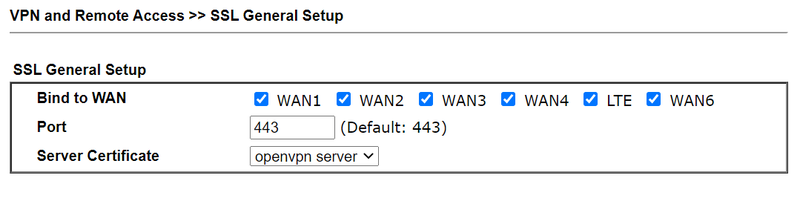
8. Accédez à VPN and Remote Access > SSL General Setup et sélectionnez le certificat serveur OpenVPN comme certificat serveur.
Vous pouvez utiliser n'importe quelle application cliente OpenVPN pour établir la connexion. Vous devez simplement importer le fichier de configuration exporté du routeur et entrer l'utilisateur et le mot de passe lorsque vous êtes invité à fournir des informations d'identification.
Connexion depuis macOS par tunnelblick
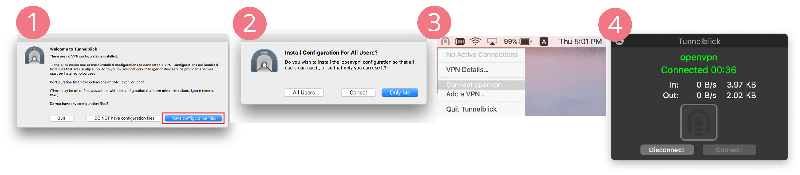
1. Téléchargez et installez le logiciel OpenVPN client. Lancez-le et importez le fichier de configuration client en cliquant sur "J'ai des fichiers de configuration".
2. Double-cliquez sur le fichier de configuration client, puis sélectionnez "Tous les utilisateurs" ou "Seulement moi", selon que vous souhaitez partager ce profil VPN avec d'autres utilisateurs.
3. Pour établir la connexion au tunnel VPN, cliquez droit sur l'icône Tunnelblick dans la barre des menus et cliquez sur Connect openvpn ("openvpn" est le nom du fichier de configuration client).
4. Vous pouvez vérifier l'état du VPN après que la connexion a été établie.
Connexion depuis iOS par OpenVPN connect
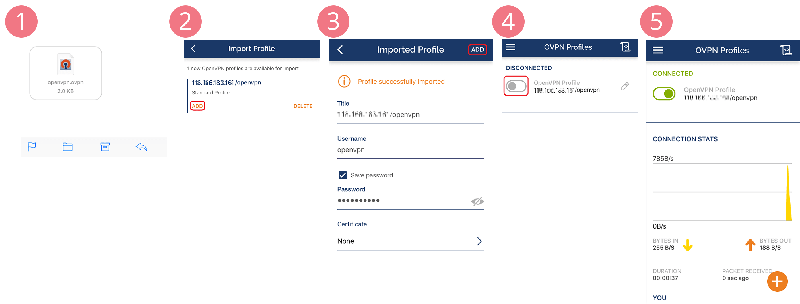
1. Téléchargez OpenVPN Connect à partir de l'App Store. Ensuite, envoyez le fichier de configuration au périphérique iOS via e-mail.
2. Sur l'appareil iOS, appuyez sur le fichier et ouvrez-le avec l'application OpenVPN.
3. Appuyez sur 'ADD' pour importer la configuration client.
4. Entrez le nom d'utilisateur et le mot de passe, puis appuyez sur ADD.
5. Activez le VPN.
6. Vous pouvez vérifier l'état du VPN après que la connexion a été établie.
Connexion depuis windows par OpenVPN
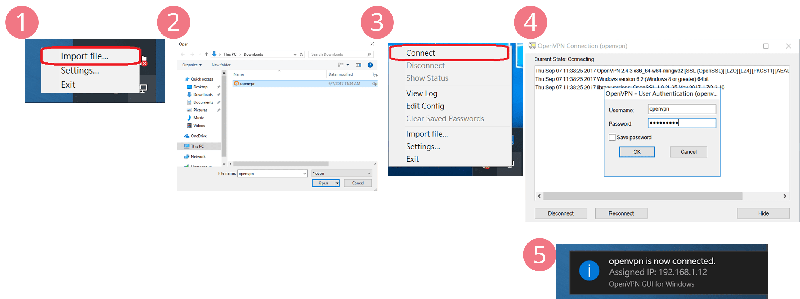
1. Téléchargez et installez OpenVPN pour Windows. Importez le fichier de configuration client en cliquant droit sur l'icône OpenVPN dans la barre des tâches, puis cliquez sur Import file...
2. Sélectionnez le fichier de configuration, puis cliquez sur Ouvrir.
3. Établissez la connexion au VPN en cliquant droit sur l'icône OpenVPN dans la barre des tâches et cliquez sur Connect.
4. Entrez le nom d'utilisateur et le mot de passe, puis cliquez sur OK pour se connecter.
5. Vous pouvez vérifier l'état du VPN après que la connexion a été établie.
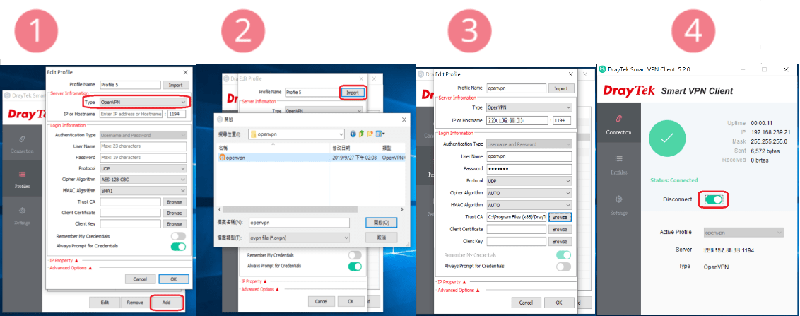
Connexion depuis windows par OpenVPN avec smart VPN client
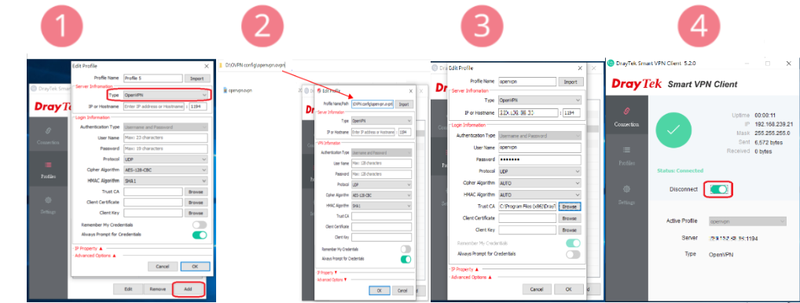
OpenVPN est pris en charge par Smart VPN client à partir de la version 5.2.0, installez d'abord OpenVPN pour Windows.
1. Ajoutez un nouveau profil et choisissez le type de connexion OpenVPN.
2. Importez openvpn.ovpn avec le chemin complet dans Smart VPN client.
3. Entrez le nom d'utilisateur et le mot de passe, puis cliquez sur OK pour sauvegarder.
4. Activez la connexion et vous pouvez vérifier l'état du VPN après que la connexion a été établie.
Connexion depuis android par OpenVPN connect
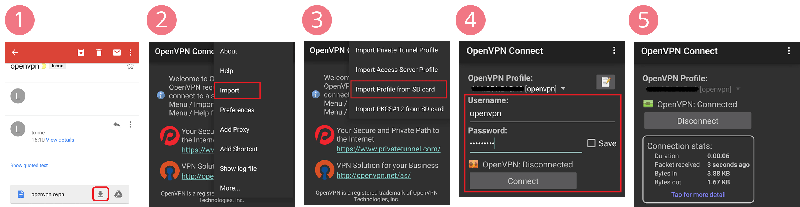
1. Téléchargez OpenVPN Connect à partir de Google Play Store. Envoie le fichier de configuration au périphérique Android via e-mail, puis téléchargez-le sur le périphérique.
2. Importez le fichier de configuration client : ouvrez OpenVPN Connect et appuyez sur l'icône du menu en haut à droite de l'application.
3. Choisissez Import Profile from SD card et sélectionnez le fichier de configuration client.
4. Établissez la connexion au VPN, entrez le nom d'utilisateur et le mot de passe, puis appuyez sur Connect.
5. Vous pouvez vérifier l'état du VPN après que la connexion a été établie.
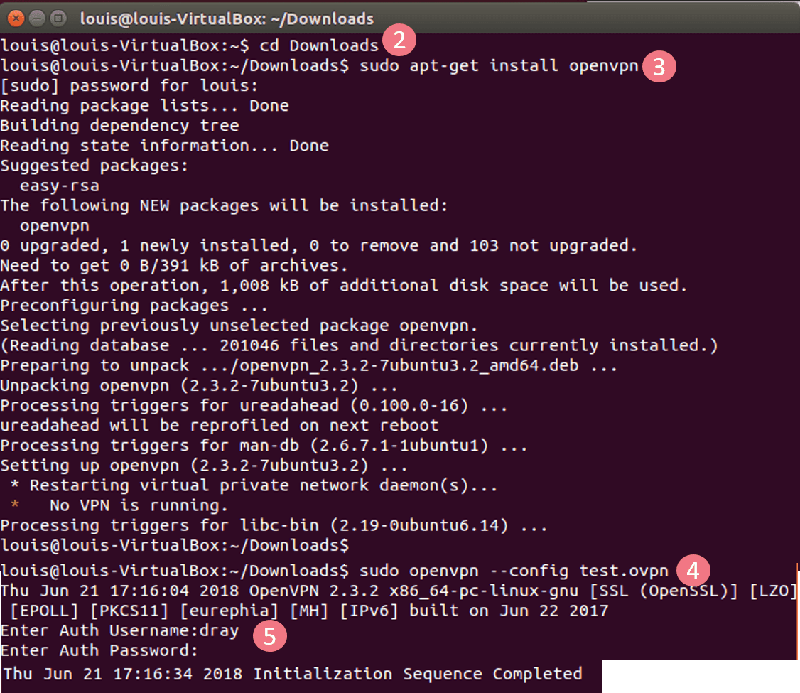
Connexion depuis Linux (ubuntu)
1. Téléchargez le fichier de configuration à partir du routeur et lancez CLI.
2. Accédez au répertoire où se trouve le fichier de configuration.
3. Installez OpenVPN en utilisant la commande `sudo apt-get install openvpn`
4. Connectez-vous à OpenVPN avec la commande `sudo openvpn --config [nom_fichier_config_openvpn]`
5. Entrez le nom d'utilisateur et le mot de passe
Dépannage
AUTH: Received control message: AUTH_FAILED
Le nom d'utilisateur n'existe pas dans la base de données locale du routeur ou le mot de passe ne
Captures d'écran
Besoin d'aide sur cette configuration ?
Notre équipe technique vous accompagne sur l'ensemble de la gamme DrayTek.
Contacter un expert