
PPTP LAN-to-LAN VPN entre deux routeurs DrayTek
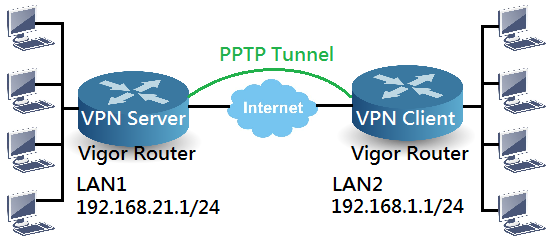
Ce document explique comment établir un réseau privé virtuel (VPN) de type Point-to-Point Tunneling Protocol (PPTP) entre les réseaux locaux d'un routeur Vigor DrayTek et d'un autre.
---
Configuration du serveur VPN (dial-in)
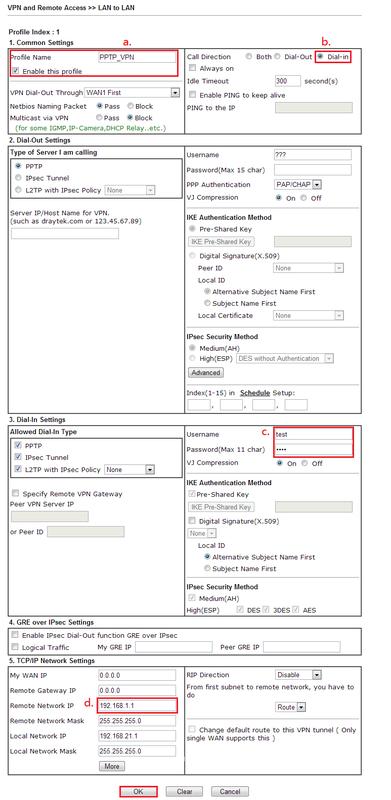
1. Accédez à VPN and Remote Access >> LAN to LAN, puis modifiez un profil comme suit :
- Entrez le nom du profil.
- Cochez "Activer ce profil".
- Définissez la Direction d'appel sur "Dail-In".
- Dans les paramètres Dial-In, entrez l'Identifiant et le Mot de passe.
- Dans les paramètres réseau TCP/IP, entrez l’IP du Réseau distant comme étant le réseau LAN du routeur correspondant.
---
Configuration du client VPN (dial-out)
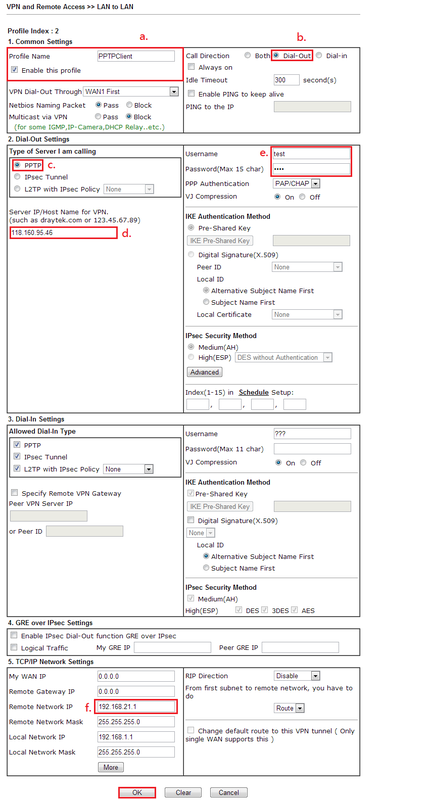
2. Accédez à VPN and Remote Access >> LAN to LAN, puis modifiez un profil comme suit :
- Entrez le nom du profil.
- Cochez "Activer ce profil".
- Définissez la Direction d'appel sur "Dial-Out".
- Activez PPTP dans les paramètres Dial-out.
- Entrez l'IP WAN du routeur correspondant comme IP Serveur.
- Entrez le même Identifiant et Mot de passe que ceux configurés sur le routeur correspondant.
- Entrez l’IP du Réseau distant comme étant le réseau LAN du routeur correspondant.
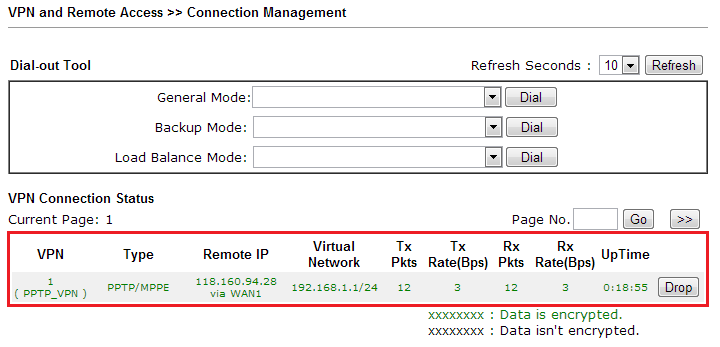
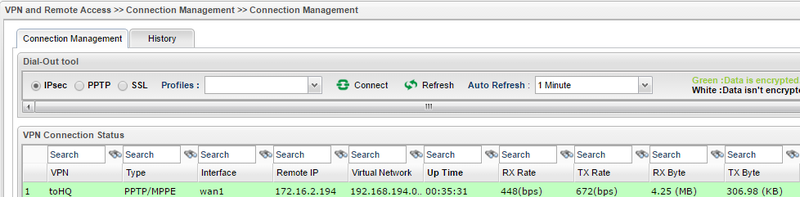
3. Accédez à VPN and Remote Access >> Connection Management pour établir la connexion VPN et vérifier sa connectivité.
---
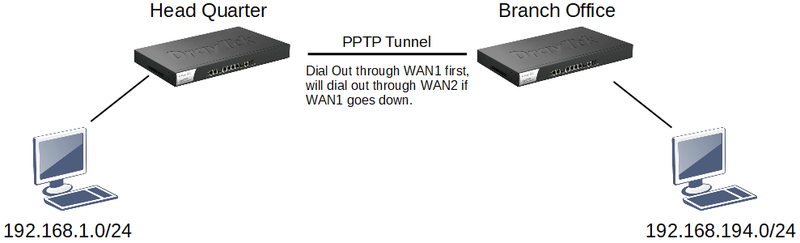
Vigor3900 dans le siège social
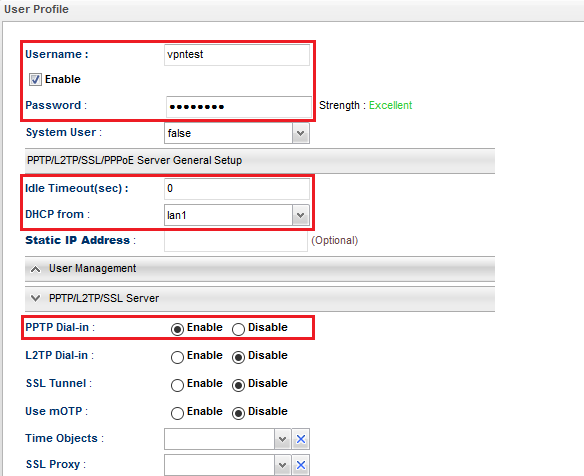
1. Accédez à User Management >> User Profile, cliquez sur "Ajouter" pour créer un nouveau profil :
- Entrez l'Identifiant.
- Cochez "Activer".
- Entrez le Mot de passe.
- (Facultatif) Entrez 0 pour la Durée d'inactivité pour éviter que le VPN ne se déconnecte en absence de trafic.
- Sélectionnez une interface LAN pour l'interface du routeur correspondant à partir de "DHCP from".
- Cochez "Activer" pour PPTP Dial-in.
- Cliquez sur "Appliquer" pour sauvegarder le profil.
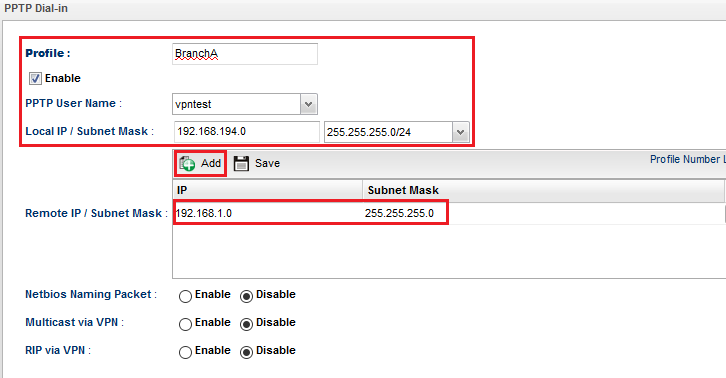
2. Accédez à VPN and Remote Access >> VPN Profile >> PPTP Dial-In, cliquez sur "Ajouter" pour créer un nouveau profil :
- Entrez un nom de profil.
- Cochez "Activer".
- Sélectionnez le profil PPTP créé pour l'agence afin qu'elle puisse se connecter à partir du champ Identifiant PPTP.
- Entrez IP Locale / Masque sous-réseau comme étant le réseau LAN du Vigor3900 dans le siège social que vous souhaitez lier à l'agence.
- Cliquez sur "Ajouter" dans Remote IP / Subnet Mask et entrez le réseau LAN du Vigor3900 dans l'agence.
- Cliquez sur "Appliquer" pour sauvegarder le profil.
---
Vigor3900 dans l’agence
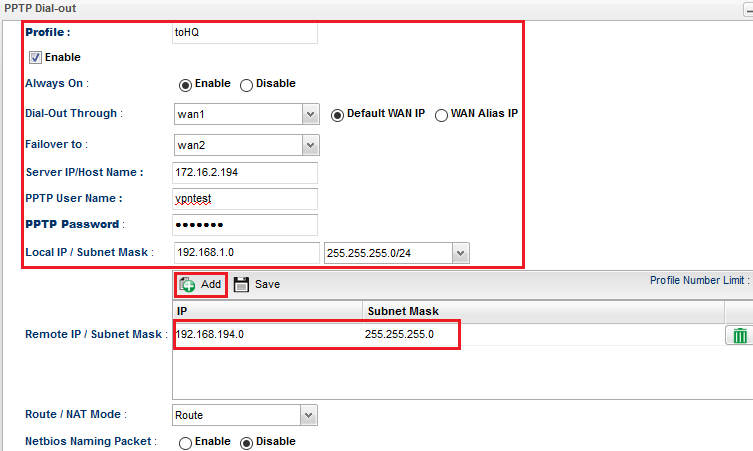
3. Accédez à VPN and Remote Access >> VPN Profile >> PPTP Dial-Out, cliquez sur "Ajouter" pour créer un nouveau profil :
- Entrez un nom de profil.
- Cochez "Activer".
- Sélectionnez "Activer" pour Toujours Actif.
- Sélectionnez wan1 pour Dial-Out Through (la WAN primaire pour établir le VPN).
- (Facultatif) Sélectionnez wan2 pour Failover to (la WAN de secours pour établir le VPN).
- Entrez Identifiant PPTP et Mot de passe PPTP comme étant ceux configurés au pas 1.
- Entrez IP Locale / Masque sous-réseau comme étant le réseau LAN du Vigor3900 dans l'agence (doit être identique à step 2-e).
- Cliquez sur "Ajouter" dans Remote IP / Subnet Mask et entrez le réseau LAN du Vigor3900 dans le siège social (doit être identique à step 2-d).
- Cliquez sur "Appliquer" pour sauvegarder le profil.
4. Après avoir terminé les configurations ci-dessus, la connexion PPTP VPN entre les Vigor3900 est établie. Vous pouvez accéder à VPN and Remote Access >> Connection Management pour vérifier l'état de la connexion.
5. En raison des paramètres Failover To configurés au pas 3, lorsque WAN1 du Vigor3900 dans l'agence tombe en panne, le Vigor3900 établira la connexion PPTP à travers son interface WAN2 vers le Vigor3900 dans le siège social.
Captures d'écran

Besoin d'aide sur cette configuration ?
Notre équipe technique vous accompagne sur l'ensemble de la gamme DrayTek.
Contacter un expert