
Configuration d'un PPTP VPN depuis ubuntu vers un routeur Vigor
Configuration du routeur Vigor
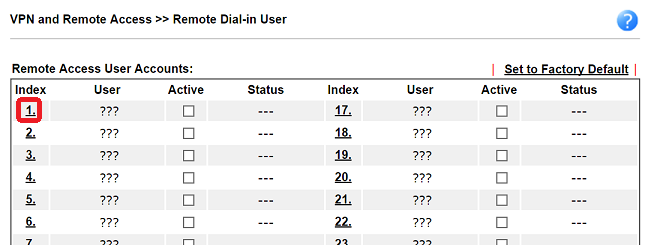
1. Accédez à VPN et accès distant >> Utilisateurs de connexion distante, puis cliquez sur un numéro d'index disponible pour éditer le profil.
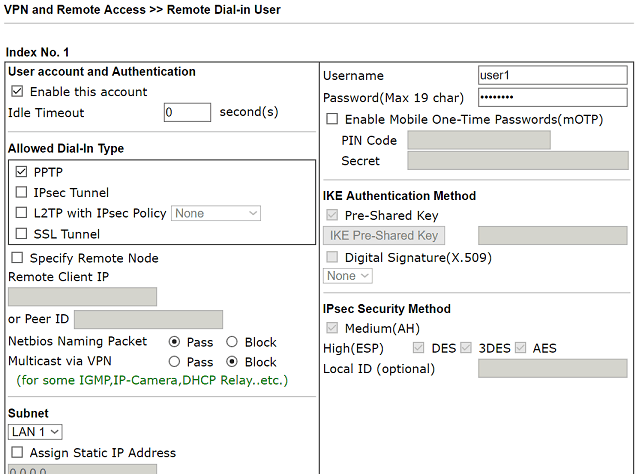
2. Cochez "Activer ce compte", entrez nom d'utilisateur et mot de passe, assurez-vous d'avoir activé "PPTP" dans les types de connexion autorisée.
Le routeur est maintenant prêt à la connexion VPN.
Établissement du VPN depuis Ubuntu
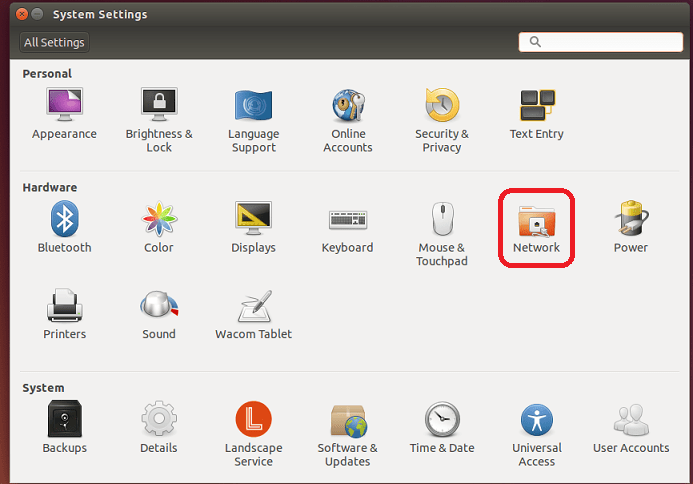
1. Ouvrez Paramètres système >> Réseau
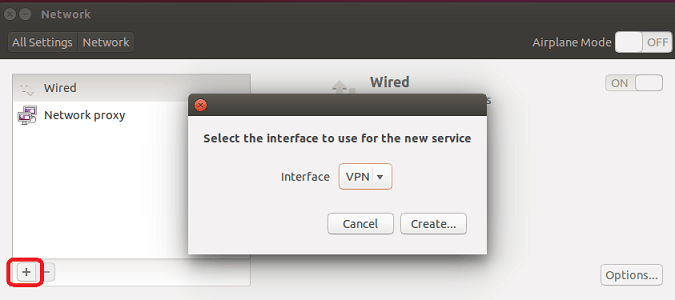
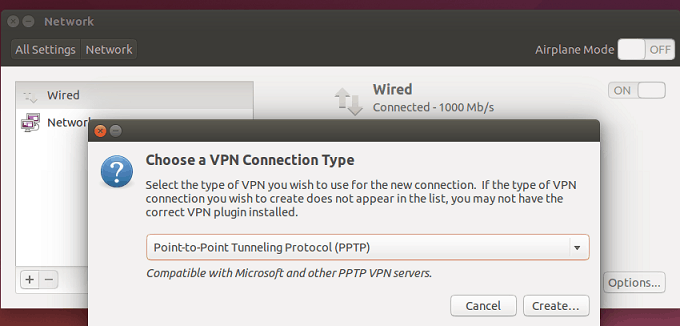
2. Cliquez sur '+' pour créer une nouvelle interface VPN.
3. Sélectionnez "PPTP" pour le type de connexion VPN
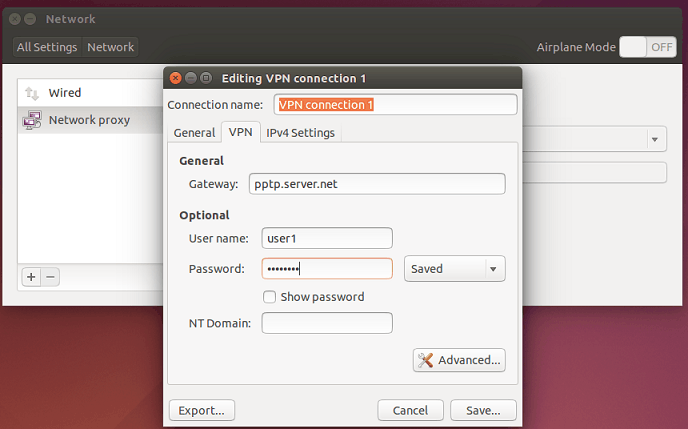
4. Entrez l'adresse IP ou domaine du routeur dans la case "Gateway", ainsi que le nom d'utilisateur et le mot de passe créé sur le routeur Vigor.
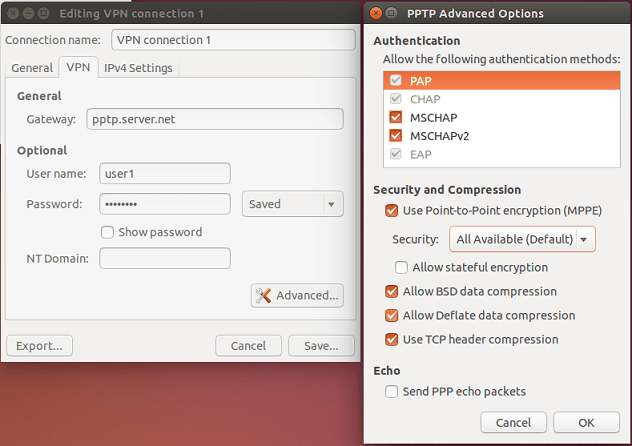
5. Cliquez sur Avancé, sélectionnez "Utiliser Point-to-Point encryption (MPPE)" pour une sécurité accrue. Puis, cliquez sur OK.
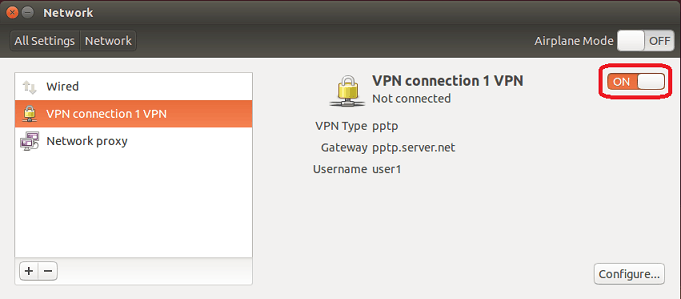
6. Activez la connexion VPN.
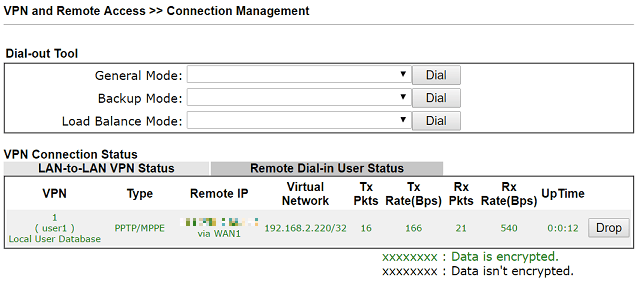
Après une connexion VPN réussie, vous pouvez vérifier l'état du VPN depuis le routeur à VPN et accès distant >> Gestion des connexions.
Publié Le: 2017-05-02
Captures d'écran
Besoin d'aide sur cette configuration ?
Notre équipe technique vous accompagne sur l'ensemble de la gamme DrayTek.
Contacter un expert