
Prioritiser le trafic VPN par la qualité de service (QoS)
Dans l'article - Comment configurer la gestion de la qualité de service (QoS), nous avons appris comment classer le trafic dans différents groupes et prioriser chacun d'eux pour éviter que les activités moins importantes ne consomment trop de bande passante. De même, nous pouvons réserver une partie de la bande passante au trafic VPN afin qu'il ait une priorité plus élevée par rapport aux autres paquets.
Comment cela fonctionne-t-il ?
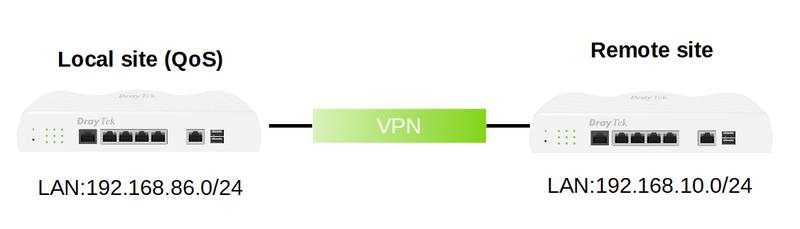
Cette configuration QoS se base uniquement sur les adresses locales et distantes. Le routeur attribue une priorité plus élevée au trafic VPN destiné à l'adresse distante. Par conséquent, il n'est pas nécessaire de spécifier les protocoles VPN lors de la création d'une règle QoS pour le VPN.
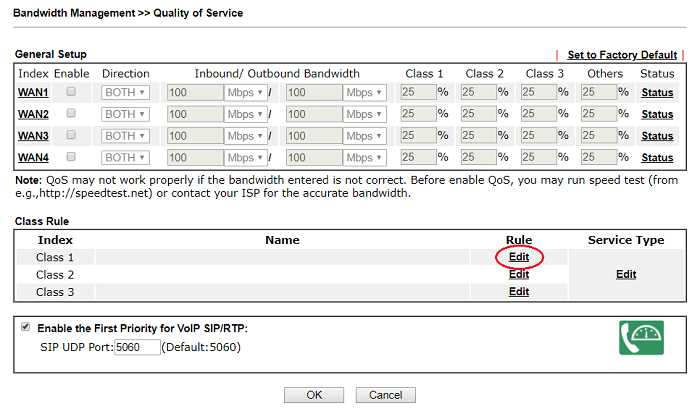
1. Accédez à Bandwidth Management >> Quality of Service (Gestion des ressources réseau >> Gestion de la qualité de service), cliquez sur Éditer dans une règle de classe.
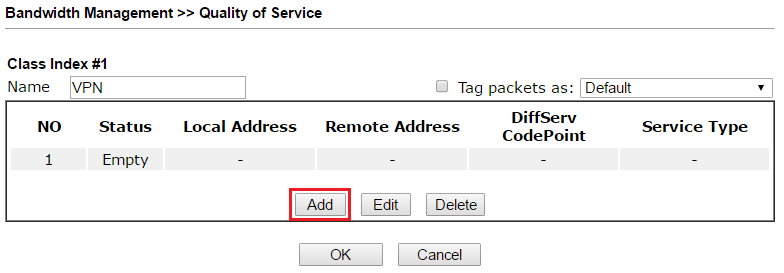
2. Nommez cette classe et cliquez sur Ajouter pour ajouter une nouvelle règle.
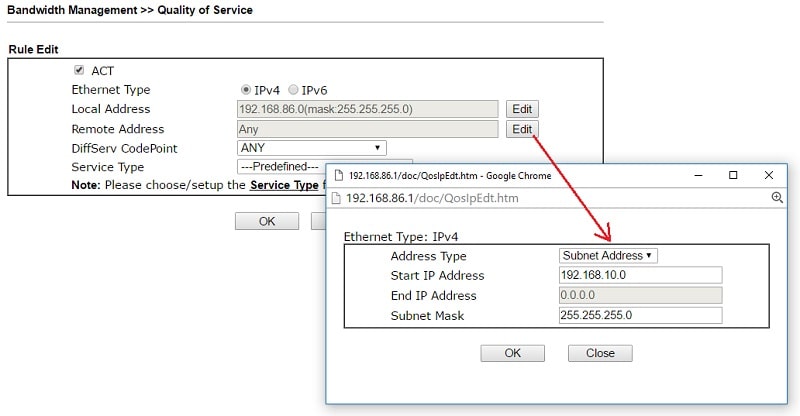
3. Pour le VPN LAN-to-LAN, modifiez la règle comme suit :
Cochez ACT (ou Active)
Cliquez sur Éditer pour l'Adresse locale, puis configurez l'adresse en tant qu'IP du réseau local.
Cliquez sur Éditer pour l'Adresse distante, puis configurez l'adresse en tant qu'IP du réseau distant.
Laissez le Type de service comme ANY (Tout).
Cliquez sur OK pour sauvegarder.
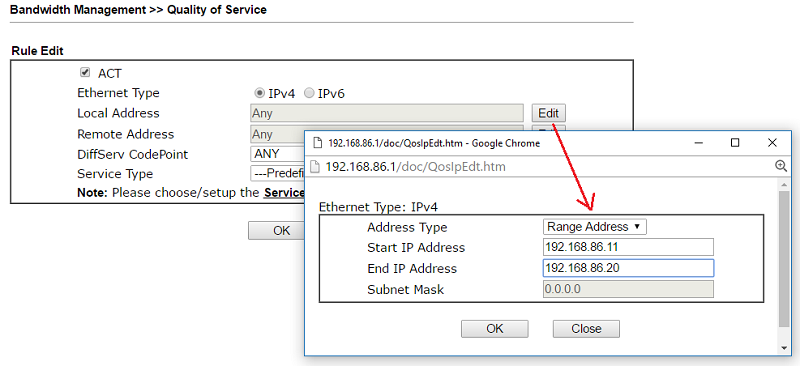
Pour le client Remote Dial-in VPN (Host-to-LAN), modifiez la règle comme suit :
Activez ACT. (ou Active)
Cliquez sur Éditer pour l'Adresse locale, puis configurez l'adresse locale en tant qu'IP LAN que les clients VPN obtiendront.
Laissez l'Adresse distante et le Type de service comme Any (Tout).
Cliquez sur OK pour sauvegarder le profil.
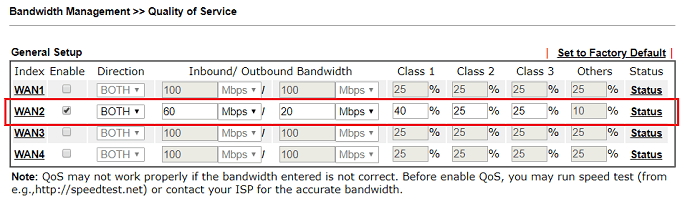
5. Retournez à la configuration générale QoS, configurez l'interface WAN où le VPN est activé comme suit : (Pour les versions plus anciennes, cliquez sur Setup sur l'interface WAN pour éditer)
Activez le contrôle QoS et sélectionnez dans quelle direction vous souhaitez que la QoS s'applique.
Entrez la bande passante réelle de l'interface WAN en entrée et sortie. Si vous ne connaissez pas la bande passante réelle, vous pouvez utiliser des pages de test de vitesse en ligne telles que http://www.speedtest.net. Pour une interface WAN DSL, consultez la Configuration de la bande passante DSL WAN pour QoS.
Entrez un ratio de bande passante que vous souhaitez réserver pour la connexion VPN.
Cliquez sur OK pour sauvegarder.
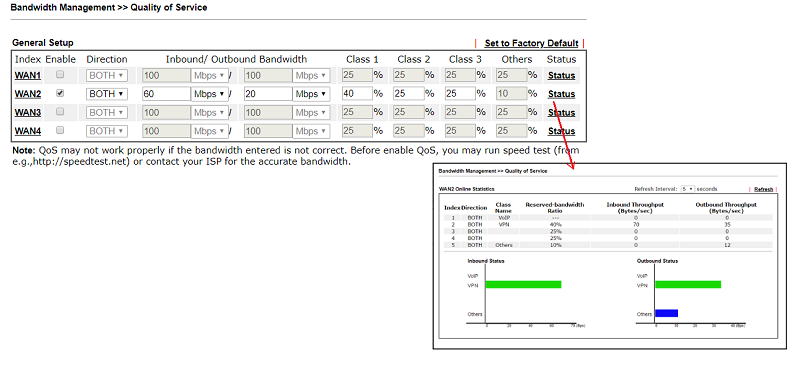
6. Vous pouvez retourner à la page principale QoS, cliquez sur Status sur l'interface WAN pour vérifier si le trafic VPN est correctement classé.
Captures d'écran
Besoin d'aide sur cette configuration ?
Notre équipe technique vous accompagne sur l'ensemble de la gamme DrayTek.
Contacter un expert