
Configuration d'un serveur OpenVPN sur Vigor3900/2960 avec la base de données utilisateur locale
Vigor3900 et Vigor2960 prennent en charge OpenVPN à partir de la version 1.4.0 du firmware. Contrairement aux autres protocoles VPN, OpenVPN offre aux administrateurs réseau une flexibilité pour choisir le protocole de transmission, le numéro de port et l'encryption. C'est un logiciel open-source disponible pour toutes les plateformes. Cet article explique comment configurer Vigor3900/Vigor2960 en tant que serveur OpenVPN et utiliser sa base de données utilisateur locale pour l’authentification.
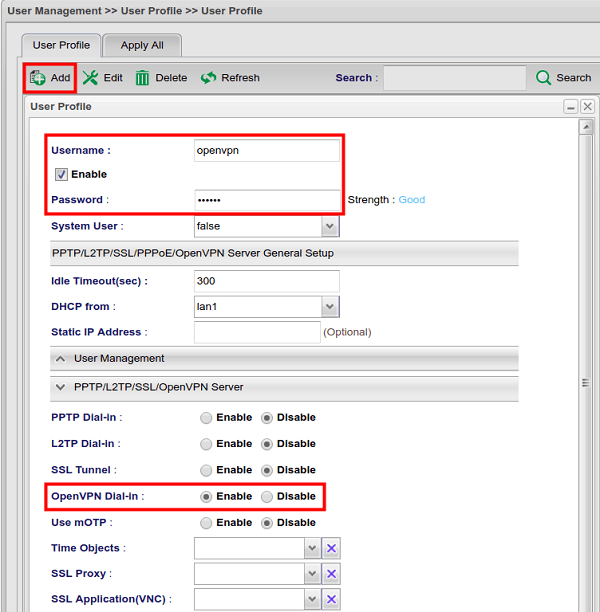
1. Ajoutez un profil d'utilisateur OpenVPN à la gestion des utilisateurs >> page Profil Utilisateur :
- Entrez le nom d’utilisateur
- Cochez "Enable"
- Entrez le mot de passe
- Sélectionnez "Enable" pour les connexions OpenVPN au serveur PPTP/L2TP/SSL/OpenVPN
2. Allez à VPN et Accès distant >> Contrôle d'accès distant et activez le service OpenVPN.
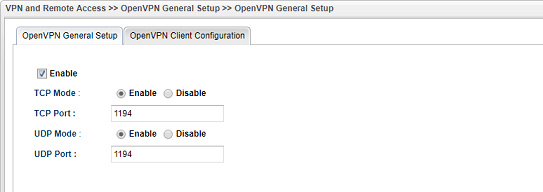
3. Allez à VPN et Accès distant >> Configuration générale OpenVPN >> Configuration générale OpenVPN :
- Cochez "Enable"
- Activez TCP Mode ou UDP Mode selon le protocole de transmission que vous souhaitez utiliser pour les connexions OpenVPN
- Personnalisez le port TCP et le port UDP si nécessaire
- Cliquez sur Appliquer pour sauvegarder
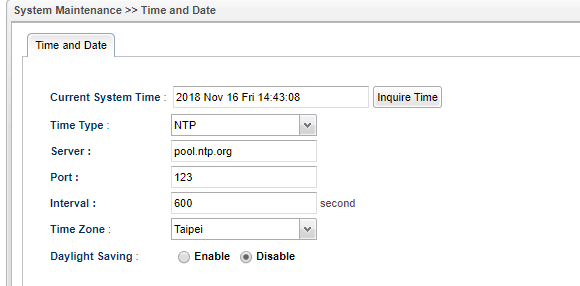
4. Vérifiez que les paramètres horaires du routeur sont corrects.
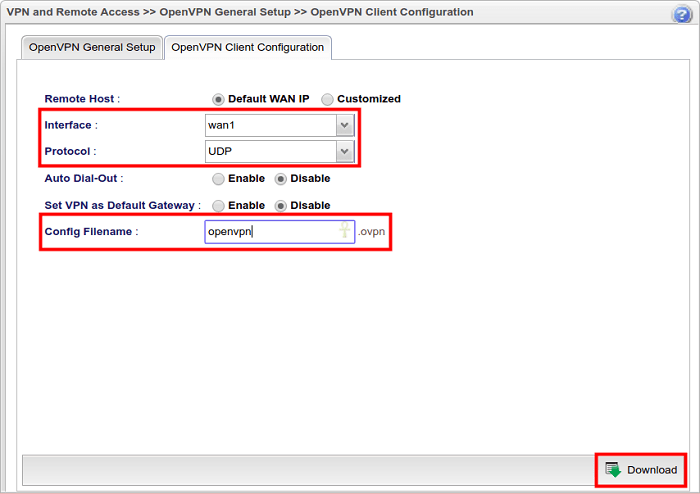
5. Allez à la page Configuration client OpenVPN :
- Choisissez l'interface WAN qui autorise les connexions OpenVPN
- Sélectionnez le protocole que vous souhaitez utiliser
- Donnez un nom de fichier de configuration
- Cliquez sur Télécharger pour sauvegarder le fichier de configuration du VPN et l’envoyer aux appareils clients.
Vous pouvez utiliser n'importe quelle application cliente OpenVPN pour la connexion. Il suffit d'importer le fichier de configuration téléchargé depuis le routeur et d'entrer les identifiants demandés.
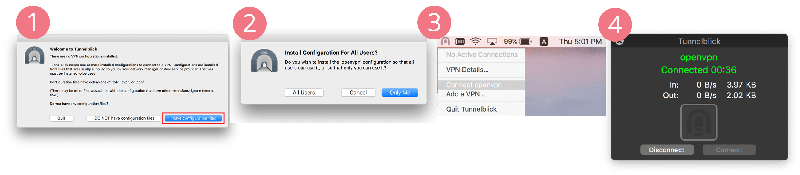
Connexion à partir de macOS avec tunnelblick
1. Téléchargez et installez l'application client OpenVPN. Démarrez l’application et importez le fichier de configuration en cliquant sur "J'ai des fichiers de configuration".
2. Double-cliquez sur le fichier de configuration, puis sélectionnez "Pour tous les utilisateurs" ou "Seulement pour moi", selon que vous souhaitez partager ce profil VPN avec d'autres utilisateurs.
3. Pour démarrer la connexion VPN, faites un clic droit sur l'icône Tunnelblick dans la barre des menus, puis cliquez sur Connect openvpn ("openvpn" est le nom du fichier de configuration).
4. Vous pouvez vérifier l'état de la connexion VPN après son établissement.
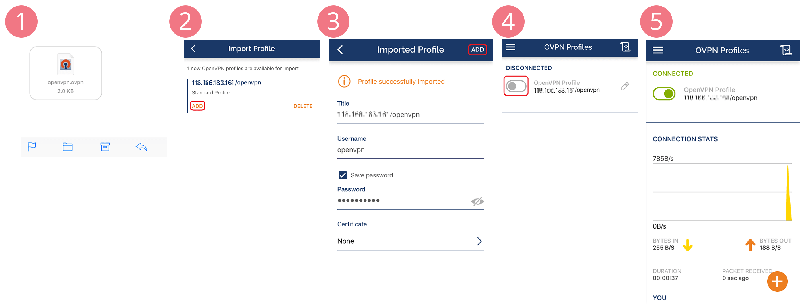
Connexion à partir d'iOS avec OpenVPN connect
1. Téléchargez OpenVPN Connect depuis l'App Store. Ensuite, envoyez le fichier de configuration au périphérique iOS via e-mail.
2. Tapez sur le fichier et ouvrez-le avec l’application OpenVPN.
3. Appuyez sur 'AJOUTER' pour importer la configuration client.
4. Entrez le nom d'utilisateur et le mot de passe, puis appuyez sur AJOUTER.
5. Activez le VPN.
6. Vous pouvez vérifier l'état de la connexion VPN après son établissement.
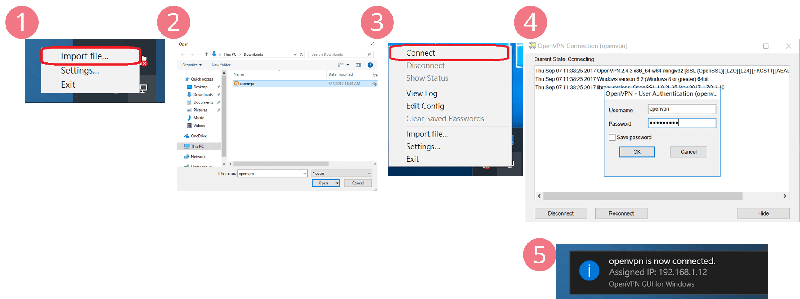
Connexion à partir de windows avec OpenVPN
1. Téléchargez et installez OpenVPN pour Windows. Importez le fichier de configuration en faisant un clic droit sur l'icône du menu des tâches, puis cliquez sur Importer un fichier...
2. Sélectionnez le fichier de configuration, puis cliquez sur Ouvrir.
3. Établissez la connexion VPN en faisant un clic droit sur l’icône OpenVPN dans le menu des tâches, puis cliquez sur Connecter.
4. Entrez le nom d'utilisateur et le mot de passe, puis cliquez sur OK pour vous connecter.
5. Vous pouvez vérifier l'état de la connexion VPN après son établissement.
Connexion à partir de windows avec smart VPN client
OpenVPN est pris en charge par Smart VPN client depuis la version 5.2.0, installez d'abord OpenVPN pour Windows.
1. Ajoutez un nouveau profil et choisissez le type de connexion OpenVPN.
2. Importez openvpn.ovpn avec le chemin complet dans Smart VPN client.
3. Entrez le nom d'utilisateur et le mot de passe, puis cliquez sur OK pour sauvegarder.
4. Activez la connexion et vous pouvez vérifier l'état de la connexion VPN après son établissement.
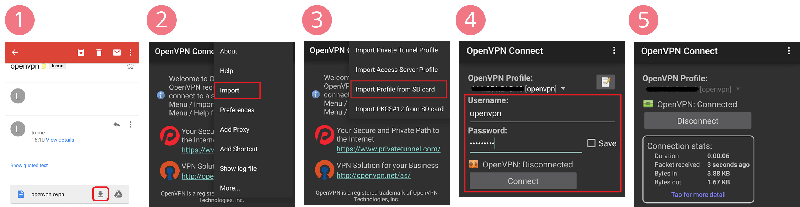
Connexion à partir d'android avec OpenVPN connect
1. Téléchargez OpenVPN Connect depuis Google Play Store. Envoyez le fichier de configuration au périphérique Android via e-mail, puis téléchargez-le sur le dispositif.
2. Importez le fichier de configuration client : ouvrez l’application OpenVPN Connect et cliquez sur l'icône du menu en haut à droite.
3. Choisissez "Importer un profil depuis la carte SD" et sélectionnez le fichier de configuration client.
4. Établissez la connexion VPN, entrez le nom d'utilisateur et le mot de passe, puis appuyez sur Connecter.
5. Vous pouvez vérifier l'état de la connexion VPN après son établissement.
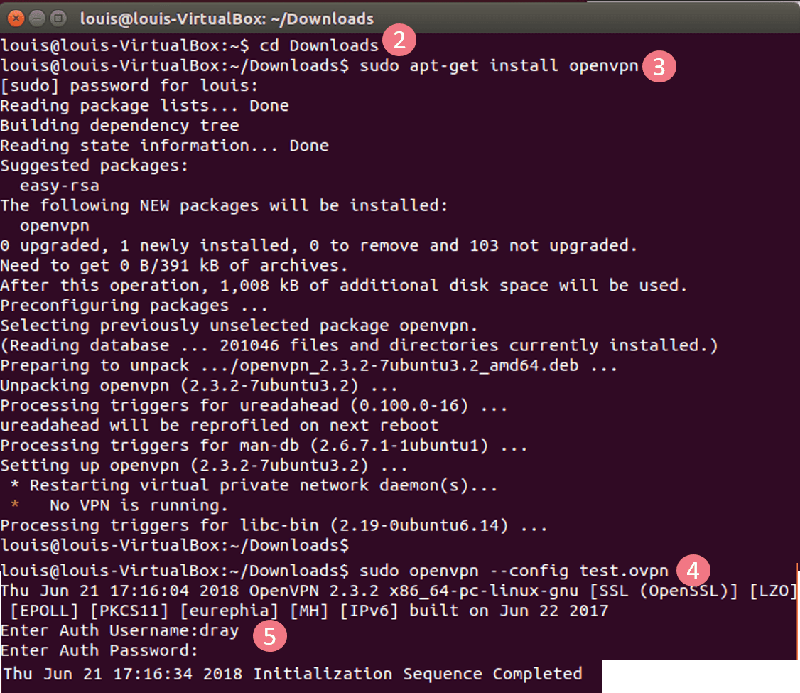
Connexion à partir de Linux (ubuntu)
1. Téléchargez le fichier de configuration depuis le routeur et exécutez CLI.
2. Accédez au répertoire où se trouve le fichier de configuration.
3. Installez OpenVPN en utilisant la commande sudo apt-get install openvpn
4. Connectez-vous à OpenVPN avec la commande sudo openvpn --config [nom du fichier de configuration]
5. Entrez le nom d'utilisateur et le mot de passe.
Dépannage
AUTH: Received control message: AUTH_FAILED
Le nom d’utilisateur n'existe pas dans la base de données locale du routeur, ou le mot de passe ne correspond pas. (étape 1)
Captures d'écran
Besoin d'aide sur cette configuration ?
Notre équipe technique vous accompagne sur l'ensemble de la gamme DrayTek.
Contacter un expert