
Configuration d'une connexion VPN avec l'authentification à deux facteurs (TOTP) sur le client smart VPN
Présentation de la fonctionnalité 2FA pour les connexions VPN remote dial-in
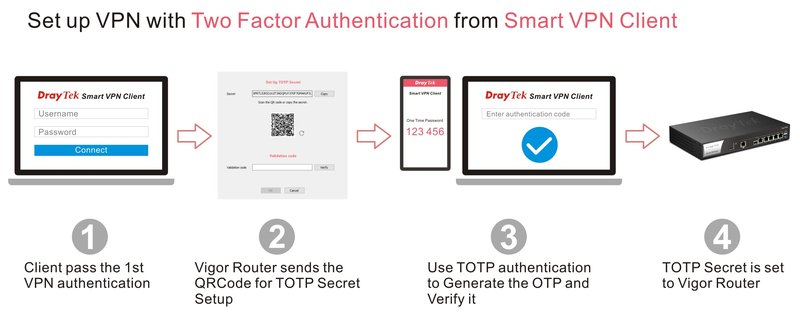
L'authentification à deux facteurs (2FA) est maintenant supportée par les routeurs Vigor pour les connexions VPN Remote Dial-In. Cette fonctionnalité permet d'activer l'authentification à deux facteurs sur des profils de connexion existants sans modifier la méthode d'authentification initiale. Pour faciliter le déploiement de cette configuration 2FA pour plusieurs utilisateurs, les routeurs Vigor permettent d'activer le secret TOTP depuis le client VPN.
---
Support et versions
- **Modèles supportés :** Vigor3910, Vigor2962 (firmware version 4.3.2 ou ultérieure) ; autres modèles Vigor à partir de la version v4.4.2
- **Smart VPN Client :** Windows version 5.6.0, iOS version 1.8.0, MacOS version 1.5.0, Android version 1.3.0
- **Protocoles VPN supportés :** PPTP, SSL, IKEv2 EAP, IPsec Xauth, L2TP, OpenVPN, WireGuard
---
Configuration du routeur
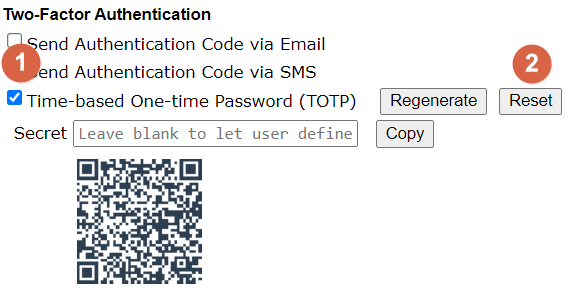
1. Accédez à `VPN and Remote Access >> Remote Dial-in User`, puis éditez un profil de connexion VPN pour activer l'authentification à deux facteurs.
- Sélectionnez Time-based One-time Password (TOTP). Le routeur Vigor générera automatiquement le secret pour ce profil de connexion.
- Cliquez sur Reset pour effacer le secret généré par le routeur Vigor.
- Cliquez sur OK pour sauvegarder la configuration.
---
Configuration du client smart VPN client (windows)
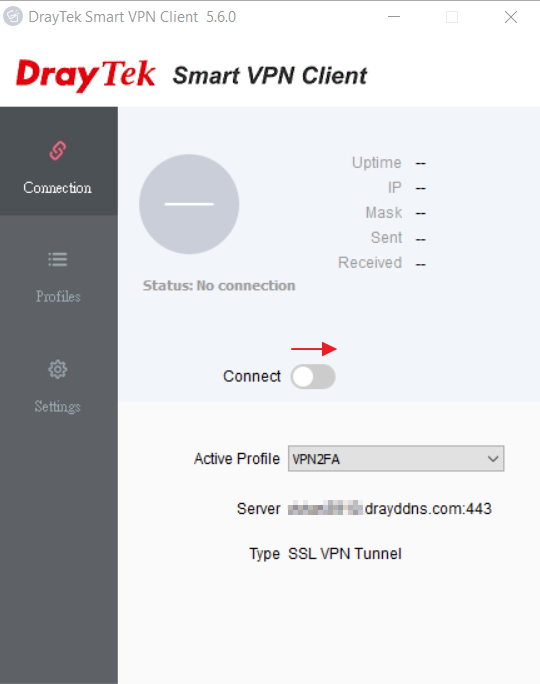
1. Ouvrez le client Smart VPN, sélectionnez le profil et cliquez sur Connect.
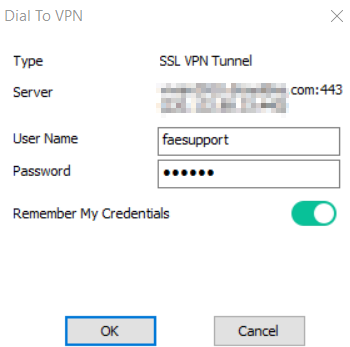
2. Confirmez l'utilisateur et le mot de passe, puis cliquez sur OK pour établir la connexion VPN.
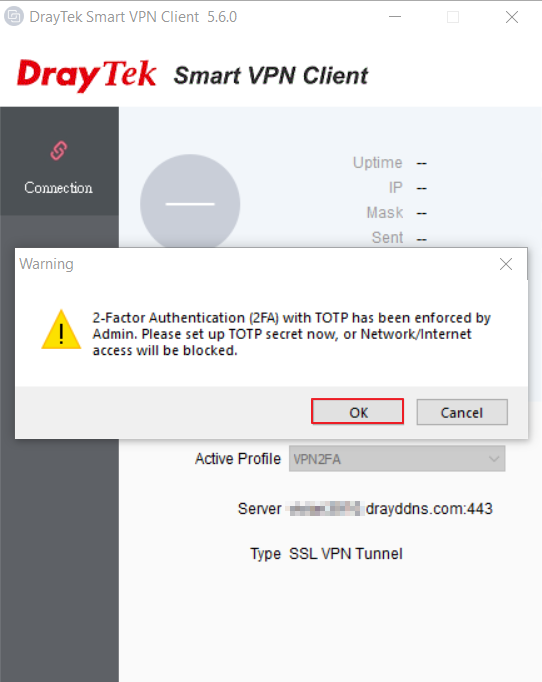
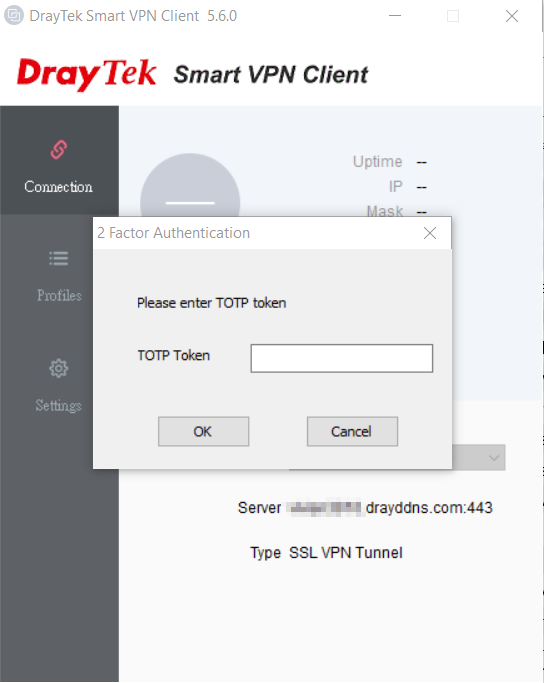
3. Le client Smart VPN affichera une fenêtre indiquant que l'authentification à deux facteurs est requise après la première authentification réussie du profil.
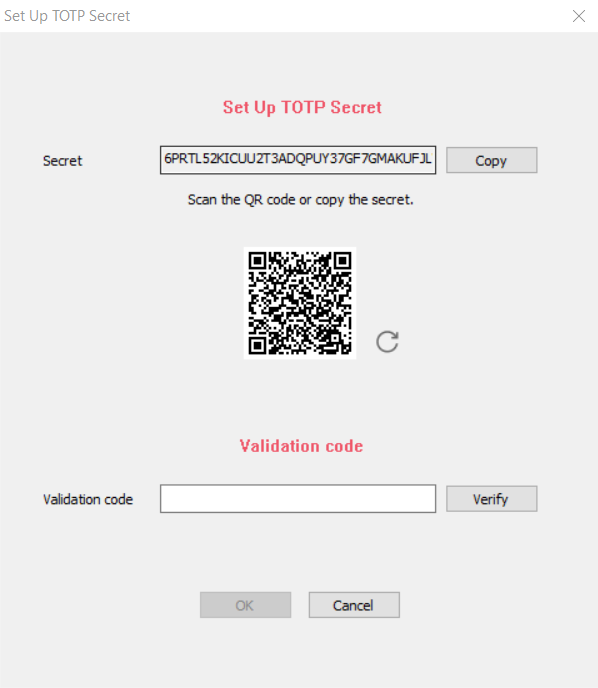
4. Cliquez sur OK pour configurer le secret TOTP.
5. Une fenêtre de configuration TOTP apparaît.
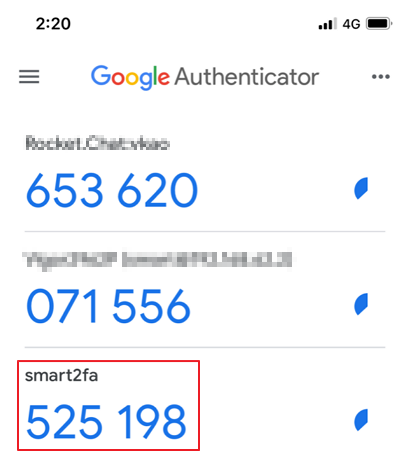
6. Ouvrez un application d'authentificateur (par exemple, Google Authenticator, Microsoft Authenticator ou TOTP Authenticator).
- Entrez le Secret ou scannez le QR Code pour créer un compte.
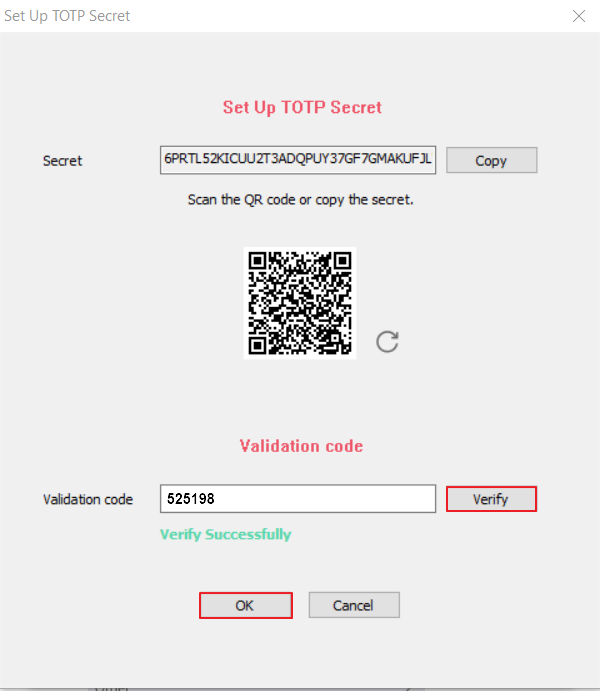
7. Entrez le code de validation et cliquez sur Verify.
8. Si la vérification est réussie, cliquez sur OK pour sauvegarder les paramètres.
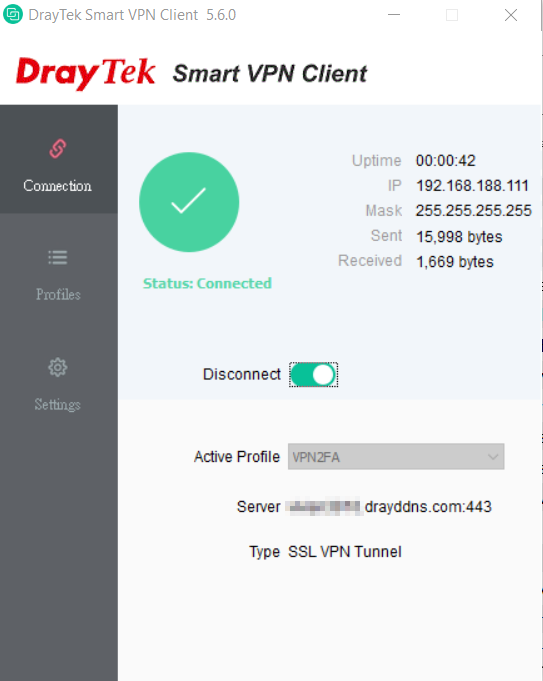
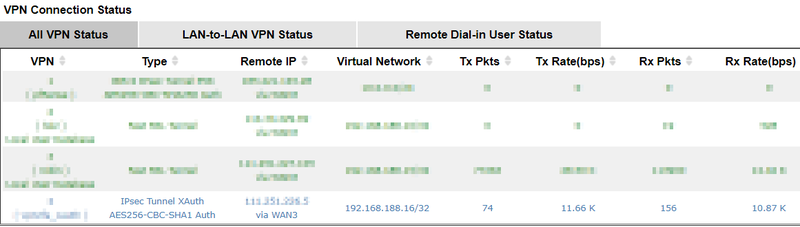
9. La connexion VPN est maintenant active et le client peut accéder au réseau distant.
---
Configuration du client smart VPN client (iOS)
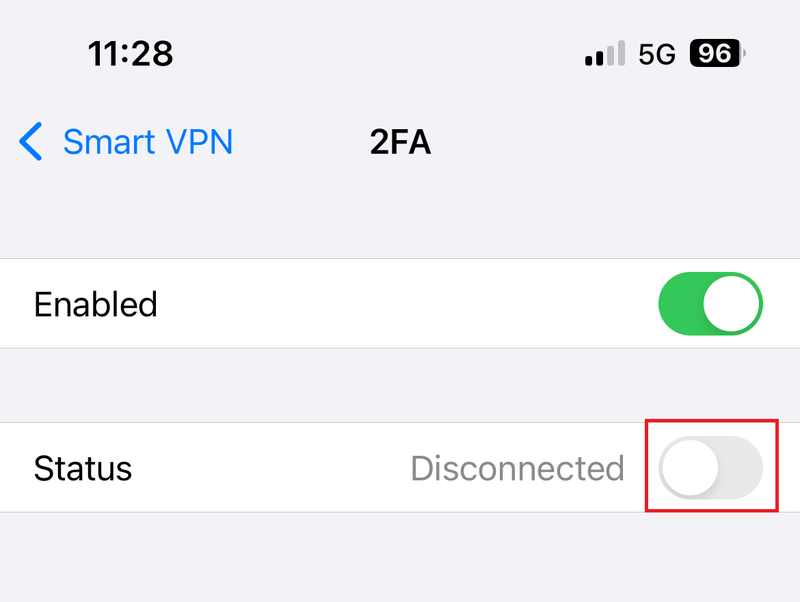
1. Ouvrez l'application SmartVPN, sélectionnez le profil de connexion et cliquez sur Connect.
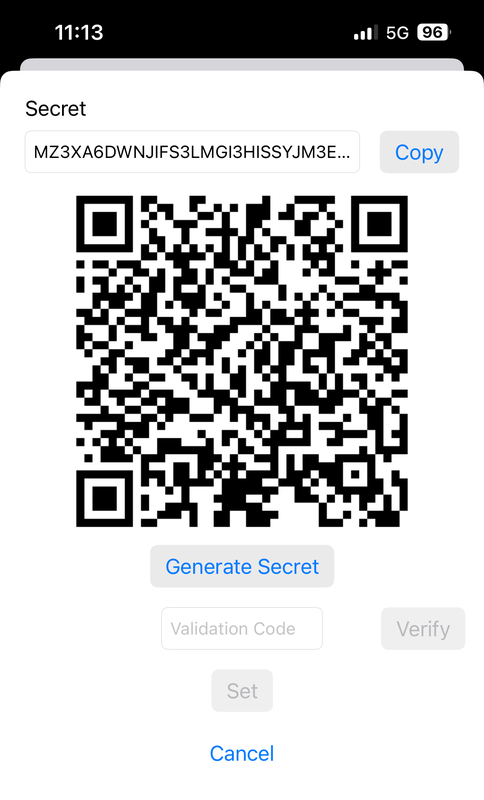
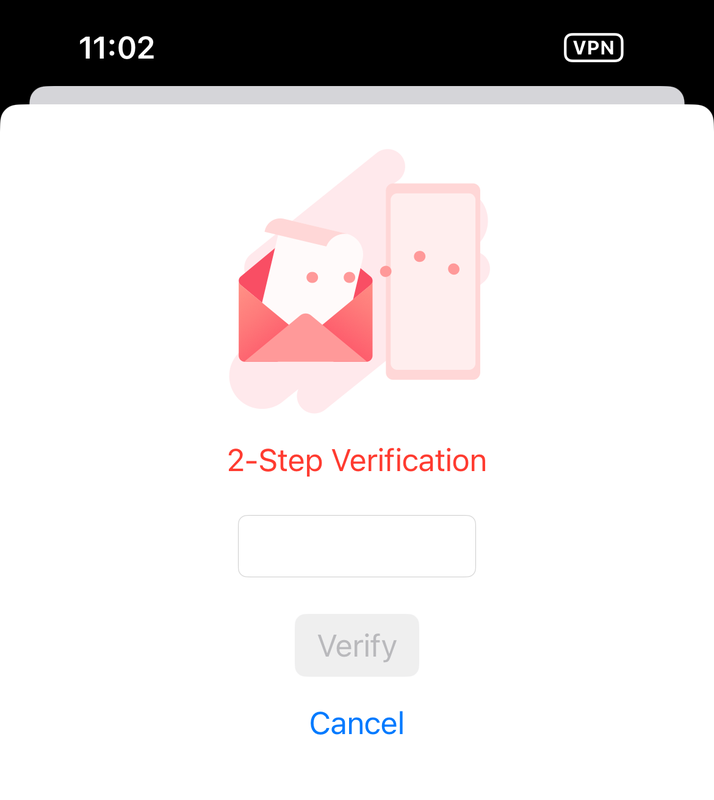
2. Après la première authentification réussie, une fenêtre pour configurer TOTP apparaît.
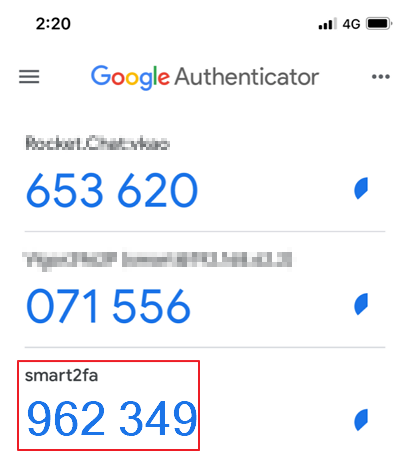
3. Ouvrez un application d'authentificateur (par exemple, Google Authenticator, TOTP Authenticator).
- Entrez le Secret ou scannez le QR Code pour créer un compte.
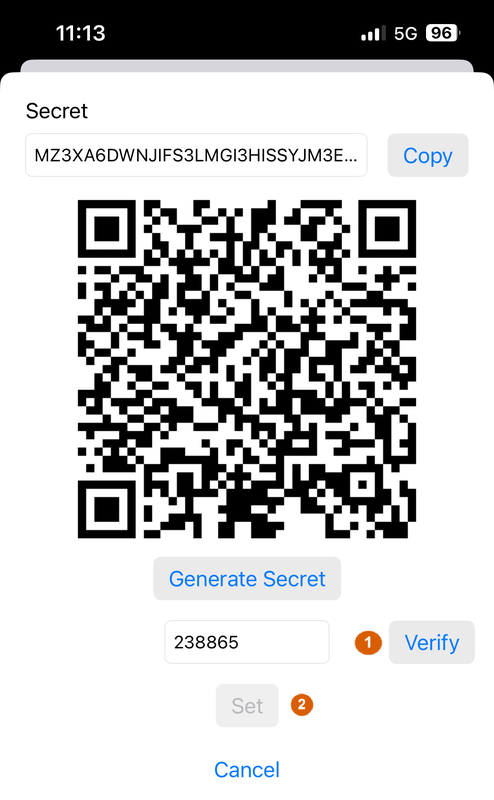
4. Entrez le code de validation et cliquez sur Verify.
5. Si la vérification est réussie, cliquez sur Set pour sauvegarder les paramètres.
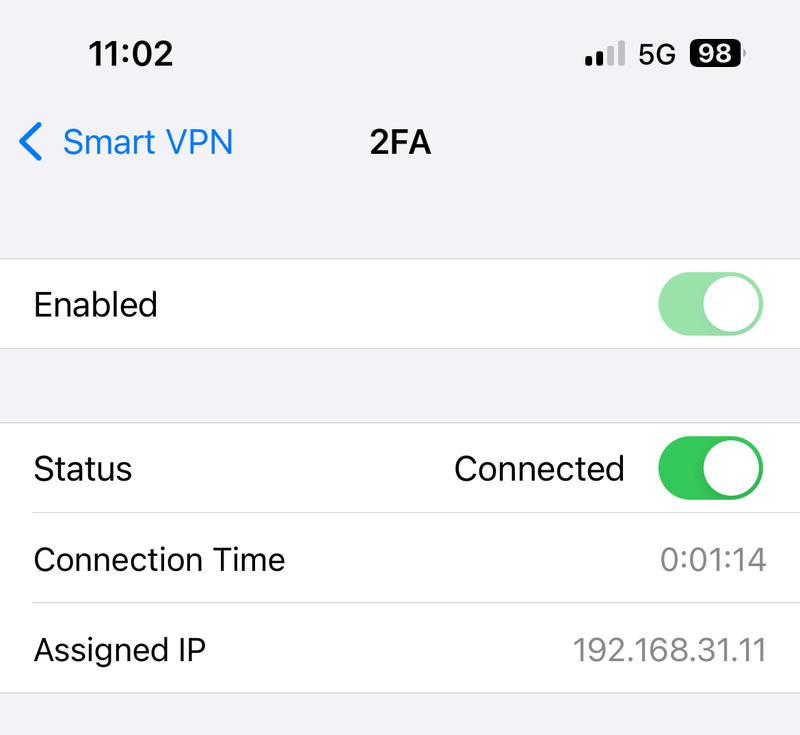
6. La connexion VPN est maintenant active et le client peut accéder au réseau distant.
---
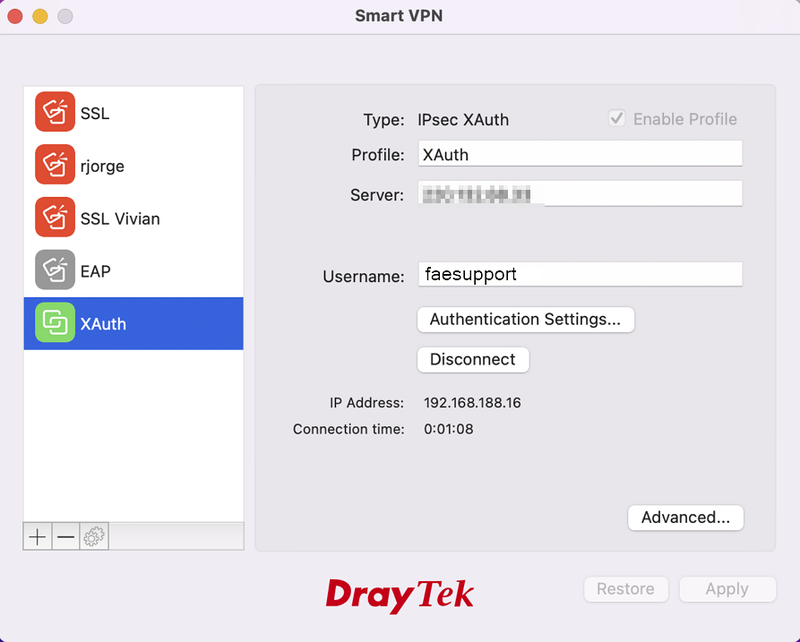
Configuration du client smart VPN client (MacOS)
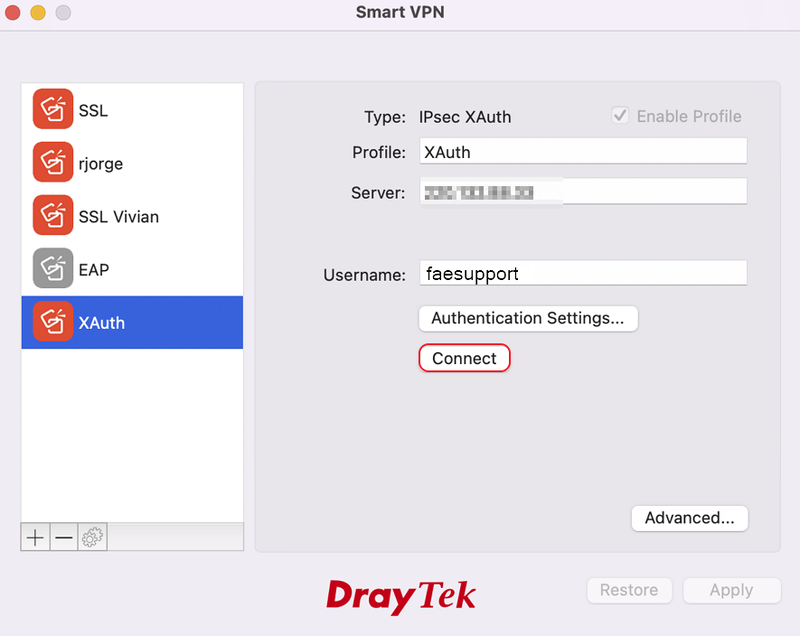
1. Ouvrez l'application SmartVPN, sélectionnez le profil de connexion et cliquez sur Connect.
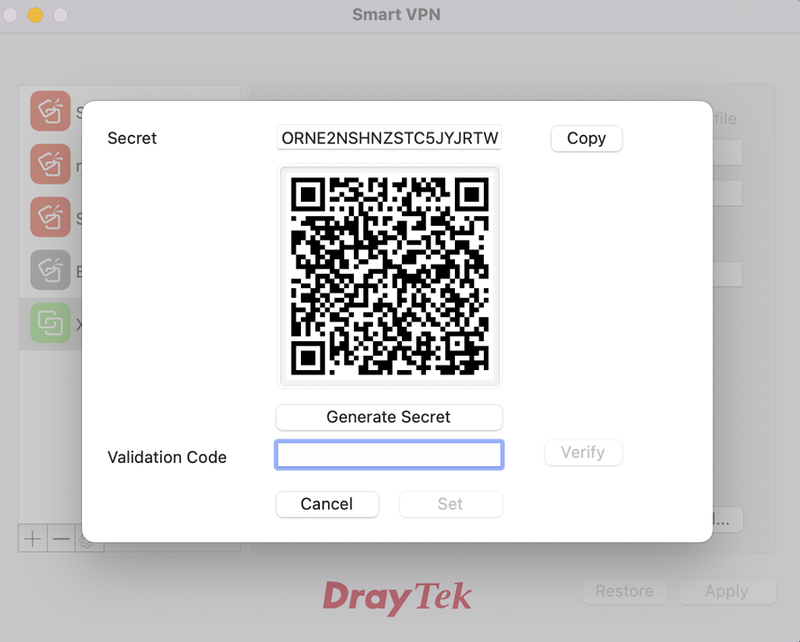
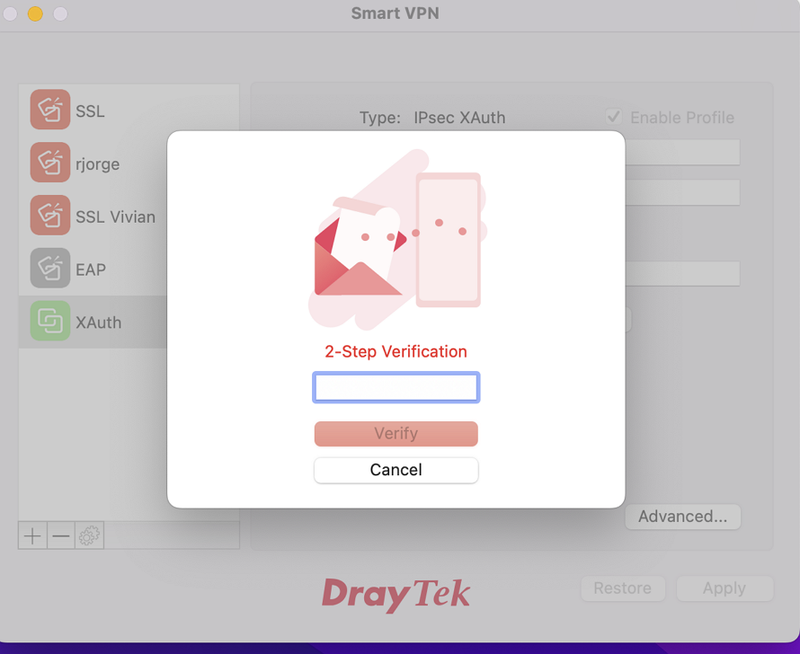
2. Après la première authentification réussie, une fenêtre pour configurer TOTP apparaît.
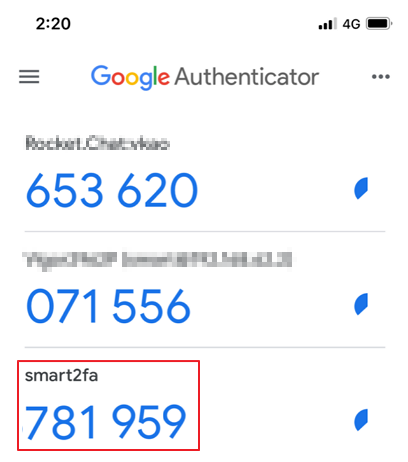
3. Ouvrez un application d'authentificateur (par exemple, Google Authenticator, TOTP Authenticator).
- Entrez le Secret ou scannez le QR Code pour créer un compte.
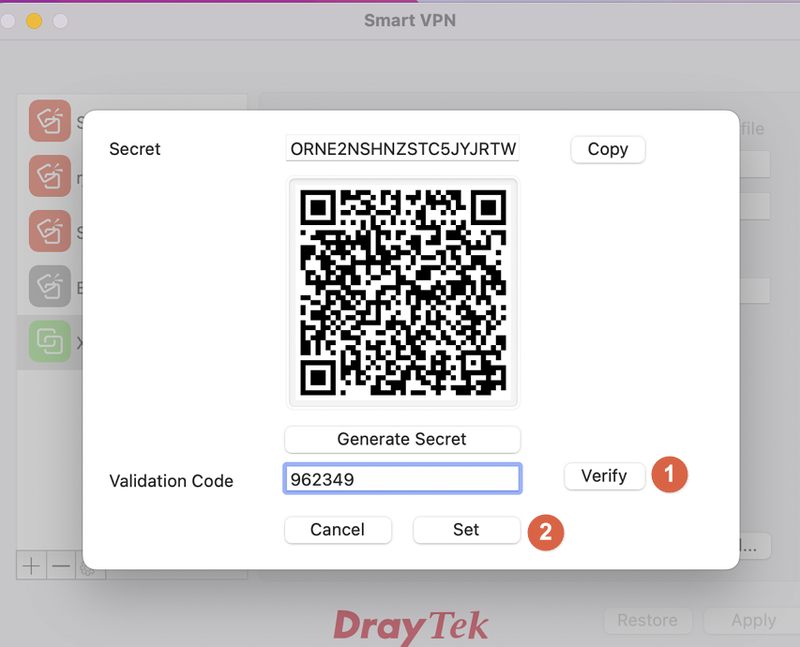
4. Entrez le code de validation et cliquez sur Verify.
5. Si la vérification est réussie, cliquez sur Set pour sauvegarder les paramètres.
6. La connexion VPN est maintenant active et le client peut accéder au réseau distant.
---
Configuration lorsque l'appareil du client n'est pas windows ou SmartVPN
Si l'appareil de l'utilisateur VPN ne fonctionne pas avec Windows ou SmartVPN, vous pouvez activer 2-FA en utilisant une méthode alternative.
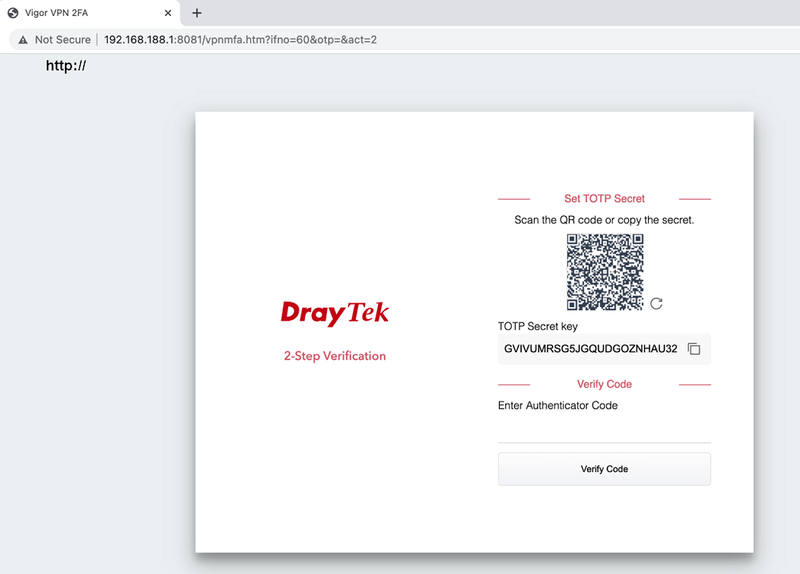
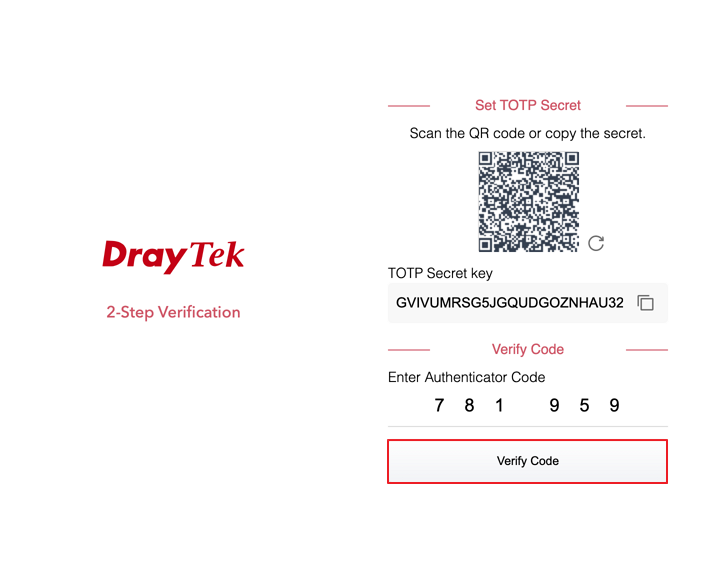
1. Accédez à la page WebUI du routeur après avoir établi la connexion VPN.
- Ouvrez votre navigateur et entrez l'adresse IP LAN du routeur pour accéder à la page WebUI par HTTP.
2. Une fenêtre de configuration TOTP apparaît.
3. Ouvrez un application d'authentificateur (par exemple, Google Authenticator, TOTP Authenticator).
- Scannez le QR Code ou entrez le secret pour créer un compte.
4. Entrez le code de validation à six chiffres et cliquez sur Verify Code.
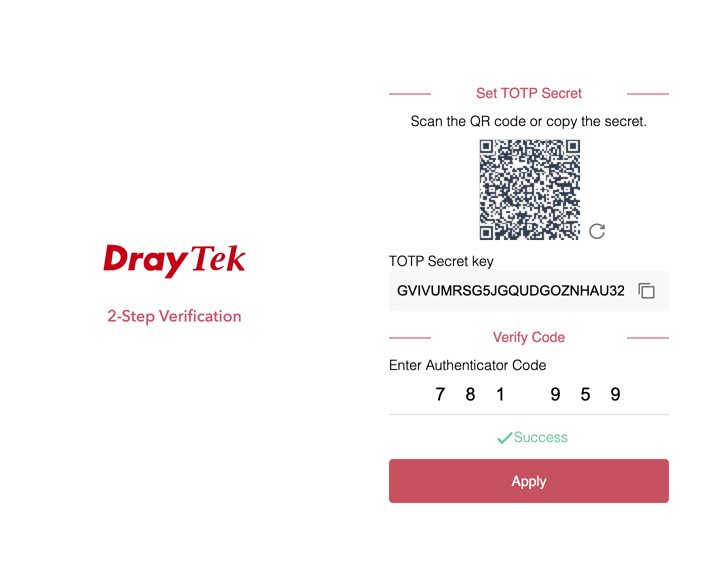
5. Le routeur Vigor répondra avec le résultat de la vérification.
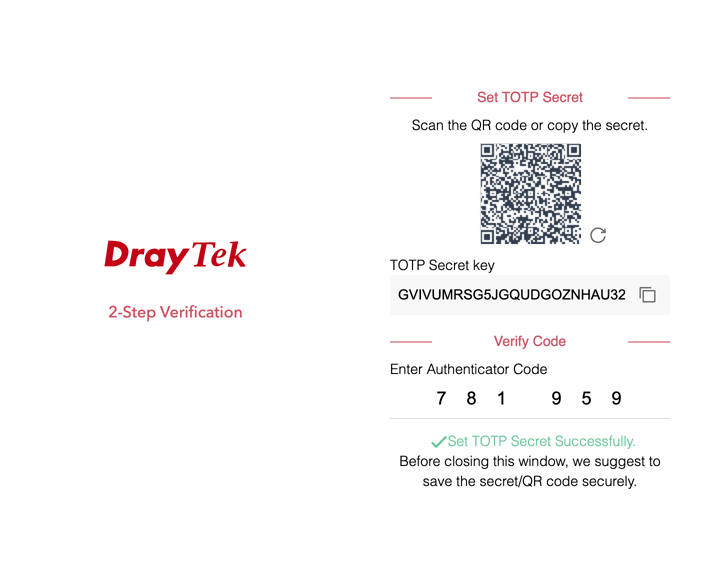
6. Si la vérification est réussie, cliquez sur Apply pour sauvegarder les paramètres TOTP.
7. Une fois la configuration terminée, vous verrez un message indiquant que le secret TOTP a été configuré avec succès.
---
Cette procédure permet de renforcer la sécurité des connexions VPN en activant l'authentification à deux facteurs sans nécessiter une modification importante des configurations existantes.
Captures d'écran
Besoin d'aide sur cette configuration ?
Notre équipe technique vous accompagne sur l'ensemble de la gamme DrayTek.
Contacter un expert