
Résoudre l'erreur "can't find VPPP adapter" du client smart VPN de DrayTek
DrayTek Smart VPN Client pour Windows nécessite le pilote DrayTek Virtual PPP Adapter pour fournir le service SSL VPN. Le pilote devrait être installé lors de l'installation du logiciel Smart VPN Client ; cependant, si vous rencontrez une telle erreur pendant la mise en place de la connexion SSL VPN, veuillez suivre les étapes ci-dessous pour y remédier.
Partie 1. désactiver le logiciel antivirus
Désactivez le logiciel antivirus, puis redémarrez l'ordinateur pour voir si le pilote VPPP a été détecté comme malware.
Partie 2. vérifier la gestionnaire de connexions à distance
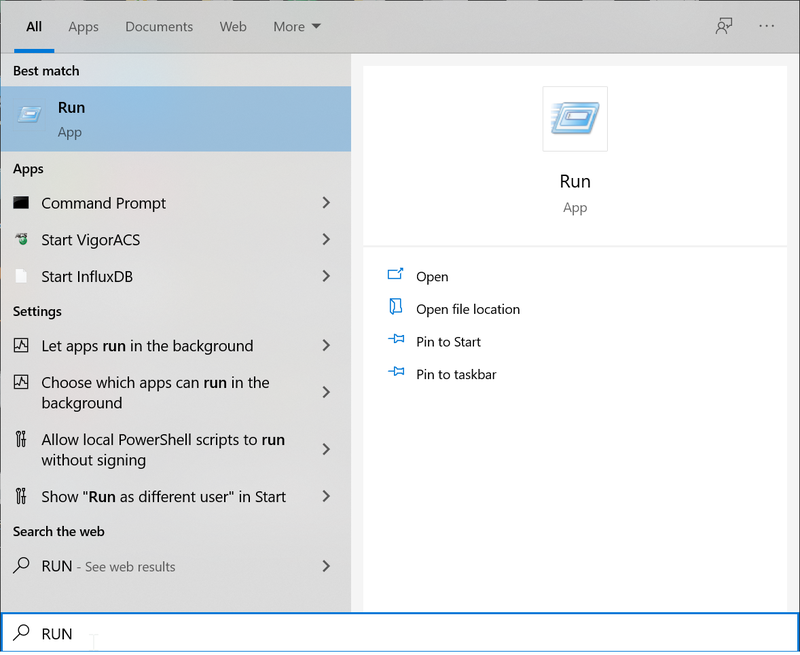
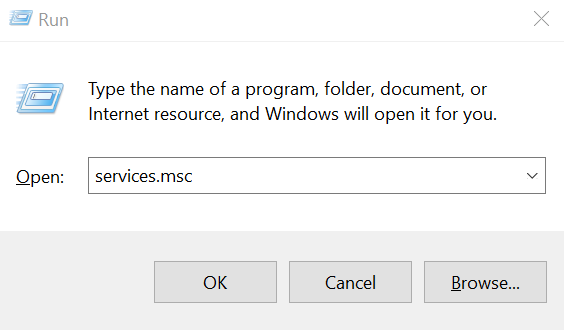
1. Entrez "RUN" dans la barre de recherche ou appuyez sur les touches Windows et R pour ouvrir la fenêtre Run, puis entrez services.msc et cliquez sur OK.
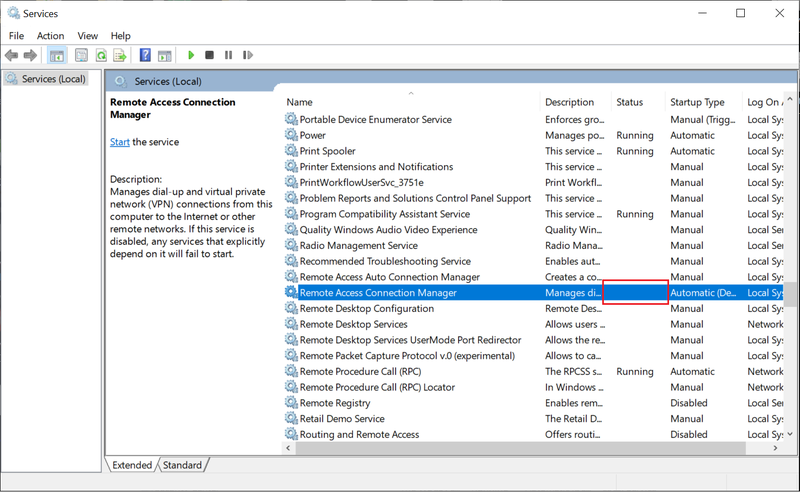
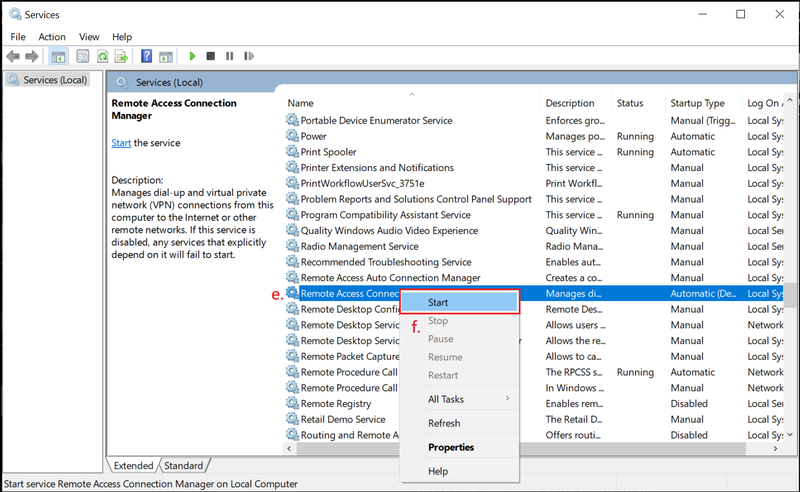
2. Déterminez le nom du Remote Access Connection Manager, puis vérifiez l'état
3. Sur le nom du Remote Access Connection Manager,
(Situation 1: Type de démarrage - Automatique)
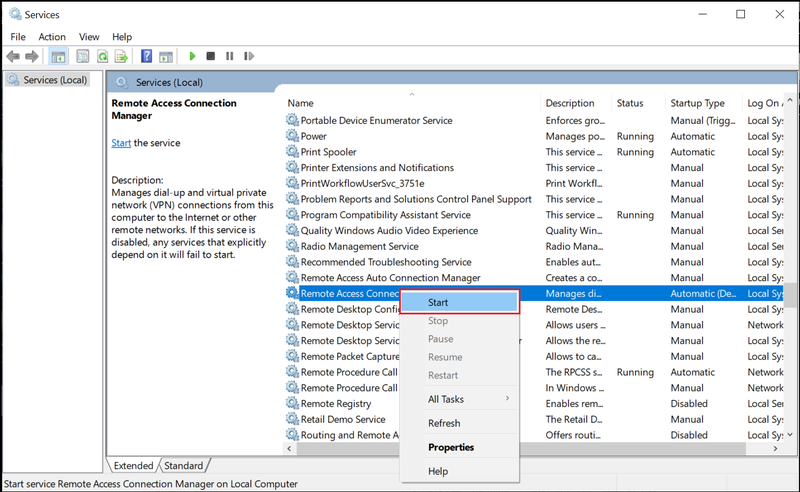
Si l'état montre vide au lieu de "Running", cliquez avec le bouton droit sur le nom du Remote Access Connection Manager et sélectionnez Démarrer.
(Situation 2: Type de démarrage - Désactivé)
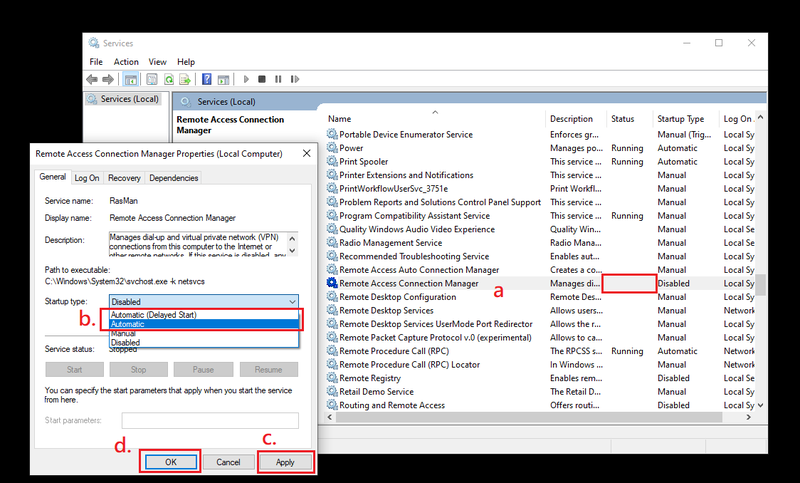
Si l'état montre vide au lieu de "Running",
Cliquez deux fois sur le nom du Remote Access Connection Manager
Sélectionnez Automatique (Démarrage différé) ou Automatique à la Startup type
Cliquez sur Appliquer
Cliquez sur OK
Cliquez avec le bouton droit sur le nom du Remote Access Connection Manager
Cliquez sur Démarrer
Partie 3. vérifier l'adaptateur VPPP dans gestionnaire de périphériques
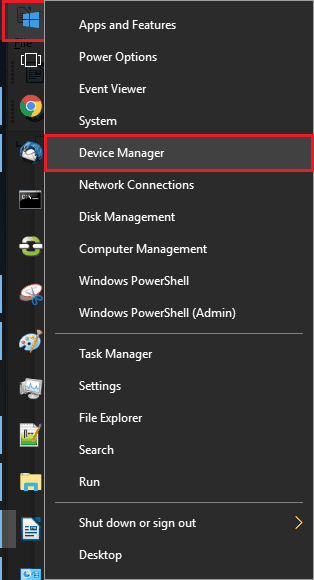
1. Cliquez avec le bouton droit sur le menu Démarrer, puis cliquez sur Gestionnaire de périphériques.
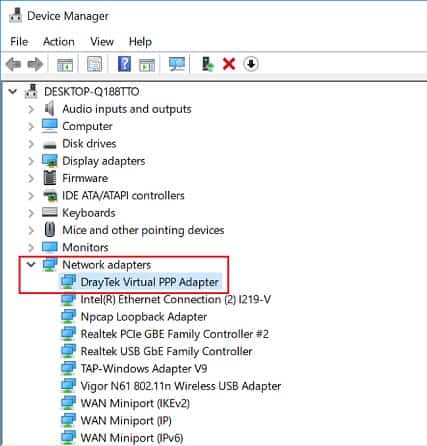
2. Développez la catégorie Adapters réseau et vérifiez si l'adaptateur DrayTek Virtual PPP est dans la liste :
Oui - Cliquez avec le bouton droit pour désinstaller, puis suivez le paragraphe ci-dessous pour installer manuellement l'adaptateur VPPP. Ou cliquez avec le bouton droit pour mettre à jour l'adaptateur VPPP.
Non - Essayez d'installer à nouveau Smart VPN Client (téléchargez la dernière version ici). Si l'erreur persiste, suivez le paragraphe ci-dessous pour installer manuellement l'adaptateur VPPP.
Partie 4. installer l'adaptateur VPPP manuellement
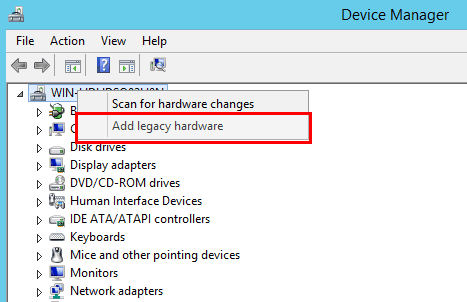
1. Cliquez avec le bouton droit sur l'icône en haut de la liste, puis cliquez sur Ajouter un périphérique hérité.
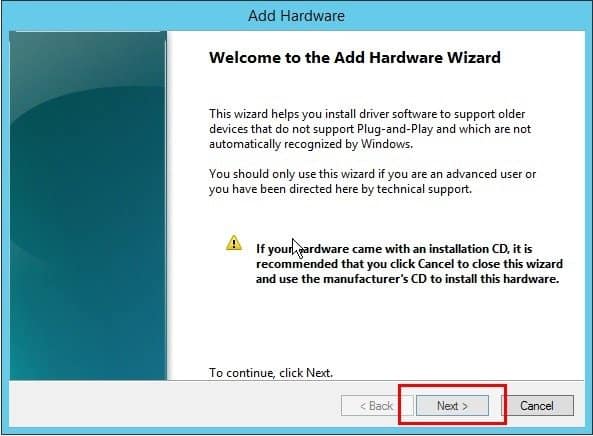
2. Cliquez sur Suivant sur la page du message d'accueil.
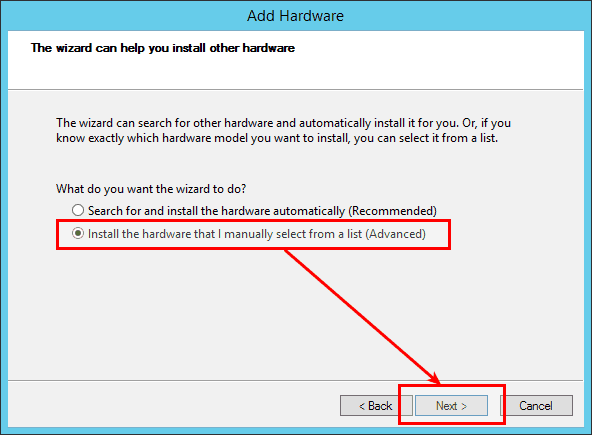
3. Sélectionnez Installer le matériel que je sélectionne manuellement dans une liste (Avancé), puis cliquez sur Suivant.
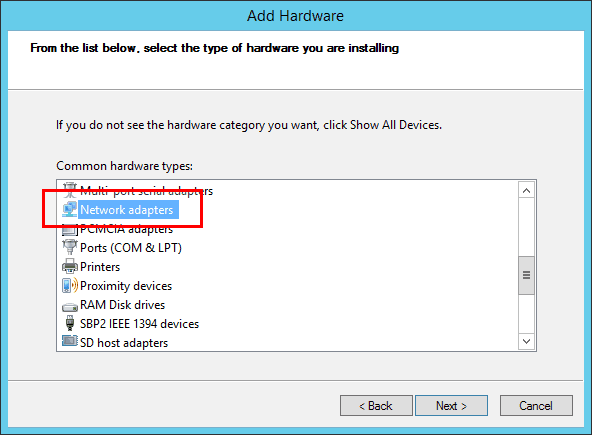
4. Sélectionnez Adapters réseau, puis cliquez sur Suivant
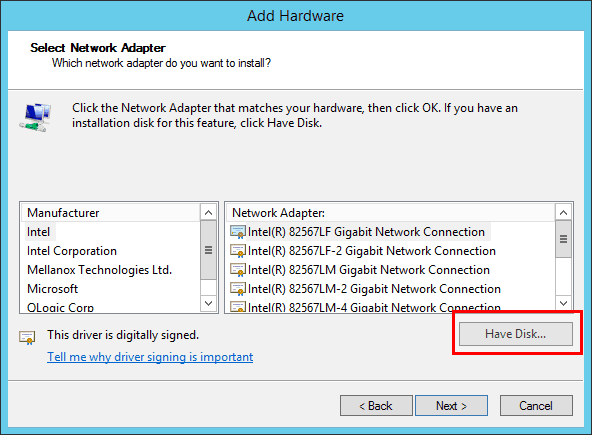
5. Cliquez sur Parcourir... pour choisir le fichier sur le disque.
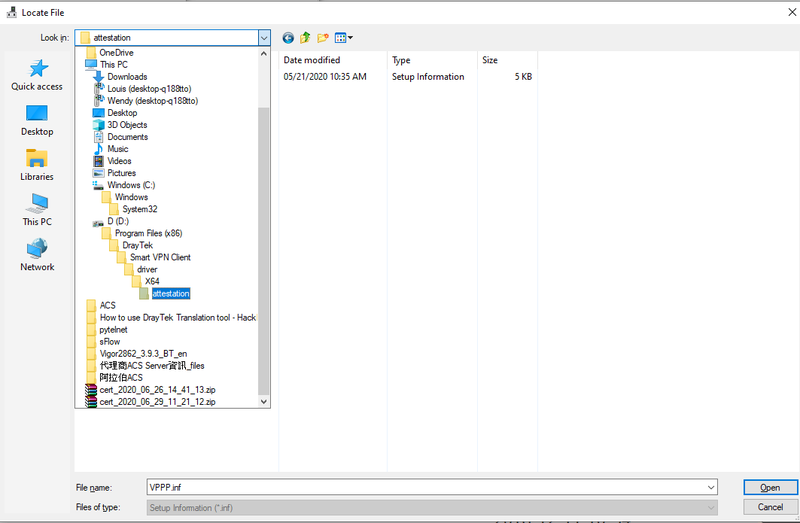
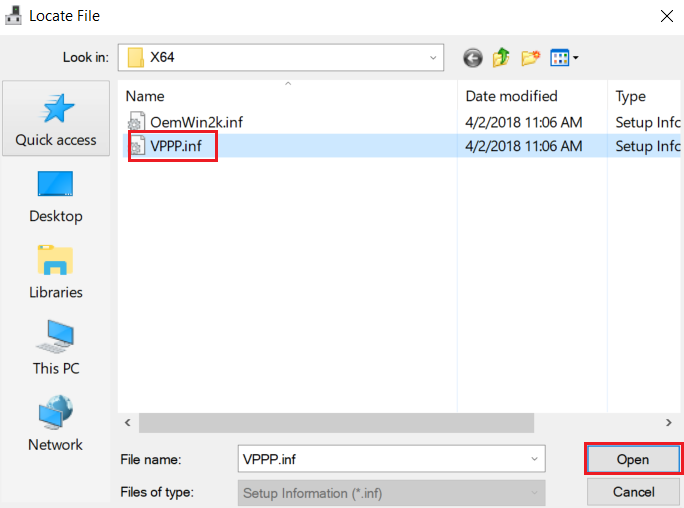
6. Allez à l'emplacement où vous avez installé Smart VPN Client, puis allez dans driver >> X64 dossier.
(Chemin par défaut pour la plateforme 64 bits : C:\Program Files (x86)\DrayTek\Smart VPN Client\driver\X64\attestation\ ; plateforme 32 bits : C:\Program Files\DrayTek\Smart VPN Client\driver\attestation\ )
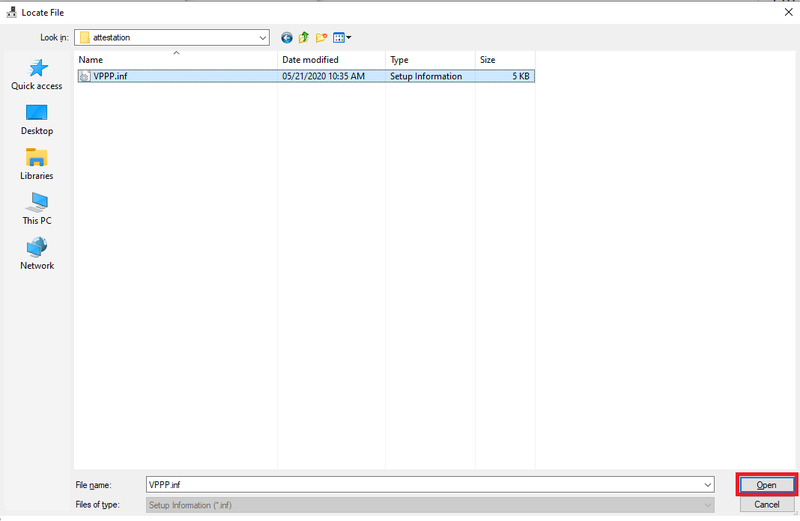
7. Sélectionnez VPPP.inf, cliquez sur Ouvrir.
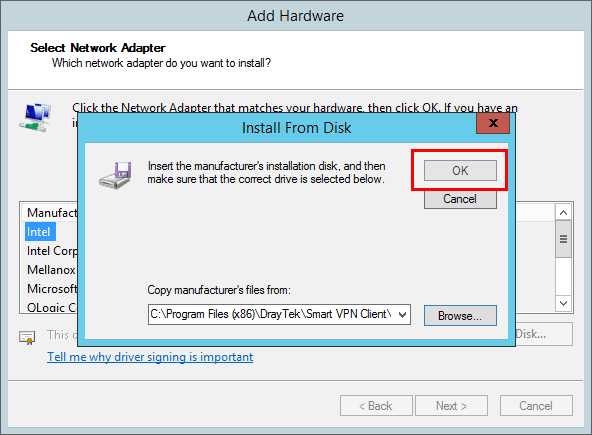
8. Cliquez sur OK.
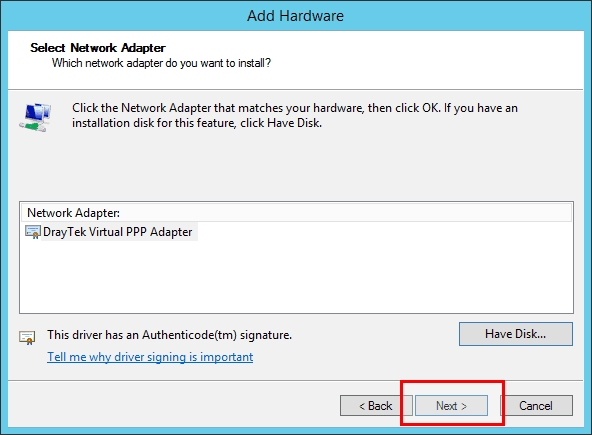
9. Cliquez sur Suivant.
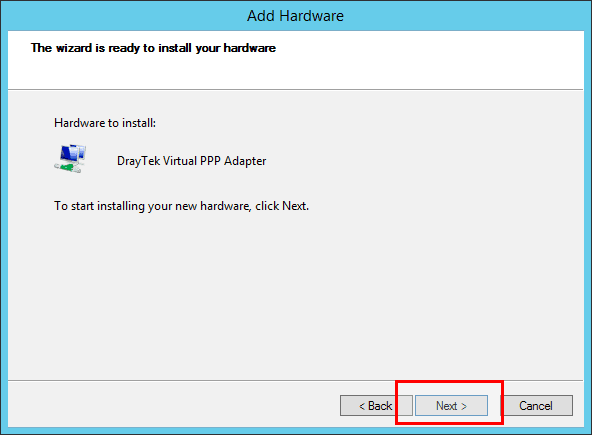
10. Cliquez sur Suivant pour installer.
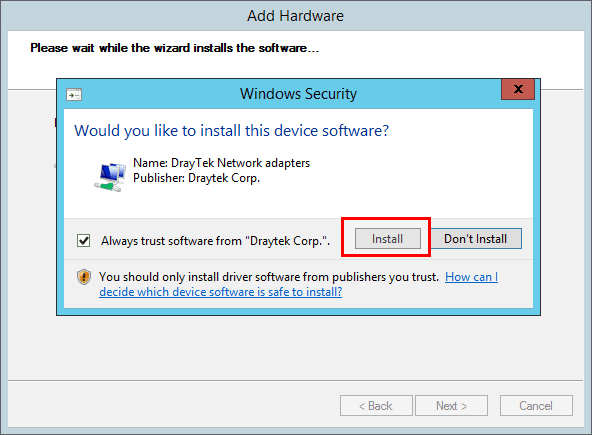
11. Cliquez sur Installer dans la fenêtre qui s'ouvre.
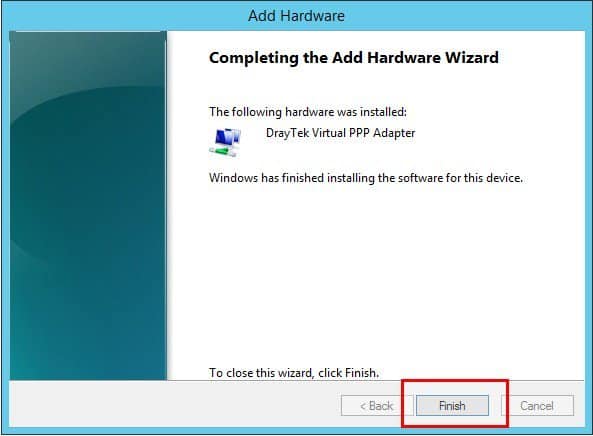
12. Cliquez sur Terminer pour finaliser l'installation. Redémarrez ensuite votre ordinateur.
Mettre à jour l'adaptateur VPPP manuellement
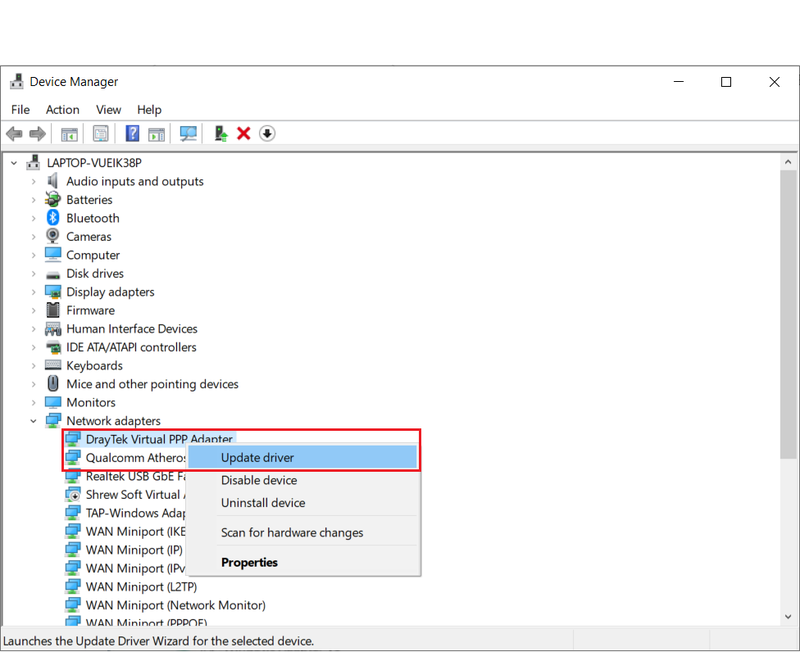
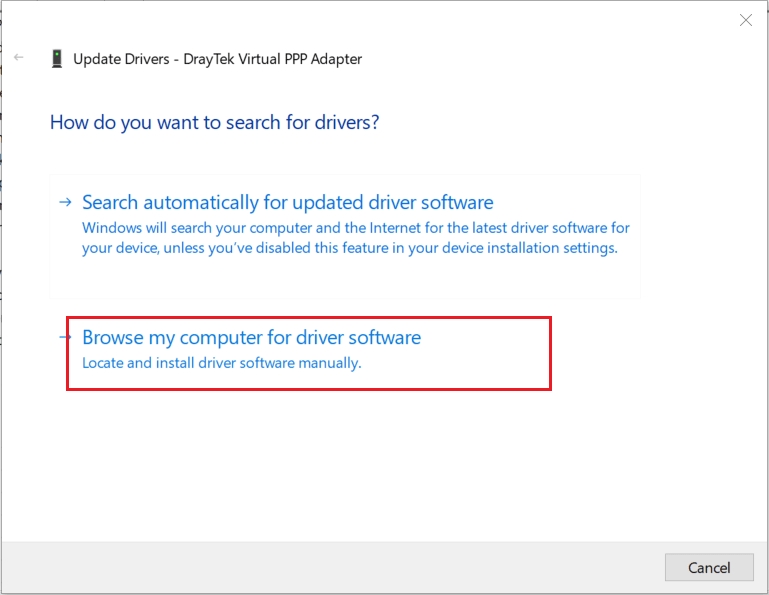
1. Cliquez avec le bouton droit sur l'adaptateur VPPP, puis cliquez sur Mise à jour du pilote.
2. Cliquez sur Parcourir mon ordinateur pour le logiciel de pilote.
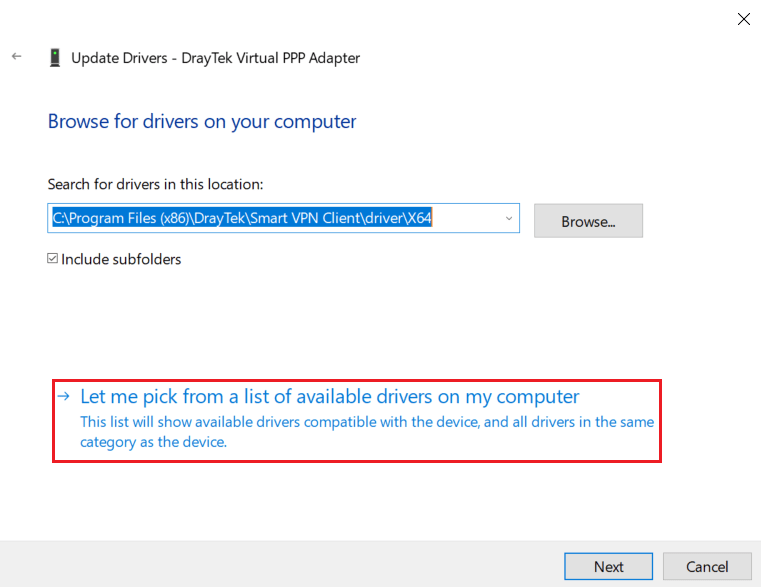
3. Sélectionnez Laissez-moi choisir parmi les pilotes disponibles sur mon ordinateur.
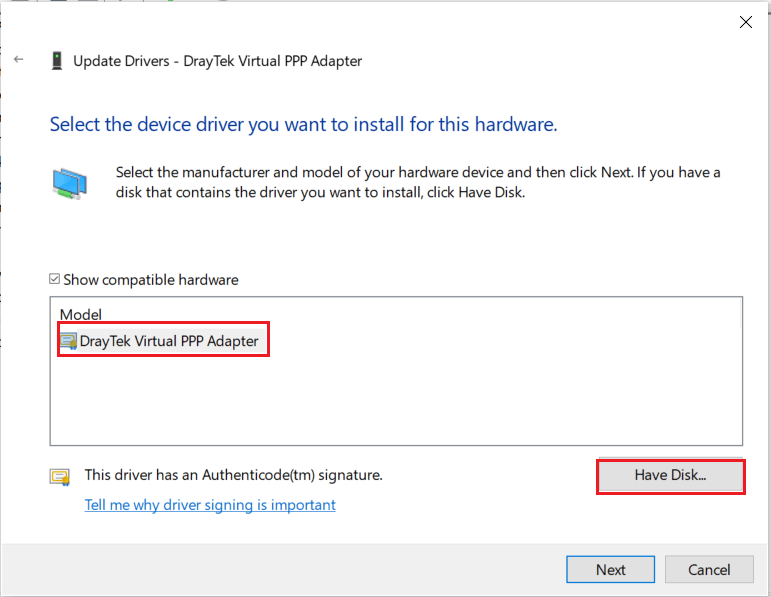
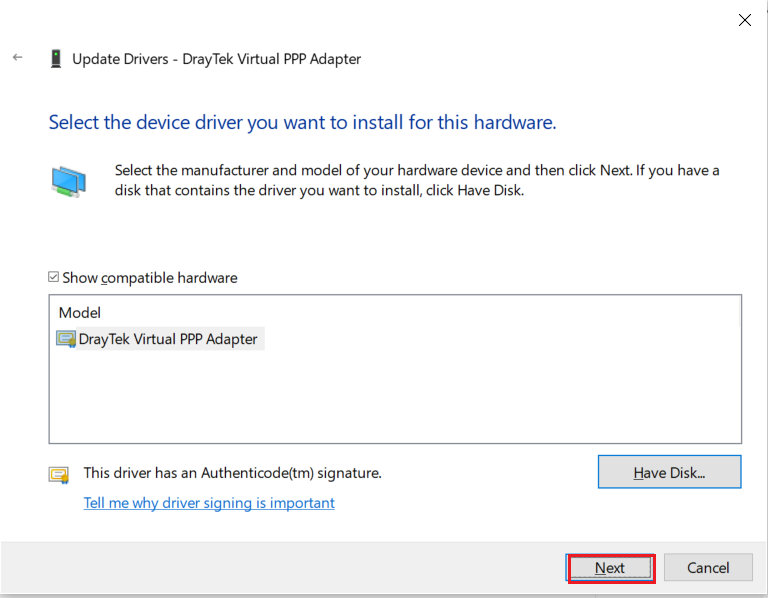
4. Sélectionnez Draytek Virtual PPP Adapter, puis cliquez sur Parcourir.
5. Cliquez sur Parcourir et allez à l'emplacement où vous avez installé Smart VPN Client, puis allez dans driver >> X64 dossier.
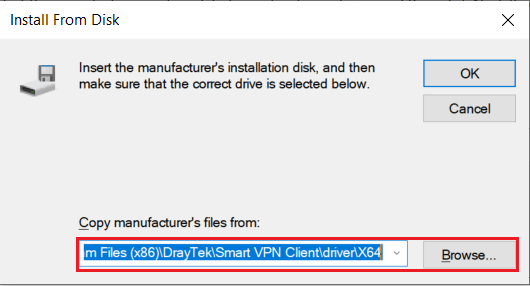
(Chemin par défaut pour la plateforme 64 bits : C:\Program Files (x86)\DrayTek\Smart VPN Client\driver\X64 ; plateforme 32 bits : C:\Program Files\DrayTek\Smart VPN Client\driver\ ), puis sélectionnez VPPP.inf, cliquez sur
Ouvrir et OK.
6. Cliquez sur Suivant pour mettre à jour.
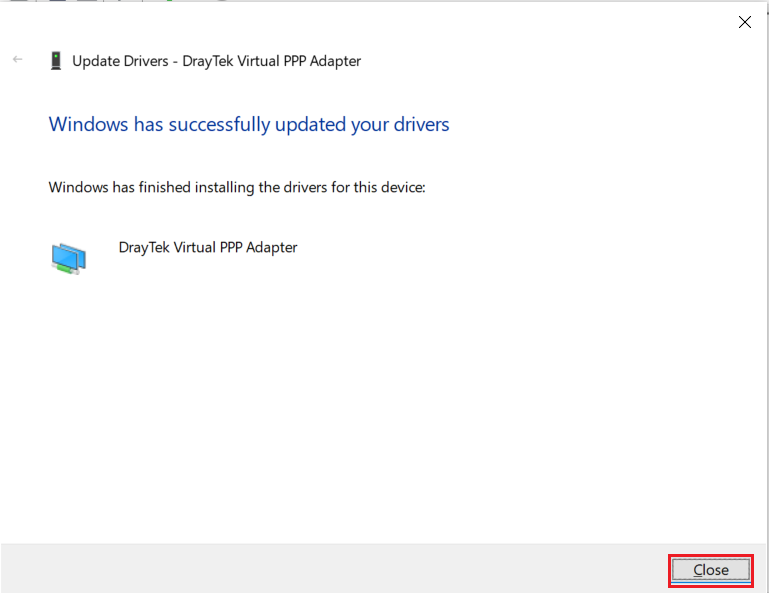
7. Cliquez sur Fermer pour terminer l'installation. Redémarrez ensuite votre ordinateur.
Partie 5. installer l'adaptateur VPPP par la console de commandes (CMD)
Installez le pilote VPPP via CMD en tant qu'administrateur lorsque vous avez des appareils Android connectés à l'ordinateur avant. Les pilotes peuvent être incompatibles.
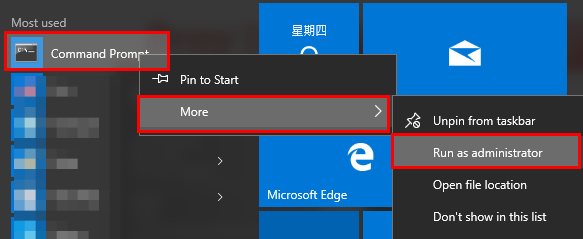
1. Lancez CMD en tant qu'Administrateur
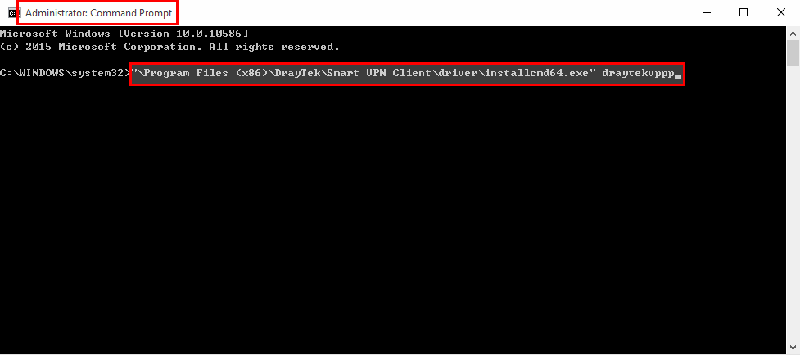
2. Entrez la commande “\Program Files (x86)\DrayTek\Smart VPN Client\driver\installcmd64.exe” draytekvppp
note : chemin variable par le chemin du Smart VPN Client.
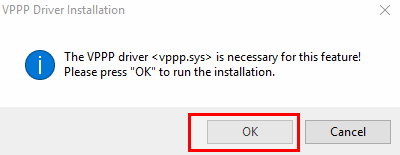
3. Lancez Smart VPN Client, et cliquez sur OK lorsque l'invite de message "Le pilote VPPP
Partie 6. réinstaller smart VPN client
Réinstallez la dernière version du client Smart VPN Client, puis redémarrez votre ordinateur.
Si les étapes ci-dessus ne résolvent pas le problème, veuillez soumettre un ticket de support et fournir la version de Smart VPN Client et la version Windows (winver).
Captures d'écran

Besoin d'aide sur cette configuration ?
Notre équipe technique vous accompagne sur l'ensemble de la gamme DrayTek.
Contacter un expert