
Configuration d'un SSL VPN depuis iOS vers un routeur DrayTek
Ce document explique comment configurer le routeur DrayTek en tant que passerelle SSL VPN pour permettre aux clients Internet, notamment les iPhones et iPads, d'accéder au réseau local via un tunnel SSL. Dans cet article, nous montrons la configuration requise pour le routeur ainsi que la manière de démarrer la connexion SSL VPN depuis iOS à l'aide de SmartVPN, l'application client gratuite fournie par DrayTek.
Configuration sur le routeur Vigor
1. Assurez-vous que le routeur est connecté à Internet et qu'il dispose d'une adresse IP WAN publique pour permettre aux clients VPN sur Internet de le rejoindre.
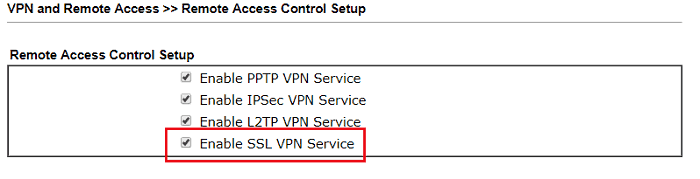
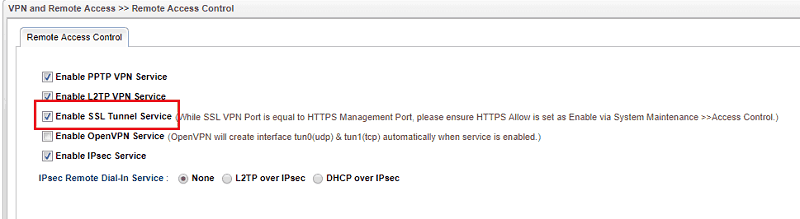
2. Dans "VPN and Remote Access > Remote Access Control", assurez-vous que "SSL VPN Service" est activé.
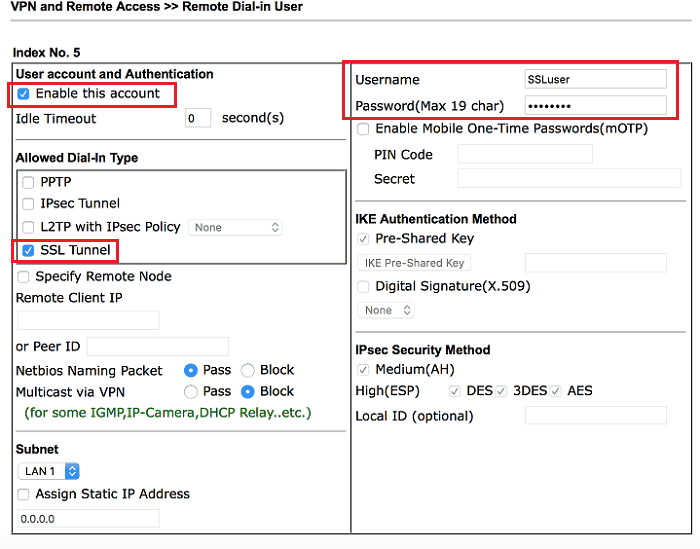
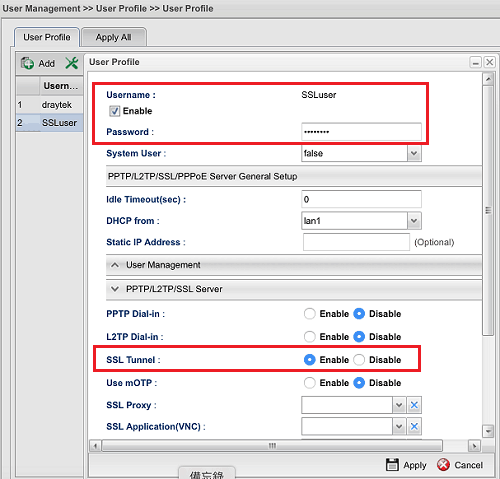
3. Créez des profils utilisateur pour les clients SSL VPN. Allez dans "User Management > User Profile" et cliquez sur Ajouter.
Vérifiez "Enable"
Entrez Nom d'utilisateur et Mot de passe
Sélectionnez "Enable" pour SSL Tunnel à PPTP/L2TP SSL Server
Cliquez sur Appliquer pour enregistrer le profil.
Configuration du SSL VPN sur iOS
1. Lancez l'application SmartVPN.
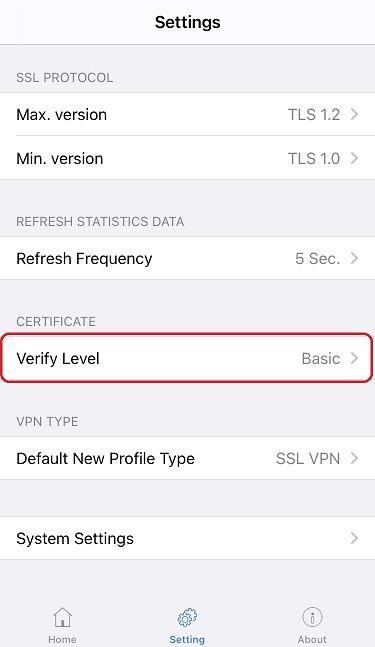
2. Allez dans Réglages > Certificat, sélectionnez "Basic" pour Niveau de vérification.
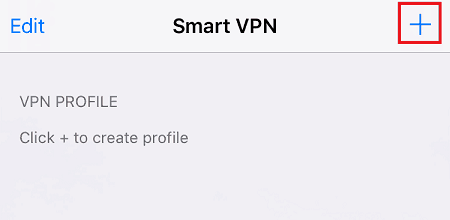
3. Retournez à la page d'accueil, appuyez sur + en haut à droite pour ajouter un profil VPN.
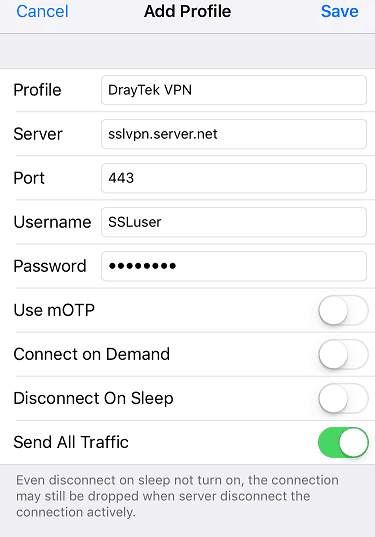
4. Configurez le profil comme suit :
Entrez l'adresse IP ou le nom de domaine du routeur pour Serveur
Tapez Nom d'utilisateur et Mot de passe tels qu'ils ont été configurés sur le routeur
Appuyez sur Enregistrer
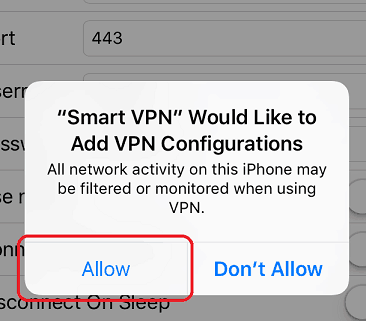
5. Autorisez SmartVPN à ajouter une confirmation VPN au périphérique.
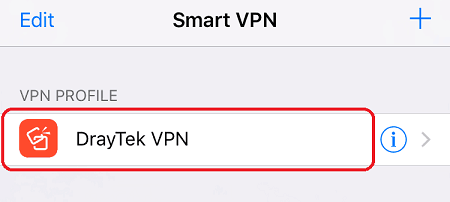
6. À la page d'accueil, appuyez sur le profil VPN que vous venez de créer.
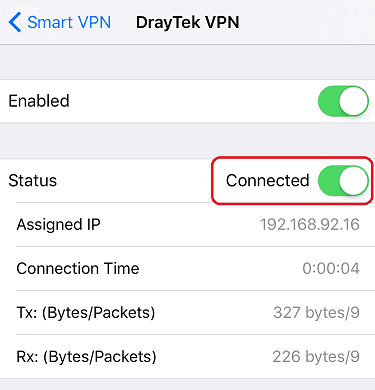
7. Activez l'état "Connecté" pour établir le SSL VPN. Lorsque la connexion est établie, nous pouvons voir les informations du tunnel.
Publié Le : 2016-10-18
Captures d'écran
Besoin d'aide sur cette configuration ?
Notre équipe technique vous accompagne sur l'ensemble de la gamme DrayTek.
Contacter un expert