
Configuration d'un SSL VPN depuis macOS vers un routeur Vigor
Ce document explique comment configurer le routeur Vigor en tant que passerelle SSL VPN pour permettre aux clients Internet, notamment ceux utilisant macOS, d'accéder au réseau local via un tunnel SSL. Dans cet article, nous montrons la configuration requise sur le routeur et comment démarrer la connexion SSL VPN à partir d'un Mac en utilisant Smart VPN Client, l'application de client VPN gratuite fournie par DrayTek.
Configuration sur le routeur Vigor
1. Assurez-vous que le routeur est connecté à Internet et qu'il dispose d'une adresse IP WAN publique afin que les clients VPN sur Internet puissent y accéder.
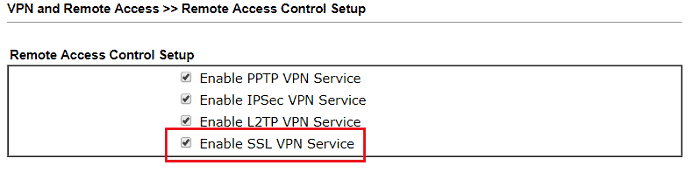
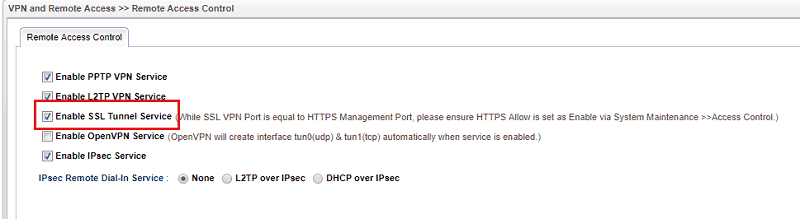
2. Dans VPN and Remote Access >> Remote Access Control, vérifiez que "SSL VPN Service" est activé.
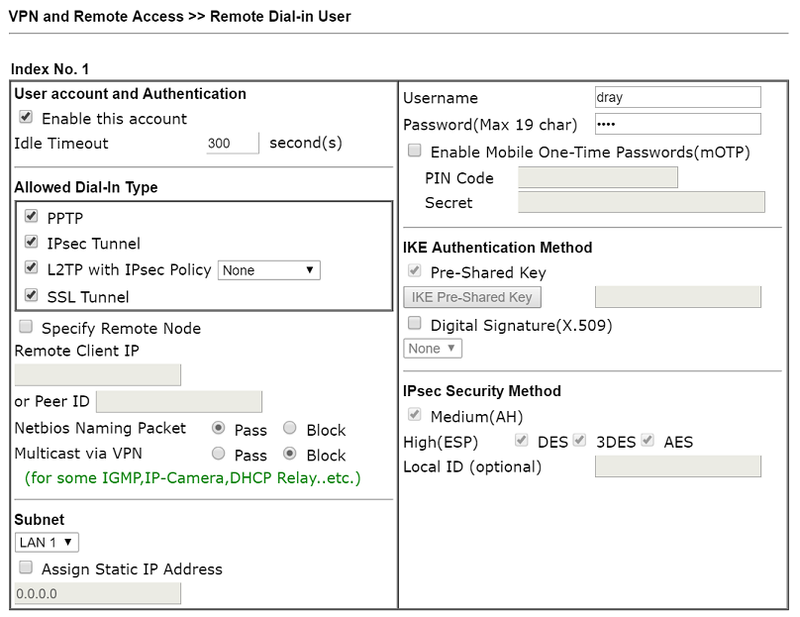
3. Créez des profils utilisateur pour les clients SSL VPN. Allez dans VPN and Remote Access >> Remote Dial-in User et ajoutez un profil comme suit :
Vérifiez "SSL Tunnel" pour le type de connexion autorisé.
Entrez l'identifiant et le mot de passe.
Cliquez sur OK pour enregistrer le profil.
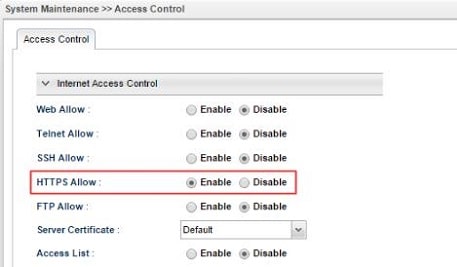
4. Si les ports SSL VPN et HTTPS sont identiques, assurez-vous que "HTTPS Allow" est activé dans System Maintenance >> Access Control.
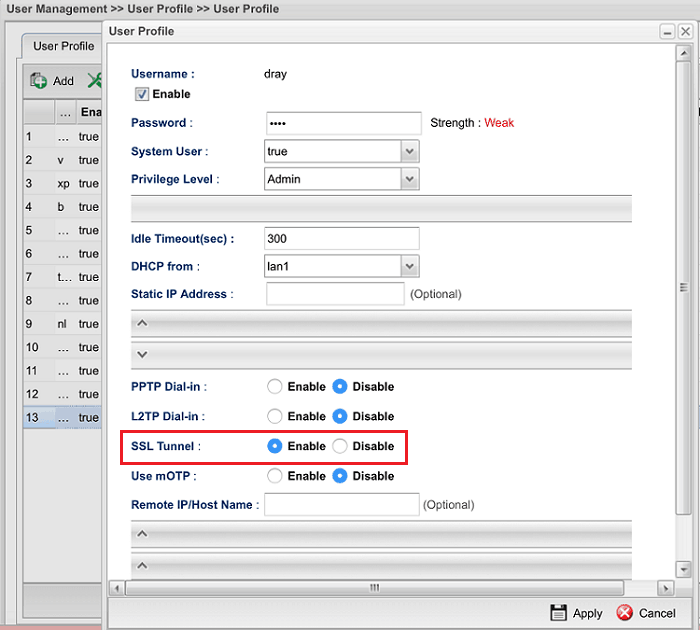
5. Créez des profils utilisateur pour les clients SSL VPN. Allez dans User Management >> User Profile et cliquez sur Add.
Vérifiez Enable
Entrez l'identifiant et le mot de passe.
Dans PPTP/L2TP SSL Server, sélectionnez "Enable" pour SSL Tunnel
Cliquez sur Apply pour enregistrer le profil.
Configuration du VPN sur macOS
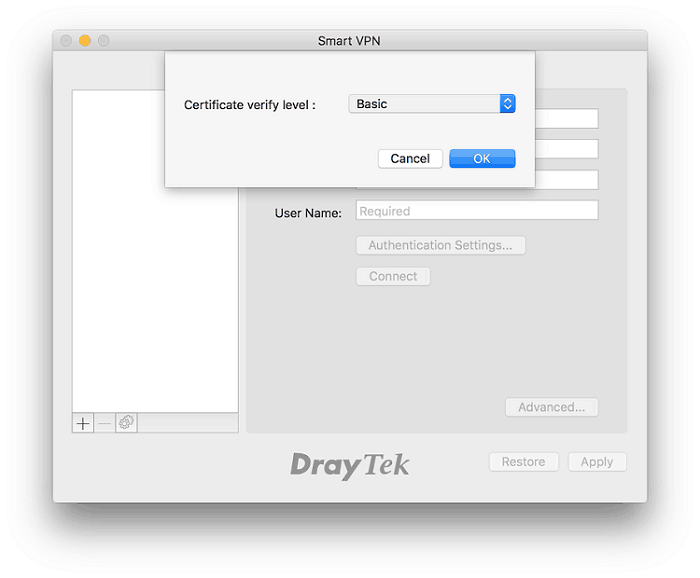
1. Obtenez la dernière version de SmartVPN App for MacOS ici. Lancez l'application, cliquez sur l'icône des paramètres puis sélectionnez "Basic" pour le niveau de vérification du certificat (lisez cet article pour en savoir plus sur l'authentification du serveur).
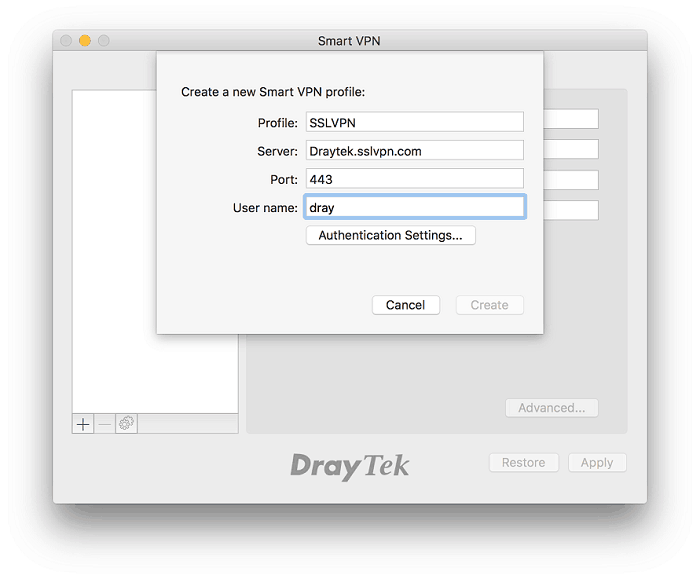
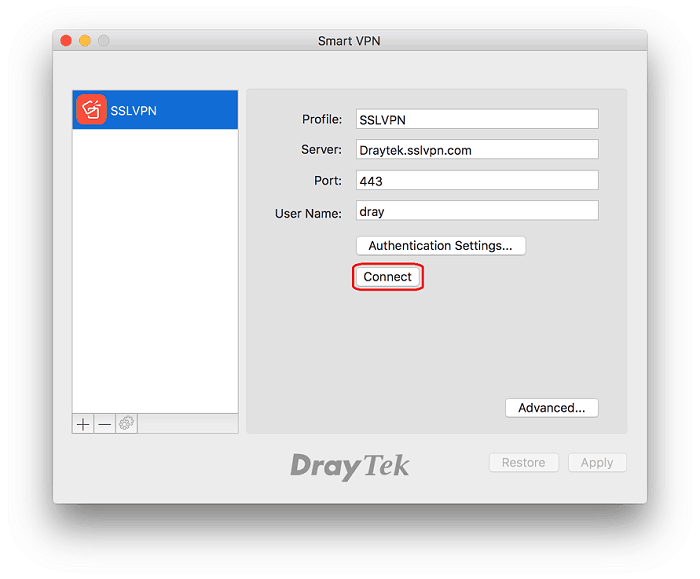
2. Cliquez sur '+' pour créer un profil VPN
Donnez un nom au profil
Entrez l'adresse IP ou le domaine du routeur Vigor dans "Serveur"
Entrez le port SSL VPN, qui est par défaut 443
Entrez l'identifiant d'utilisateur
Cliquez sur Authentication Settings
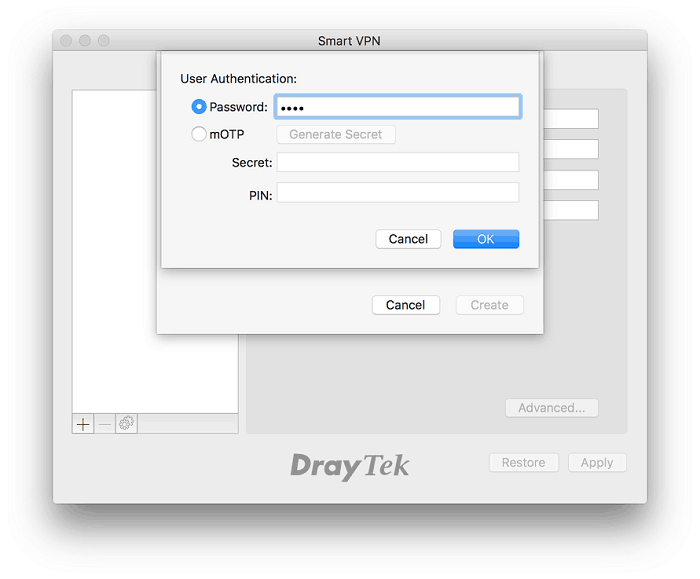
3. Choisissez "Password" pour l'authentification utilisateur et entrez le mot de passe. Ensuite, cliquez sur OK.
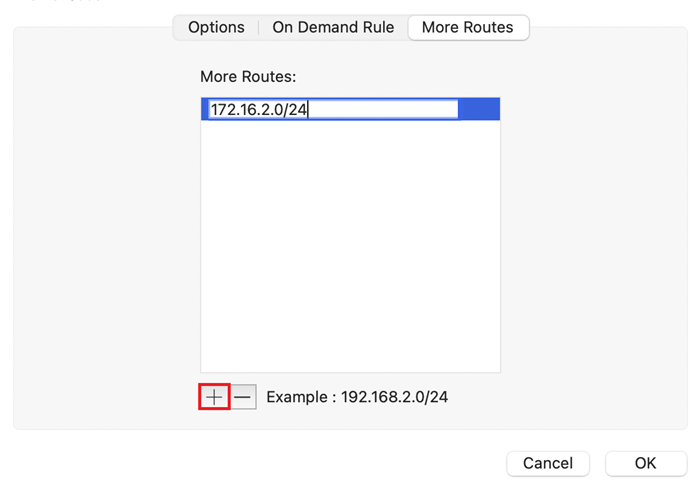
4. (Facultatif) Lorsque le client VPN est autorisé à accéder à d'autres sous-réseaux sur le serveur, vous pouvez aller dans Advanced... >> More Routes, puis cliquez sur '+' pour ajouter une nouvelle route.
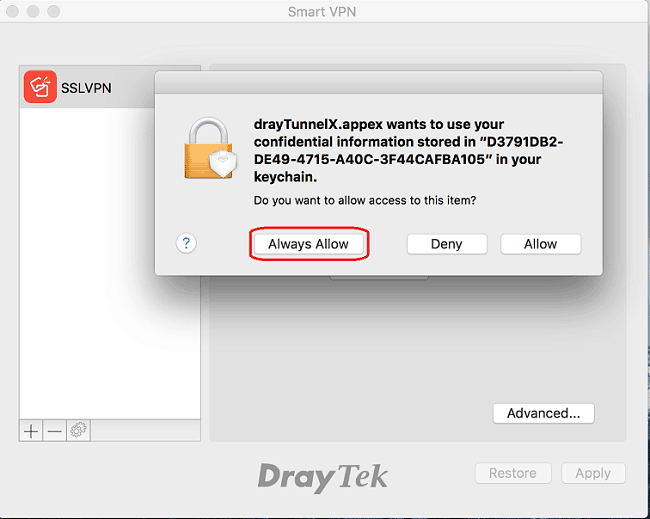
5. Cliquez sur Connect et autorisez l'accès aux informations requises.
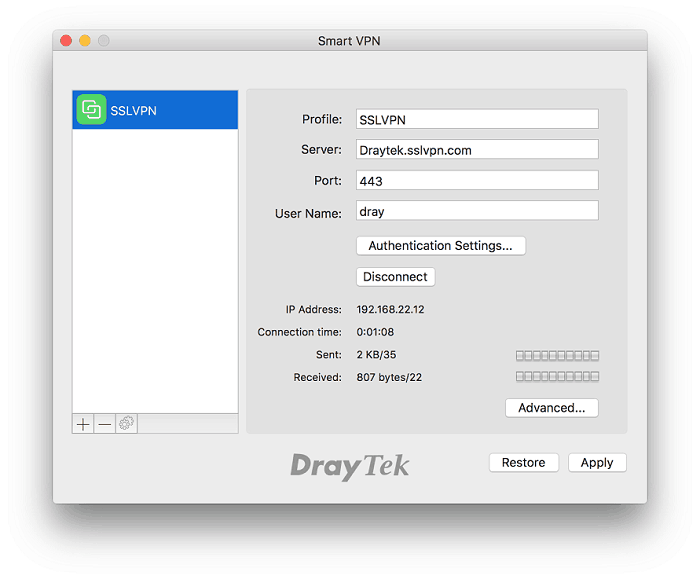
6. Après la connexion VPN, vous pouvez voir les statistiques de la connexion comme ceci.
Captures d'écran
Besoin d'aide sur cette configuration ?
Notre équipe technique vous accompagne sur l'ensemble de la gamme DrayTek.
Contacter un expert