
Utiliser OpenVPN avec le port TCP 443 pour contourner l'accès Internet limité ou restreint
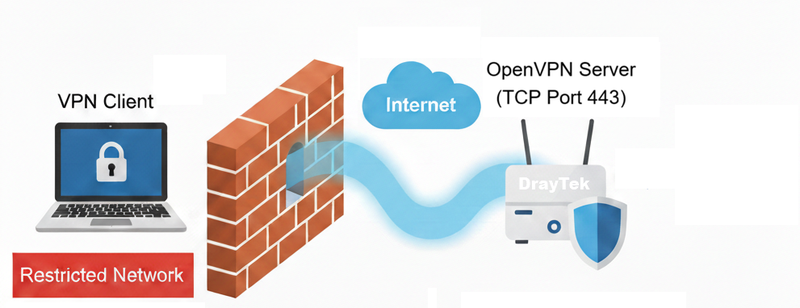
Dans certains environnements réseau, l'accès à Internet peut être limité ou restreint par des pare-feu ou des politiques de sécurité. Des exemples courants incluent les hôtels, les réseaux Wi-Fi publics, les bureaux d'entreprises ou les campus universitaires, où le trafic VPN et les ports inhabituels sont souvent bloqués.
Le port TCP 443 est largement utilisé pour le trafic HTTPS et est généralement autorisé par la plupart des pare-feu. En configurant OpenVPN pour utiliser le port TCP 443, le trafic VPN peut apparaître similaire au trafic HTTPS régulier, ce qui augmente considérablement les chances de réussite pour établir une connexion VPN dans un environnement restreint.
Ce document explique comment configurer OpenVPN pour fonctionner sur le port TCP 443, permettant aux utilisateurs de contourner les restrictions réseau et d'accéder de manière sécurisée à des réseaux distants lorsque les connexions VPN standards sont bloquées.
Configuration du routeur
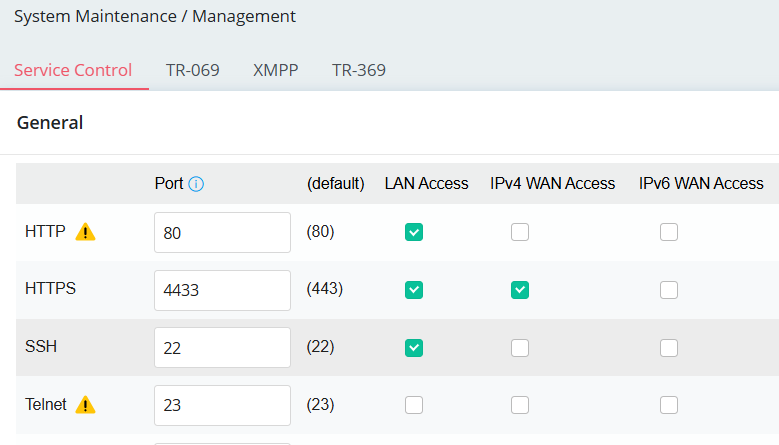
1. Modifier le port HTTPS pour la gestion Web : Accédez à System Maintenance / Management (Maintenance système / Gestion).
- Mettez à jour le port par défaut de 443 vers un autre port, tel que 4433, afin d'éviter les conflits avec OpenVPN.
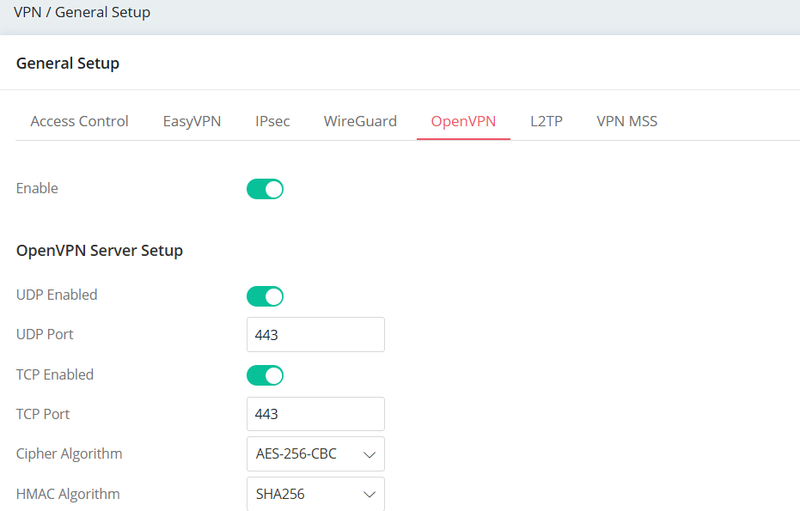
2. Activer le service OpenVPN : Accédez à VPN / General Setup / OpenVPN (VPN > Configuration générale > OpenVPN).
- Activez OpenVPN
- Spécifiez le port TCP 443 et le port UDP 443
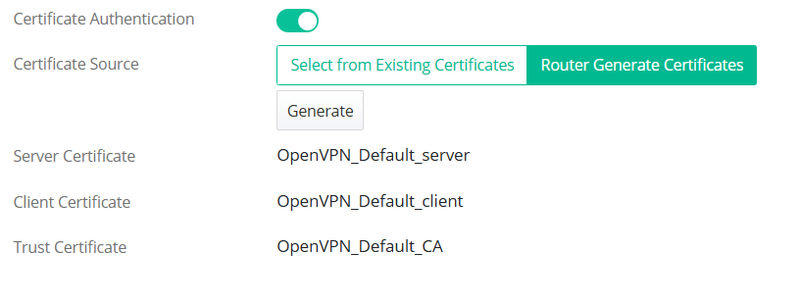
- Activez l'authentification par certificat ; Sélectionnez Router Generate Certificates (Génération de certificats par routeur) puis cliquez sur Générer.
- Après que les fichiers de certificat sont listés, cliquez sur Appliquer pour sauvegarder les paramètres.
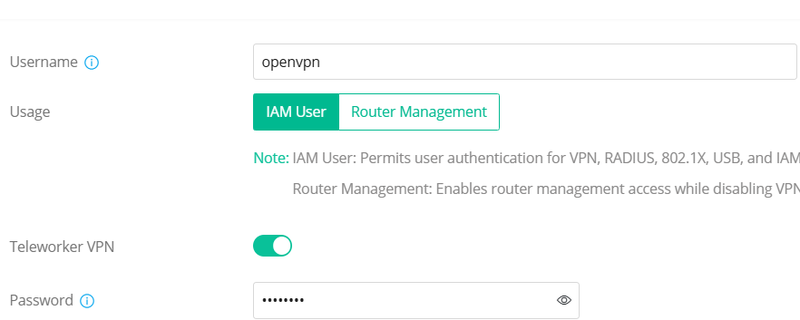
3. Créer un profil d'utilisateur Teleworker VPN : Accédez à VPN > Teleworker VPN (VPN > Profil utilisateur Teleworker), cliquez sur +Add (Ajouter) pour créer un nouveau profil.
- Entrez un nom d'utilisateur et un mot de passe
- Activez le Teleworker VPN
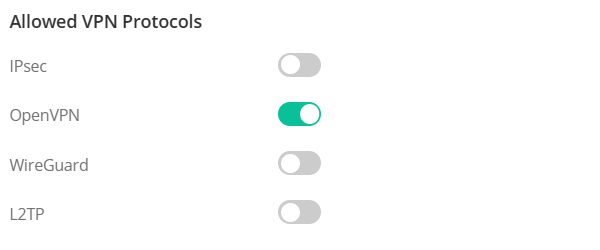
- Allez dans l'onglet Teleworker VPN, assurez-vous que OpenVPN est sélectionné sous Protocoles autorisés.
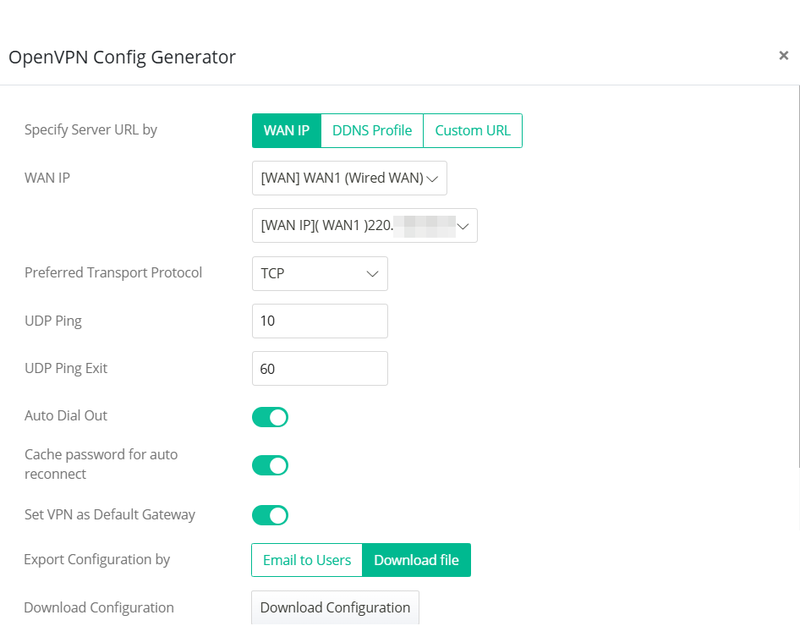
4. Générer un fichier de configuration OpenVPN pour l'utilisateur du VPN : Cliquez sur le générateur de configuration OpenVPN (OpenVPN Config Generator). Spécifiez l'interface WAN, l'IP ou le nom de domaine, le protocole préféré et les paramètres requis puis cliquez sur Télécharger la configuration.
Configuration du client VPN
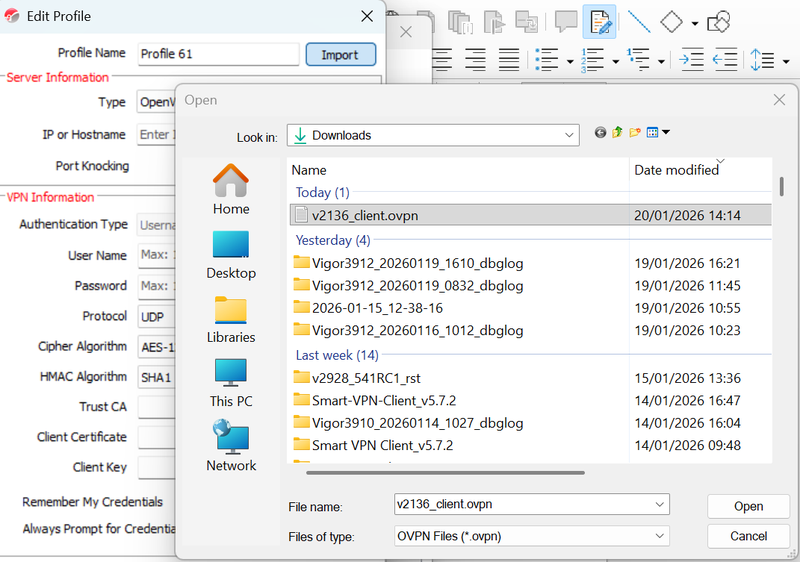
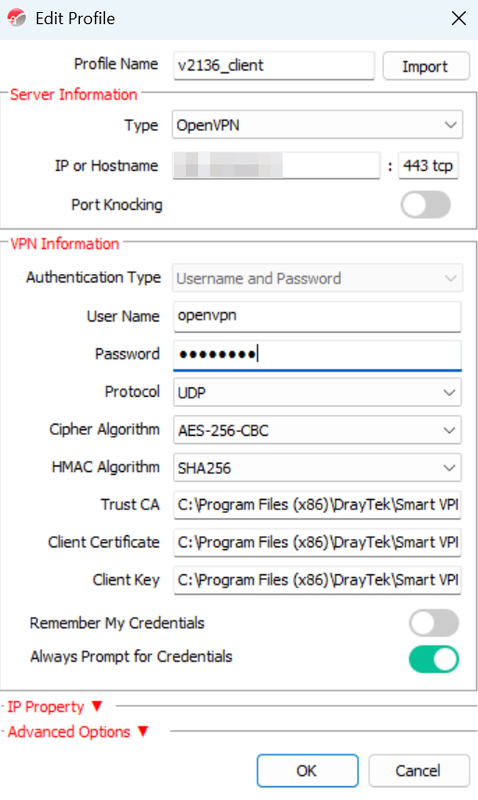
1. Exécuter le SmartVPN Client et Importer la configuration OpenVPN : Cliquez sur Ajouter pour créer un nouveau profil VPN.
- Sélectionnez Type comme OpenVPN, puis cliquez sur Importer pour charger la configuration OpenVPN précédemment générée.
2. Entrer l'utilisateur et le mot de passe, puis cliquer sur OK pour sauvegarder le profil.
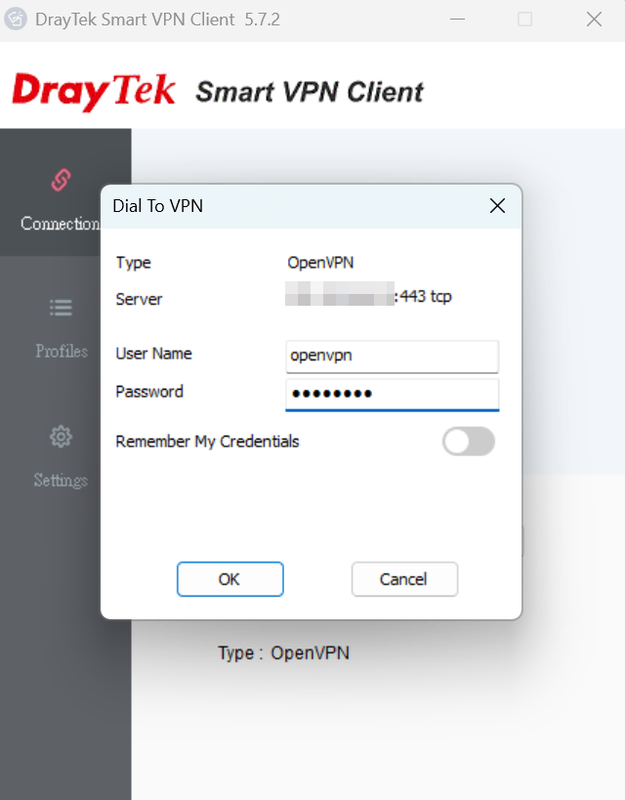
3. Basculer vers Connect : Lorsque la fenêtre Dial To VPN (Appel à la connexion VPN) apparaît, réentrez le mot de passe et cliquez sur OK pour initier la connexion VPN.
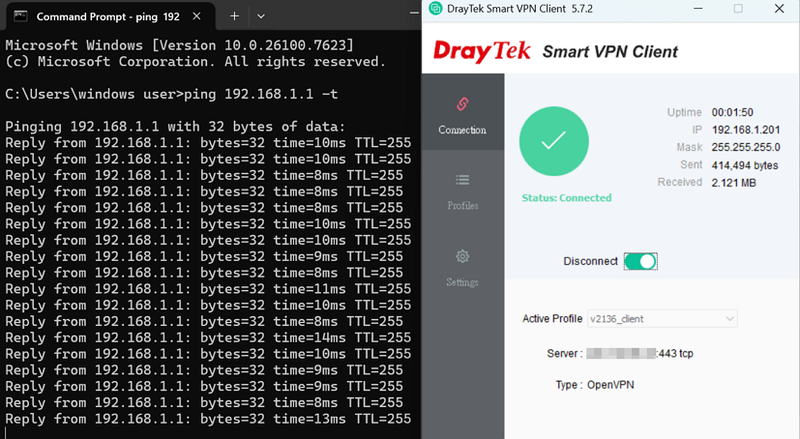
4. Une fois que OpenVPN est établi, utilisez ping ou d'autres outils réseau pour confirmer que le trafic passe avec succès via le VPN.
Captures d'écran
Besoin d'aide sur cette configuration ?
Notre équipe technique vous accompagne sur l'ensemble de la gamme DrayTek.
Contacter un expert