
Établir un tunnel SSL VPN entre deux routeurs DrayTek
Ce document explique comment établir un tunnel SSL VPN entre deux routeurs Vigor. (Pour le tunnel SSL VPN entre un routeur Vigor et un Vigor3900, veuillez consulter l'article ici.)
Entre deux routeurs Vigor
Entre deux Vigor3900
La fonctionnalité LAN-to-LAN SSL VPN est prise en charge par les séries Vigor2860 à partir de la version 3.8.1 du firmware et par les séries Vigor2925 à partir de la version 3.8.2. Pour les autres modèles, veuillez consulter leur spécification.
Configuration du serveur VPN (site d'appel entrant)
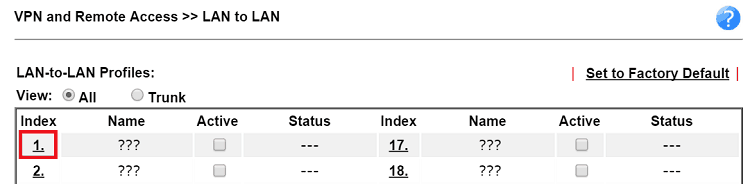
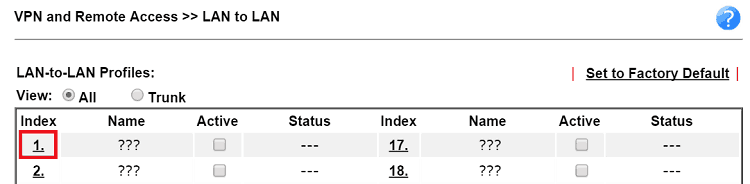
1. Créez un profil LAN-to-LAN : Allez dans VPN and Remote Access > LAN to LAN, cliquez sur l'index du profil pour ajouter/modifier le profil.
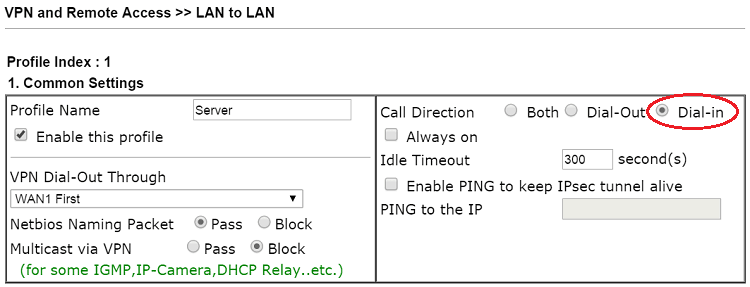
2. Editez le profil comme suit :
- Entrez le nom de profil.
- Activez ce profil.
- Définissez la Direction d'appel sur "Dial-in".
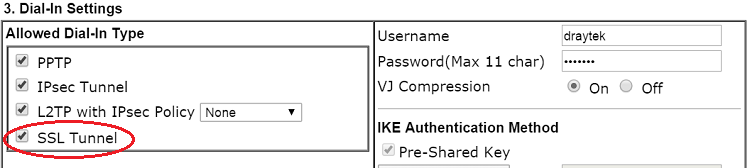
- Assurez-vous que le type Dial-in a "SSL Tunnel" activé.
- Entrez un nom d'utilisateur et un mot de passe. Notez que l'administrateur ne peut pas être utilisé comme nom d'utilisateur, car il est réservé pour la gestion du routeur via HTTPS.
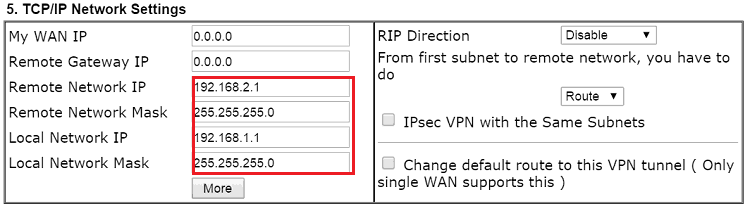
- Pour Remote Network IP/Mask, entrez l'adresse LAN et le masque de sous-réseau du client VPN.
- Cliquez sur OK pour sauvegarder le profil.
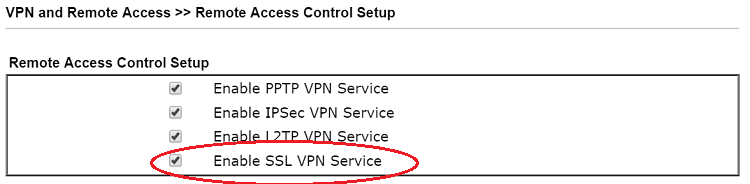
3. Allez dans VPN and Remote Access > Remote Access Control pour vous assurer que le service SSL VPN est activé.
Configuration du client VPN (site d'appel sortant)
4. Créez un profil LAN-to-LAN : Allez dans VPN and Remote Access > LAN to LAN, cliquez sur l'index disponible.
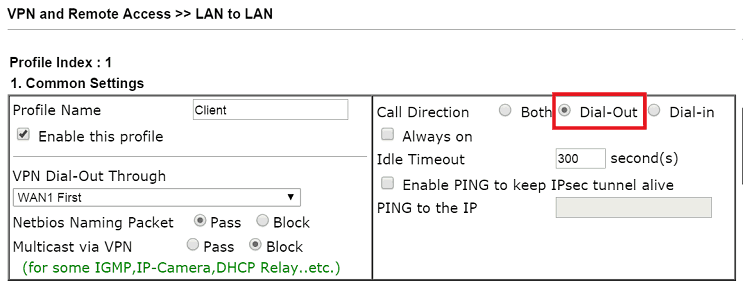
Editez le profil VPN comme suit :
- Entrez le nom de profil.
- Activez ce profil.
- Définissez la Direction d'appel sur "Dial-out".
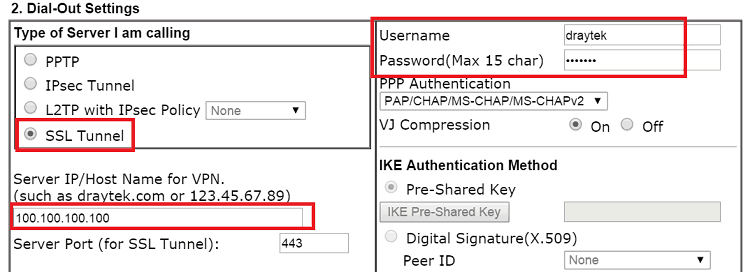
- Définissez le Type du serveur auquel je me connecte sur SSL Tunnel.
- Entrez le même ensemble de nom d'utilisateur et mot de passe que dans l'étape 2 pour le client VPN.
- Entrez l'adresse IP WAN du serveur VPN dans Server IP/Host Name.
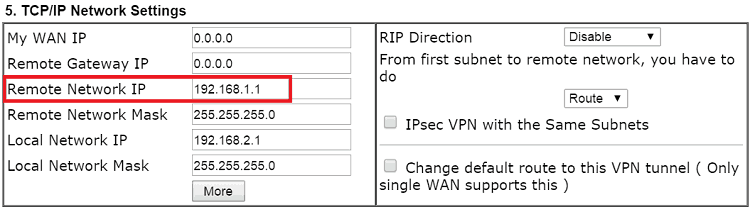
- Pour Remote Network IP/Mask, entrez les paramètres LAN du serveur VPN (note : cela doit être identique à Local Network IP/Mask de l'étape 2).
- Cliquez sur OK pour sauvegarder.
Établissement du tunnel VPN
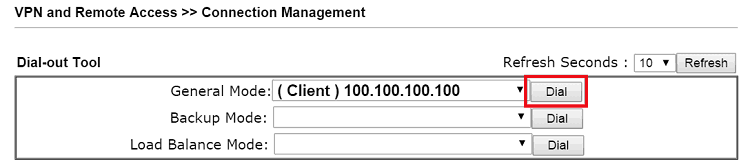
1. Pour établir la connexion VPN, sur le client VPN, allez dans VPN and Remote Access > Connection Management, sélectionnez le profil créé précédemment et cliquez sur "Dial".
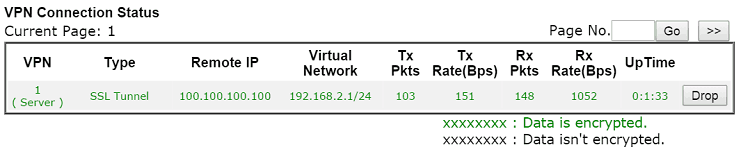
2. Si toutes les informations d'identification sont correctes, l'administrateur réseau peut vérifier la connexion VPN et son temps de fonctionnement depuis la page Connection Management.
---
Depuis la version 1.1.0 ou plus récente, Vigor2960 et Vigor3900 prennent en charge LAN-to-LAN SSL VPN. Ce document explique comment établir un tunnel LAN-to-LAN SSL entre deux routeurs Vigor2960 ou Vigor3900.
Configuration du serveur VPN (site d'appel entrant)
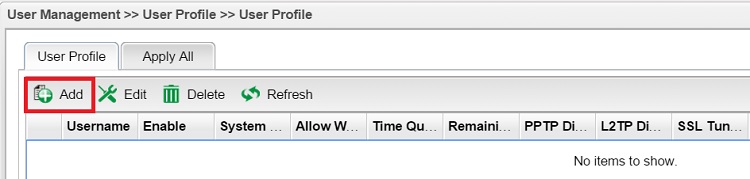
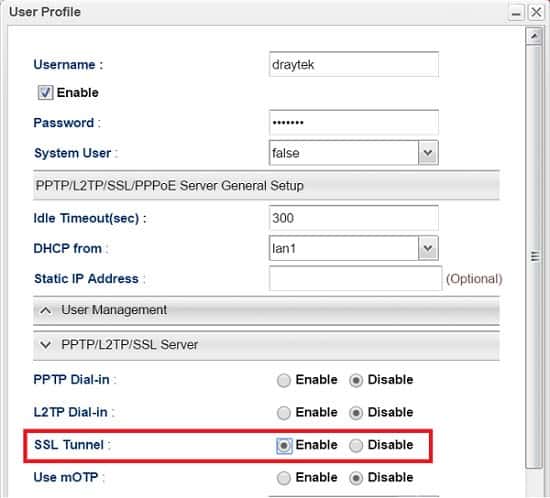
1. Créez un profil utilisateur pour la connexion SSL VPN. Allez dans User Management > User Profile, cliquez sur Ajouter pour créer un nouveau profil.
2. Editez le profil utilisateur comme suit :
- Entrez le nom de profil.
- Activez ce profil.
- Entrez le mot de passe.
- Dans PPTP/L2TP/SSL Server, activez SSL Tunnel.
- Cliquez sur Appliquer pour sauvegarder.
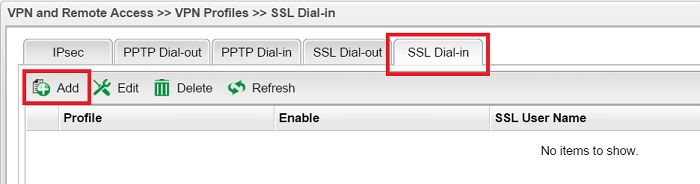
3. Créez un profil VPN : Allez dans VPN and Remote Access > VPN Profiles > SSL Dial-in, cliquez sur Ajouter pour ajouter un nouveau profil.
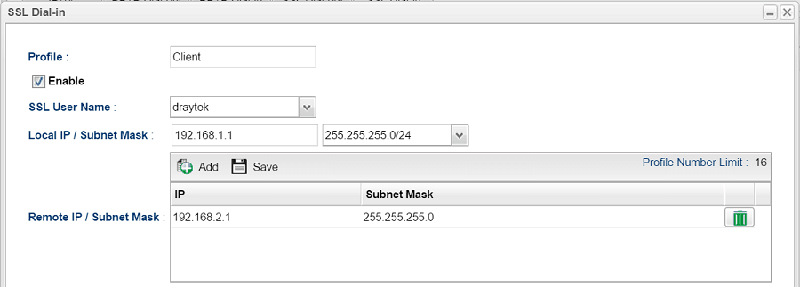
4. Editez le profil VPN comme suit :
- Entrez le nom de profil.
- Activez ce profil.
- Pour SSL User Name, sélectionnez le profil créé à l'étape 3 dans la liste déroulante.
- Entrez Local IP/Subnet Mask avec les paramètres LAN du serveur VPN.
- Pour Remote IP/Subnet Mask, cliquez sur Ajouter et entrez les paramètres LAN du client VPN.
- Cliquez sur Appliquer pour sauvegarder.
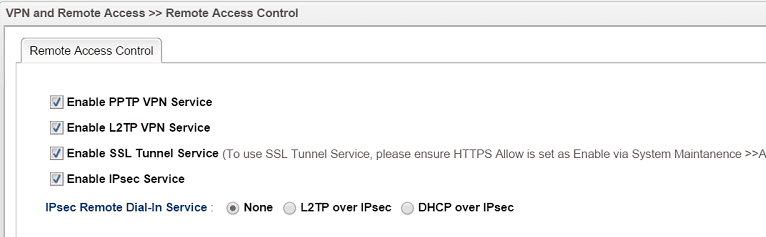
5. Allez dans VPN and Remote Access > Remote Access Control pour vous assurer que le service SSL Tunnel est activé.
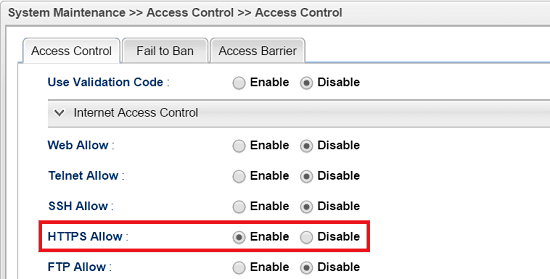
6. Et allez dans System Maintenance > Access Control > Internet Access Control pour vous assurer que HTTPS Allow est activé.
Configuration du client VPN (site d'appel sortant)
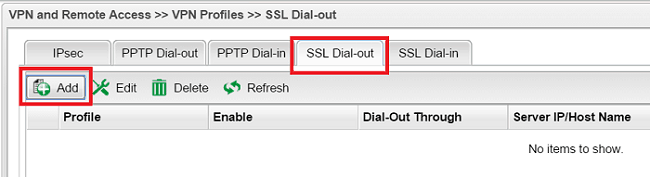
7. Créez un profil VPN : Allez dans VPN and Remote Access > VPN Profiles > SSL Dial-out, cliquez sur Ajouter pour créer un nouveau profil.
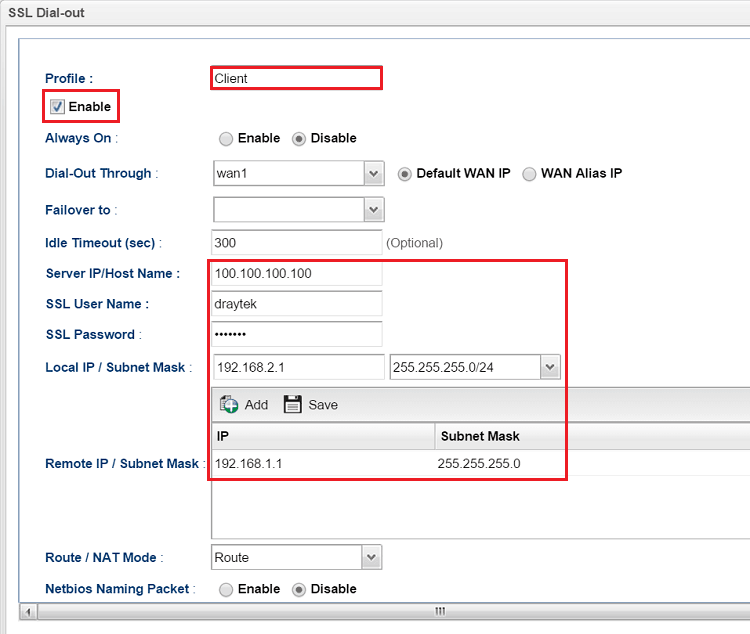
8. Editez le profil VPN comme suit :
- Entrez le nom de profil.
- Activez ce profil.
- Pour Server IP/Host Name, entrez l'adresse IP WAN ou le nom d'hôte du serveur VPN.
- Pour SSL User Name et SSL Password, entrez les mêmes que dans l'étape 2.
- Entrez Local IP/Subnet Mask avec la sous-réseau LAN locale que vous souhaitez connecter au site distant.
- Pour Remote IP/Subnet Mask, cliquez sur Ajouter et entrez les paramètres LAN du serveur VPN.
- Cliquez sur Appliquer pour sauvegarder.
Établissement de la connexion
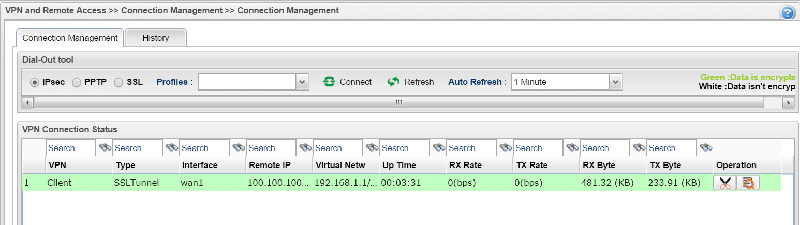
1. Pour établir la connexion VPN, sur le client VPN, allez dans VPN and Remote Access > Connection Management, sélectionnez SSL et choisissez le profil VPN créé à l'étape 3 dans la liste déroulante. Cliquez sur Connect pour établir le tunnel VPN.
2. Si toutes les informations d'identification sont correctes, la connexion VPN sera établie. L'administrateur réseau peut vérifier la connexion active et son temps de fonctionnement depuis la page Connection Management.
Captures d'écran


Besoin d'aide sur cette configuration ?
Notre équipe technique vous accompagne sur l'ensemble de la gamme DrayTek.
Contacter un expert