
Configuration SSL VPN entre un routeur DrayOS et Vigor3900/2960
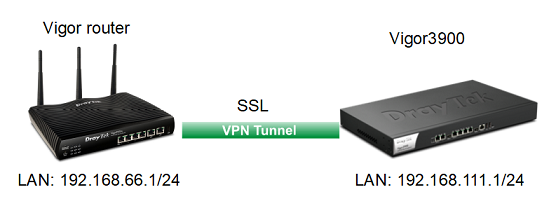
Ce document montre la configuration LAN à LAN SSL VPN entre un routeur DrayOS (routeur Vigor) et un Vigor3900/2960. Les routeurs DrayOS et Vigor3900/2960 peuvent tous deux jouer le rôle de serveur ou de client pour la connexion VPN. Par conséquent, cet article est divisé en deux parties : une démonstration de l'établissement d'une connexion SSL VPN entre un routeur Vigor et un Vigor3900/2960 lorsque l'un d'eux joue le rôle de serveur.
(Consultez cet autre article pour la configuration d'un tunnel SSL VPN entre deux routeurs Vigor ou deux Vigor3900.)
La vidéo a été présentée par DrayTek Aust & NZ.
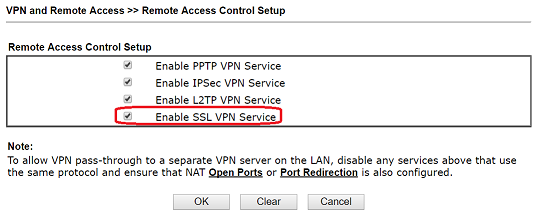
Avant de configurer la connexion VPN, assurez-vous que le service SSL VPN est activé sur l'onglet Remote Access Control dans la section "VPN and Remote Access" du routeur qui jouera le rôle de serveur VPN.
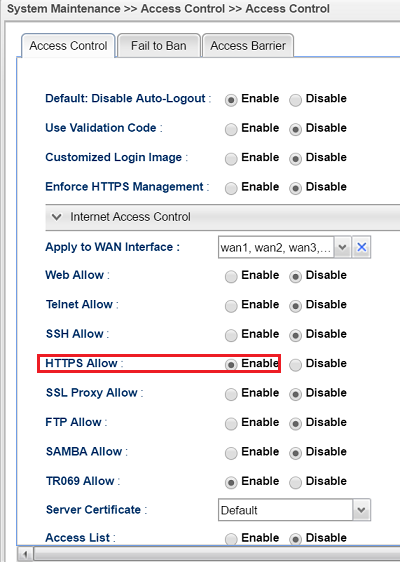
Note : Si vous utilisez un Vigor3900/2960 comme serveur SSL VPN, il est nécessaire d'autoriser l'accès HTTPS sur l'onglet Access Control dans la section "System Maintenance", car SSL VPN et HTTPS utilisent tous deux le port 443 par défaut.
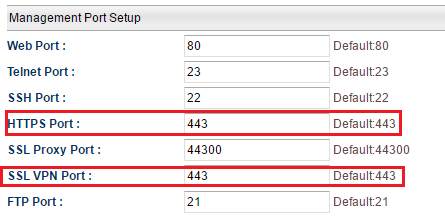
En alternative, vous pouvez modifier soit le port HTTPS, soit le port SSL VPN, puis vous pourrez désactiver l'accès HTTPS sans affecter la connexion SSL VPN.
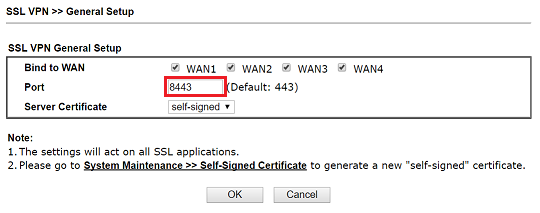
Le port SSL VPN est configurable sur la page "General Setup" de l'onglet SSL VPN du routeur Vigor.
Partie A : Prendre un routeur Vigor comme serveur VPN
Configuration du routeur Vigor (Dial-in) :
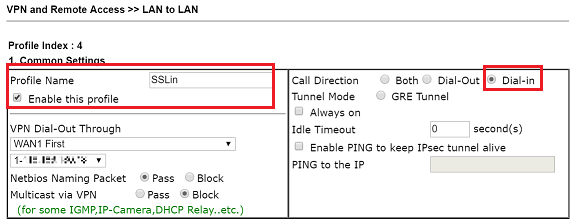
1. Accédez à "VPN and Remote Access Control >> LAN to LAN" et cliquez sur un index disponible.
2. Paramètres de connexion entrante.
Entrez le nom du profil.
Activez ce profil.
Sélectionnez Dial-in comme direction d'appel.
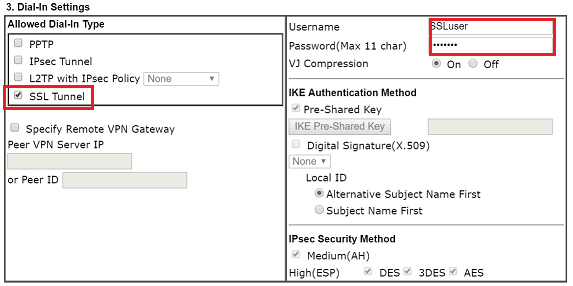
Autorisez la connexion SSL.
Entrez l'utilisateur et le mot de passe.
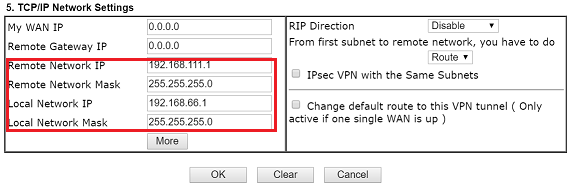
Entrez le réseau local Vigor3900 dans Remote Network IP/Mask.
Cliquez sur OK.
Configuration du Vigor3900 (Dial-out) :
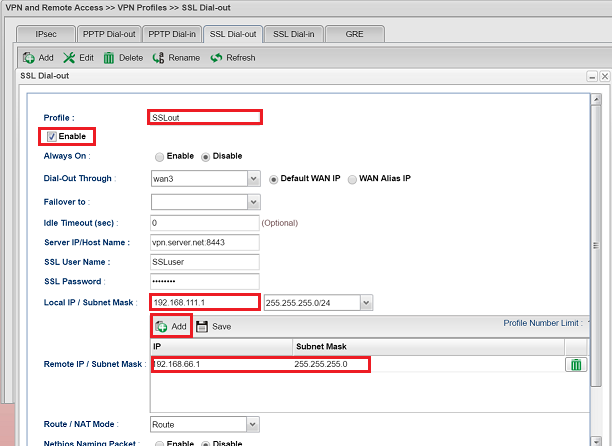
1. Accédez à "VPN and Remote Access >> VPN Profiles", puis cliquez sur Ajouter dans l'onglet SSL Dial-out.
Entrez le nom du profil.
Activez ce profil.
Sélectionnez l'interface WAN pour la connexion sortante.
Entrez l'adresse IP WAN ou le nom de domaine du routeur Vigor et le port SSL VPN dans Server IP/Host Name.
Entrez le nom d'utilisateur SSL et le mot de passe.
Entrez le réseau local Vigor3900 dans Local IP/Subnet Mask.
Entrez le réseau local du routeur Vigor dans Remote IP/Subnet Mask.
Cliquez sur Appliquer.
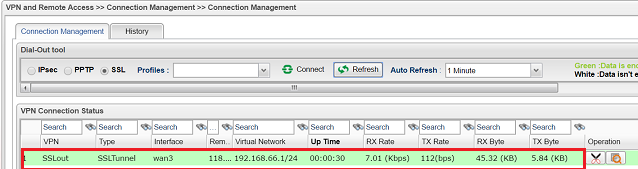
Maintenant, vous pouvez accéder à "VPN and Remote Access >> Connection Management" pour établir la connexion VPN.
Après une connexion VPN réussie, vous pouvez voir l'état ci-dessous.
Partie B : Prendre un Vigor3900 comme serveur VPN.
Configuration du Vigor3900 (Dial-in) :
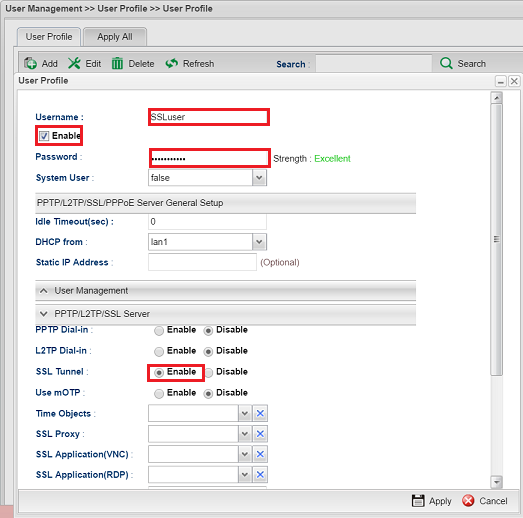
1. Accédez à "User Management >> User Profiles", puis cliquez sur Ajouter.
2. Paramètres de connexion entrante.
Entrez l'utilisateur et le mot de passe.
Activez ce profil.
Activez la connexion SSL dans la section PPTP/L2TP/SSL Server.
Cliquez sur Appliquer.
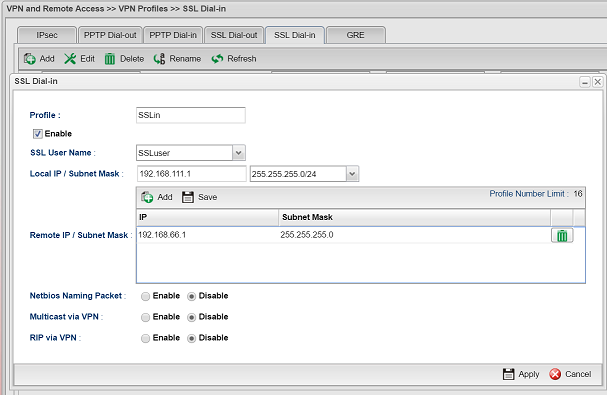
3. Accédez à "VPN and Remote Access >> VPN Profiles", puis cliquez sur Ajouter dans l'onglet SSL Dial-in.
Donnez un nom de profil et activez le profil.
Sélectionnez le profil d'utilisateur pour la connexion SSL VPN.
Entrez le réseau local Vigor3900 dans Local IP/Subnet Mask.
Entrez le réseau local du routeur Vigor dans Remote IP/Subnet Mask.
Cliquez sur Appliquer.
Configuration du routeur Vigor (Dial-out) :
1. Accédez à "VPN and Remote Access Control >> LAN to LAN" et cliquez sur un index disponible.
2. Paramètres de connexion sortante.
Entrez le nom du profil.
Activez ce profil.
Sélectionnez Dial-out comme direction d'appel.
Sélectionnez SSL Tunnel comme type de connexion sortante.
Entrez l'adresse IP WAN ou le domaine Vigor3900 dans Server IP/Host Name.
Entrez l'utilisateur et le mot de passe.
Entrez le réseau local Vigor3900 dans Remote Network IP/Mask.
Cliquez sur OK. Entrez le réseau local Vigor3900 dans Remote Network IP/Mask.
Cliquez sur OK.
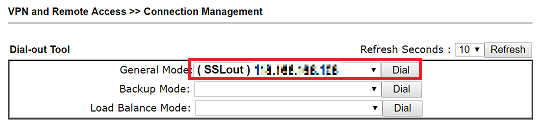
Maintenant, vous pouvez accéder à "VPN and Remote Access >> Connection Management" pour établir la connexion VPN.
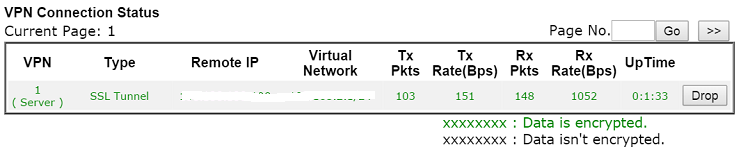
Après une connexion VPN réussie, vous pouvez voir l'état ci-dessous.
Captures d'écran

Besoin d'aide sur cette configuration ?
Notre équipe technique vous accompagne sur l'ensemble de la gamme DrayTek.
Contacter un expert