
Fonctionnalité VPN depuis LAN
La fonctionnalité VPN from LAN du modèle Vigor3912S, le nouveau concentrateur de haut niveau pour chargeurs de trafic 10G, permet d'augmenter le niveau de sécurité du réseau. Cette fonctionnalité autorise la connexion distante (Remote Dial-In) au réseau local (LAN) via un tunnel VPN. Bien que le LAN soit généralement considéré comme sécurisé, il peut être difficile d'éviter les appareils ou ordinateurs infectés par des virus qui se connectent à ce réseau. La fonctionnalité VPN from LAN protège les serveurs critiques en limitant l'accès uniquement via un tunnel VPN entre différents sous-réseaux LAN.
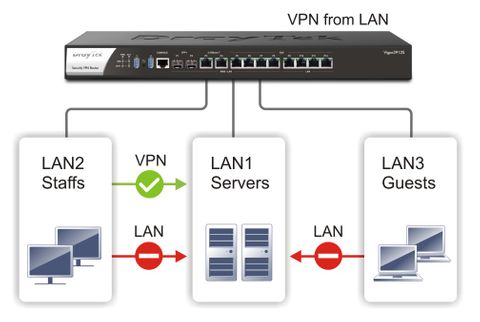
Supposons qu'il y ait trois sous-réseaux LAN : le réseaux des serveurs, celui du personnel et celui des invités. Ces trois sous-réseaux sont séparés par des VLAN et ne peuvent pas se connecter les uns aux autres.
Jadis, nous utilisions l'Inter-LAN Routing pour permettre au réseau du personnel d'accéder au réseau des serveurs. Lorsque l'Inter-LAN Routing est activé, il faut créer des règles de pare-feu strictes pour bloquer les accès non nécessaires aux serveurs.
Aujourd'hui, nous pouvons demander au personnel de se connecter d'abord à un VPN vers le Vigor3912S pour accéder aux serveurs. En plus de mieux contrôler l'accès des clients LAN aux serveurs, la transmission de données entre les clients LAN et les serveurs sera chiffrée par le biais du VPN, ce qui protège les données d'une révélation et renforce ainsi la sécurité.
Les modèles supportés sont :
- Vigor3912S fw 4.3.5.1
- Vigor3910 fw 4.4.3
Configuration de la fonctionnalité **VPN from LAN**
#### Étape 1 : Créer un autre LAN via VLAN et Réglages généraux du LAN
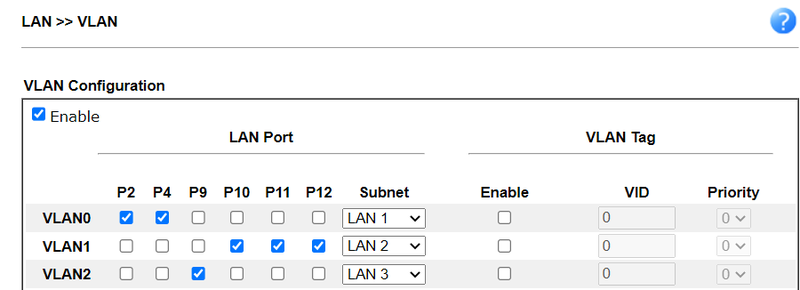
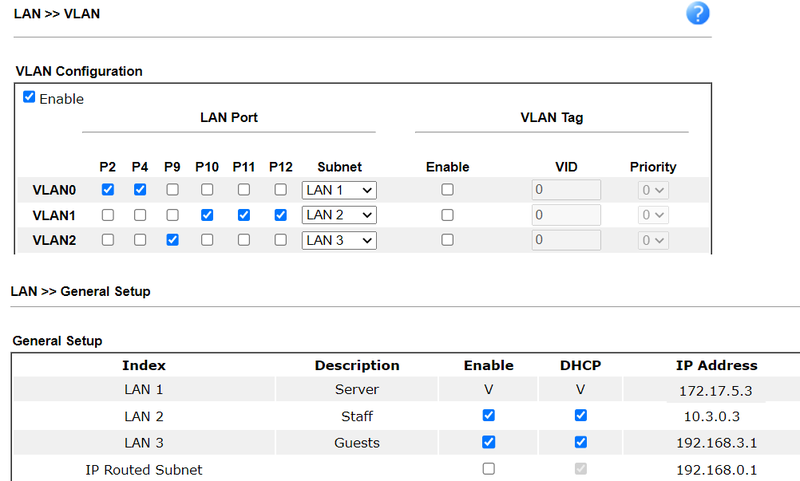
1. Allez à LAN >> VLAN et créez un autre LAN. La fonctionnalité VPN from LAN doit fonctionner avec le LAN créé, sauf pour LAN1.
#### Étape 2 : Autoriser les connexions distantes via VPN
1. Sélectionnez le LAN pour autoriser la connexion distante (Dial-In) via VPN and Remote Access >> Remote Dial-in User, puis cliquez sur OK.
#### Étape 3 : Créer un profil d'utilisateur de connexion distante
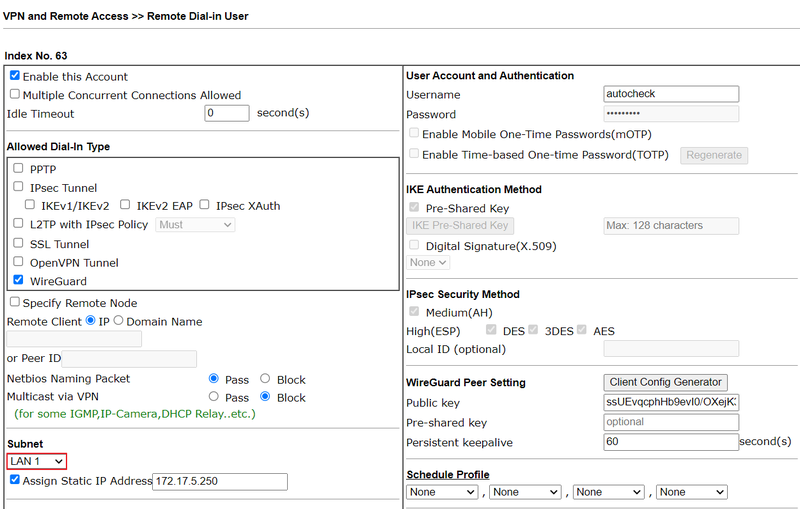
1. La fonctionnalité VPN from LAN prend en charge les protocoles SSL, IPsec et WireGuard. Créez le profil d'utilisateur de connexion distante via VPN and Remote Access >> Remote Dial-in User. Assurez-vous que la configuration du sous-réseau LAN est celle du réseau des serveurs auquel le VPN doit accéder. Un adresse IP dans le réseau des serveurs sera attribuée à l'utilisateur du client VPN.
#### Étape 4 : Configuration du client VPN
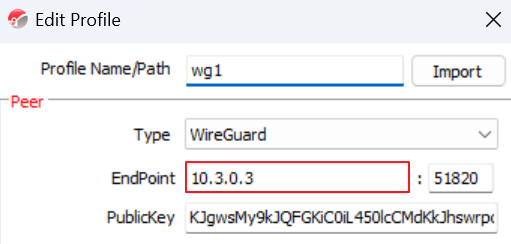
1. Sur la configuration du client VPN, assurez-vous que le client obtient une IP de LAN2. L'adresse IP du serveur VPN peut être l'IP LAN2 ou l'IP WAN (NAT Loopback) du routeur.
#### Étape 5 : Vérifier l'état des utilisateurs VPN
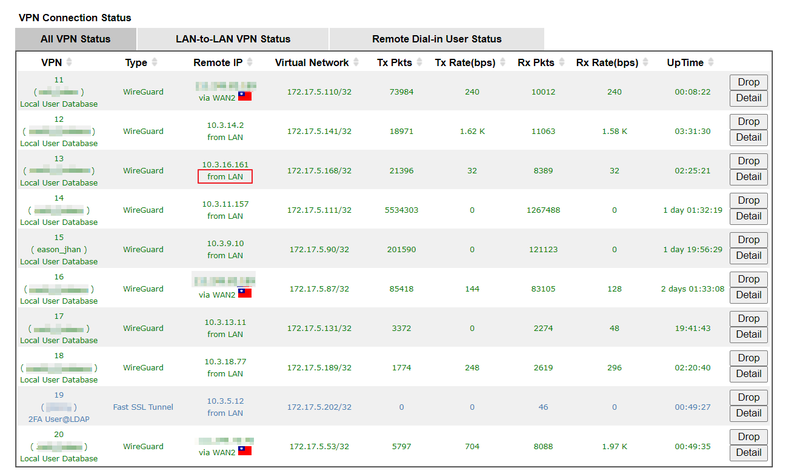
1. Allez à VPN and Remote Access >> Connection Management pour vérifier l'état de l'utilisateur VPN. Lorsqu'un utilisateur se connecte depuis un LAN, son adresse IP distante sera marquée comme provenant du LAN.
---
Cette fonctionnalité permet d'améliorer la sécurité des serveurs critiques en limitant les accès uniquement via le tunnel VPN et en chiffrant toutes les communications.
Captures d'écran

Besoin d'aide sur cette configuration ?
Notre équipe technique vous accompagne sur l'ensemble de la gamme DrayTek.
Contacter un expert