
Qu'est-ce que le VPN Matcher et comment l'utiliser ?
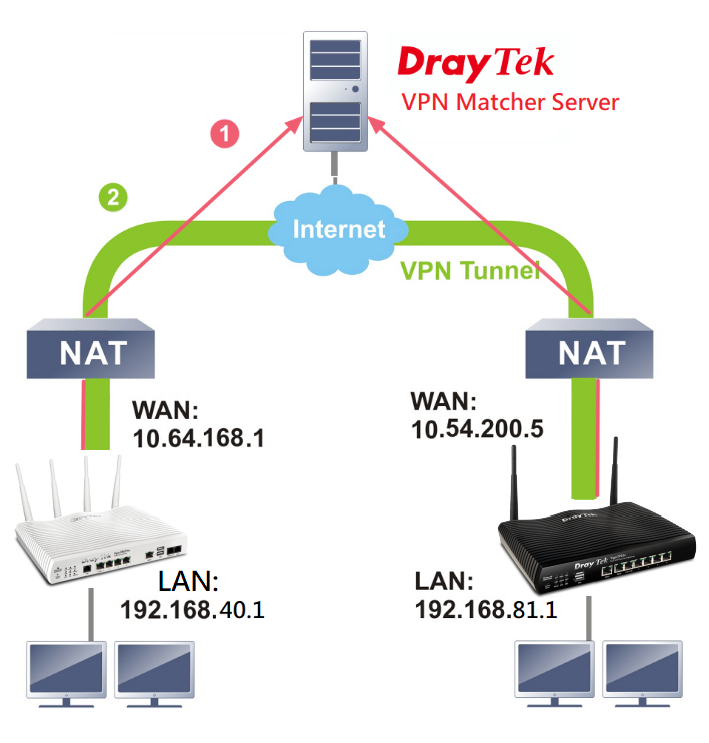
Certains fournisseurs d'accès Internet (ISPs) attribuent uniquement des adresses IP privées aux utilisateurs généraux car les adresses IP publiques ne suffisent pas. Par conséquent, cela crée une demande pour avoir des tunnels VPN dans ces circonstances. De plus, on peut imaginer que la plupart des fournisseurs de 4G attribuent également des adresses IP privées, et si nous voulons établir un tunnel VPN là où seul le réseau 4G est disponible et qu'un câble ne peut pas être déployé. Pour surmonter ces limitations, nous faisons en sorte que les deux passerelles VPN se trouvent derrière une NAT (Network Address Translation) s'enregistrent auprès du serveur de VPN Matcher. Le serveur de VPN Matcher est capable d'échanger des informations de connexion telles que les adresses IP et les numéros de port pour les passerelles VPN. Une fois que les passerelles VPN ont obtenu ces informations de connexion depuis le serveur, un tunnel VPN peut être établi entre elles.
L'image ci-dessous montre la topologie dans ce cas.
Voici les étapes pour établir un tunnel VPN entre deux routeurs Vigor dont les interfaces WAN sont derrière une NAT.
1. Les deux routeurs s'enregistrent auprès du serveur de VPN Matcher.
2. Le serveur de VPN Matcher aide à échanger les adresses IP externes et les numéros de port pour les passerelles qui souhaitent communiquer.
3. RouterA effectue une connexion sortante vers RouterB afin d'ouvrir le port pour que RouterA puisse se connecter en retour. En même temps, RouterA reçoit les informations de connexion de RouterB du serveur et commence à établir un VPN avec RouterB.
Après cela, le tunnel VPN peut être établi.
Veuillez noter que le VPN Matcher ne collecte que des informations sur les IP et les ports ; il n'enregistre ou n'accède pas aux données de trafic du tunnel VPN.
Voici les étapes pour configurer l'application de VPN Matcher, cette fonctionnalité est disponible depuis la version du firmware v3.9.2.
Configuration du serveur de matcheur de VPN :
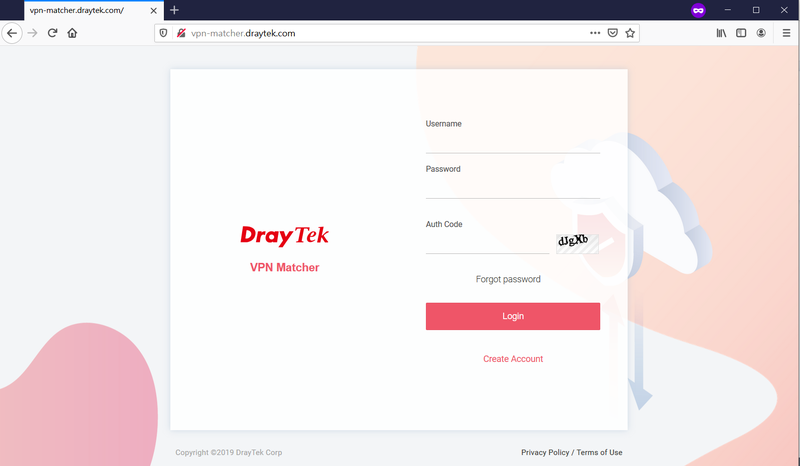
1. Accédez à https://vpn-matcher.draytek.com et créez un compte.
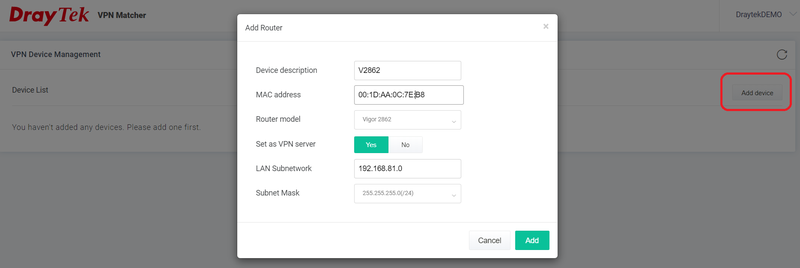
2. Connectez-vous au serveur de matcheur de VPN, ajoutez vos routeurs Vigor en incluant l'adresse MAC LAN, le modèle du routeur, le rôle du tunnel (serveur ou client) et le réseau LAN pour le tunnel VPN.
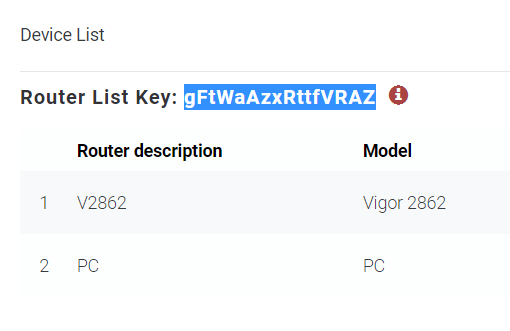
3. Copiez la clé de liste des routeurs.
Configuration d'un routeur Vigor comme serveur VPN :
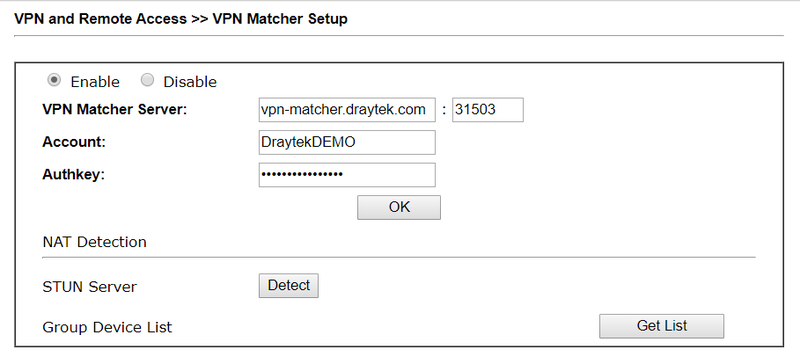
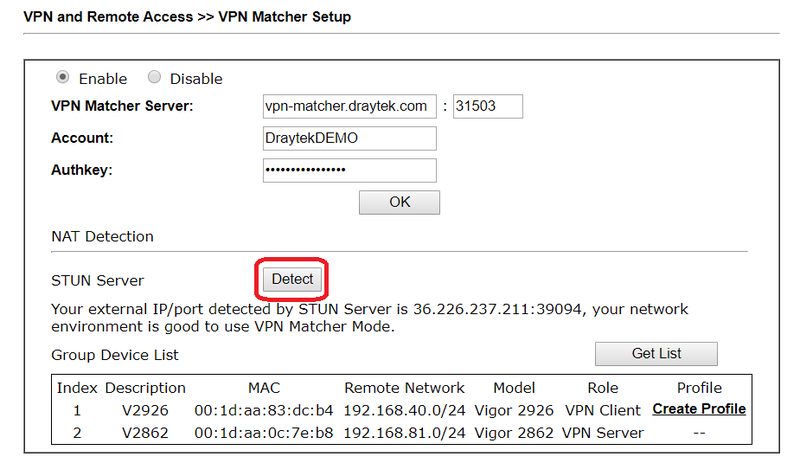
1. Accédez à VPN and Remote Access > VPN Matcher Setup, entrez l'adresse du serveur de matcheur de VPN, le port 31503, le compte et la clé de liste des routeurs.
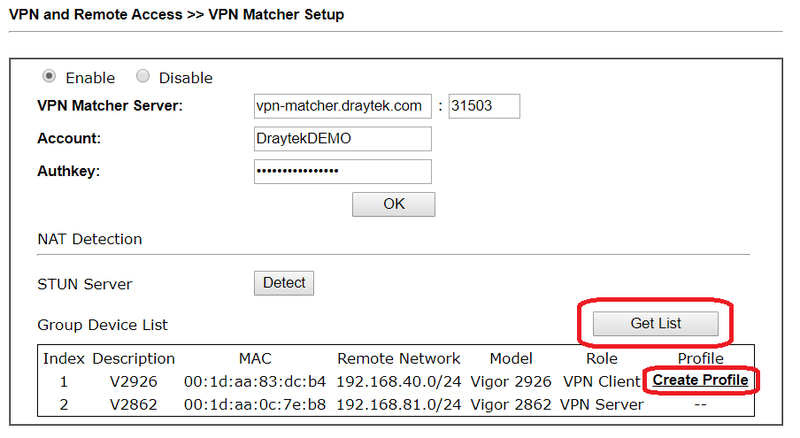
2. Cliquez sur Get List pour trouver les appareils ajoutés au serveur de matcheur de VPN, choisissez le dispositif avec lequel établir un tunnel VPN, puis cliquez sur Create Profile.
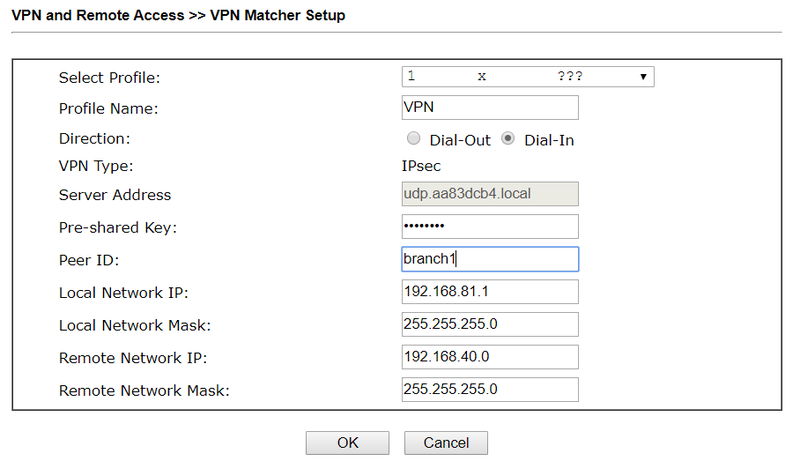
3. Configurez le profil du tunnel VPN pour le routeur serveur.
- Sélectionnez l'Index du Profil dans **VPN and Remote Access > LAN to LAN**
- Donnez un nom au profil
- Définissez la Direction comme Dial-in
- Le type de connexion est IPsec par défaut, il peut être modifié manuellement après la configuration du profil VPN
- Entrez une clé pré-partagée pour IPsec
- Entrez l'ID Peer pour l'identité IPsec
- Les paramètres réseau sont automatiquement remplis selon les paramètres sur le serveur de matcheur de VPN.
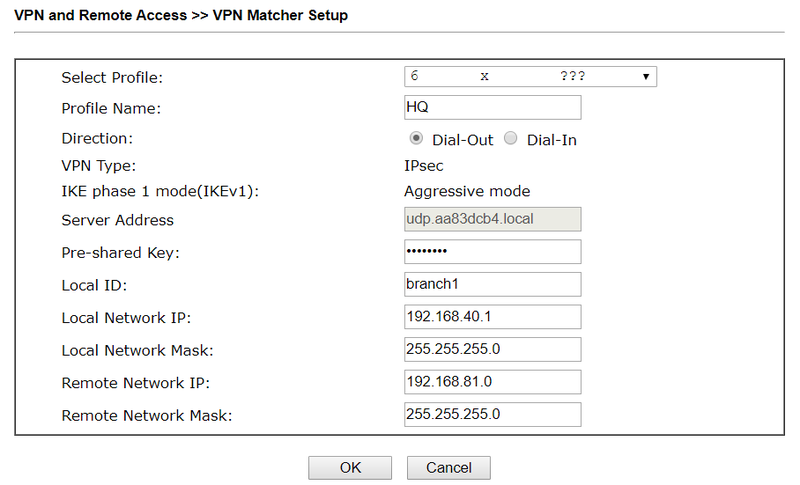
Configuration d'un routeur Vigor en tant que client VPN :
Configurez le routeur client du même manière, mais définissez la Direction comme Dial-out.
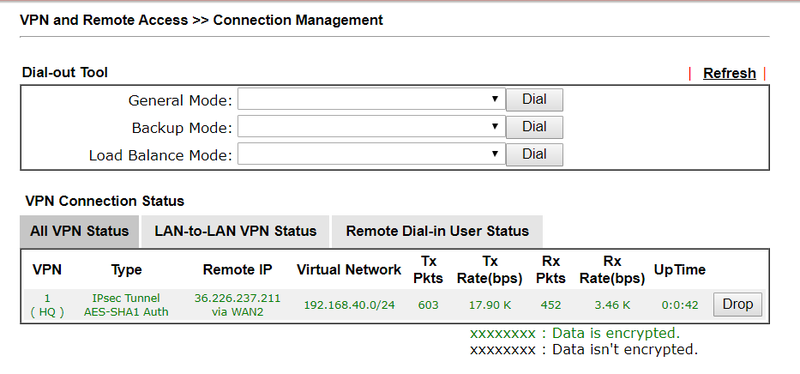
Après avoir terminé l'installation, vous pouvez vérifier l'état du tunnel VPN dans VPN and Remote Access > Connection Management.
Note : Il y a une exigence réseau selon laquelle le type de NAT doit être Cone NAT (Full cone NAT, Address-Restricted cone NAT ou Port-Restricted cone NAT). Le Symmetric NAT n'est pas pris en charge. Les routeurs Vigor offrent également une fonctionnalité de détection dans VPN Matcher Setup.
Informations
- Publié le : 2019-12-31
Captures d'écran
Besoin d'aide sur cette configuration ?
Notre équipe technique vous accompagne sur l'ensemble de la gamme DrayTek.
Contacter un expert