
Tunnel VPN WireGuard entre routeurs Vigor
La présente rubrique explique comment créer un tunnel VPN Site-to-Site WireGuard entre les routeurs Vigor.
1. Sur le serveur VPN, créez un profil LAN à LAN WireGuard :
Allez dans VPN and Remote Access > LAN to LAN, cliquez sur un index disponible pour éditer le profil.
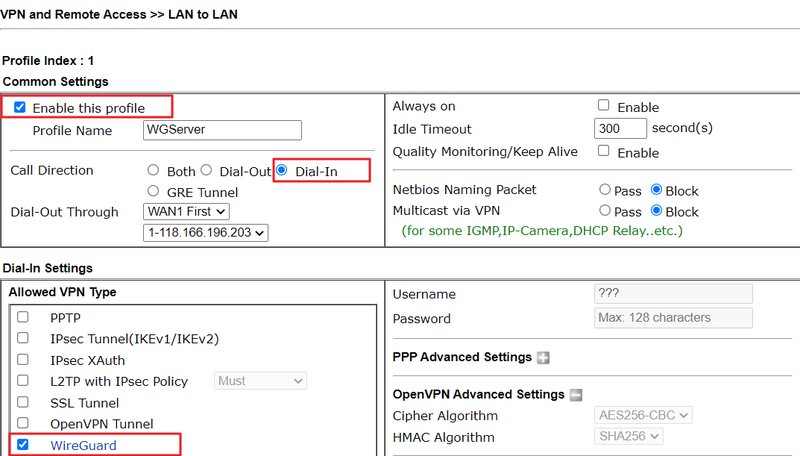
2. Modifiez le profil comme suit :
- Cochez la case Activer ce profil
- Donnez-lui un nom de profil
- Sélectionnez Dial-In pour la Direction d'appel
- Laissez le Timeout inactif à 300 secondes (optionnel)
- Sélectionnez WireGuard comme Type de VPN autorisé
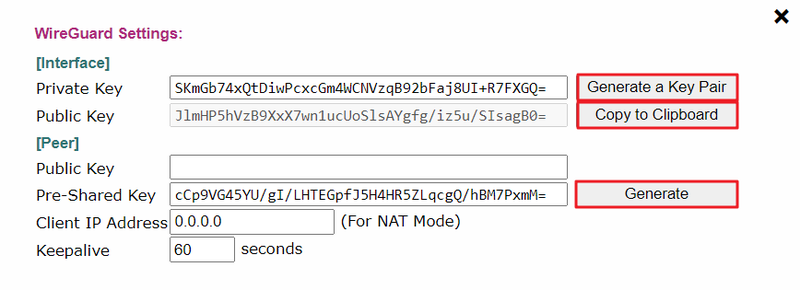
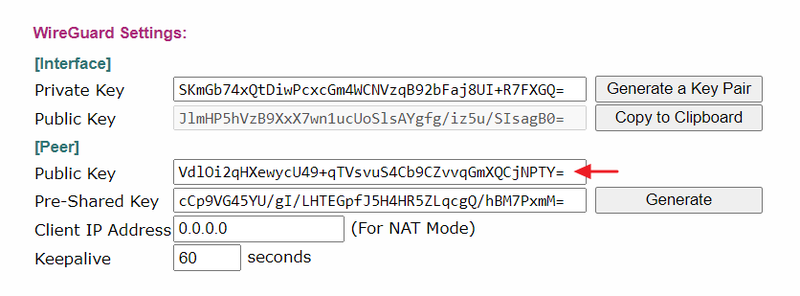
Après avoir sélectionné WireGuard, une fenêtre "WireGuard Settings" s'ouvrira.
- Cliquez sur Generate a Key Pair pour [Interface]. Ceci générera les clés pour le serveur VPN.
- Copiez la Clé publique dans un fichier texte. (La Clé publique est nécessaire pour être configurée dans le routeur client WireGuard.)
- Laissez la Clé publique pour [Peer] vide. (Elle doit être configurée après que le routeur client WireGuard génère les clés sur son profil WireGuard.)
- Cliquez sur Generate the Pre-Shared Key, puis copiez la Clé partagée préalablement générée dans un fichier texte.
- Configurez l'option Keepalive à 60 secondes. Cette option suggère au client WireGuard de transmettre des paquets keepalive avec une fréquence régulière pour éviter que la session UDP ne soit fermée par le routeur NAT devant lui.
- Cliquez sur X pour quitter la fenêtre "WireGuard Settings".
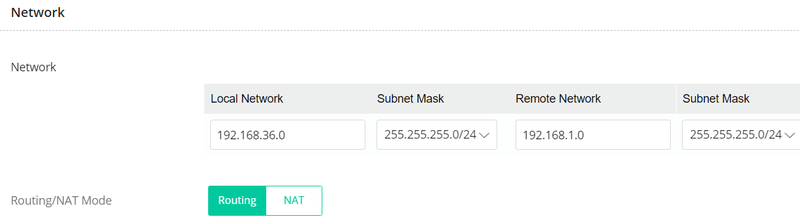
Entrez les paramètres IP/Masque du réseau local et du réseau distant.
Sélectionnez Routing comme Mode et allez au client VPN pour créer un couple de clés WireGuard. Ne cliquez pas sur OK pour sauvegarder le profil VPN car il ne peut être enregistré que lorsque la Clé publique du Peer existe.
3. Sur le routeur client, créez un profil LAN à LAN WireGuard :
Allez dans VPN and Remote Access > LAN to LAN, cliquez sur un index disponible pour éditer le profil.
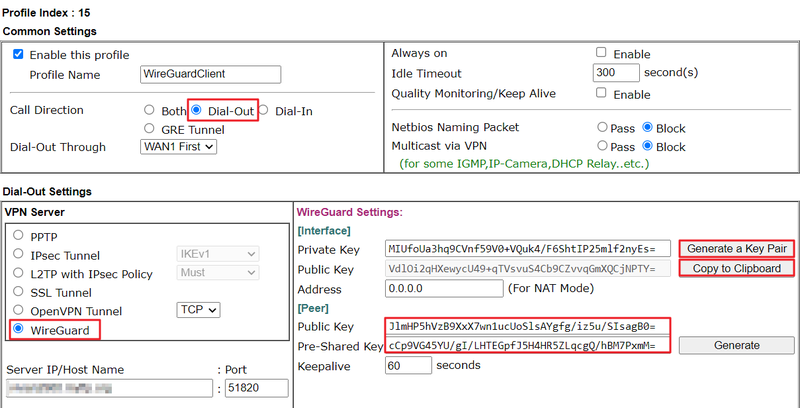
- Cochez la case Activer ce profil
- Donnez-lui un nom de profil
- Sélectionnez Dial-Out pour la Direction d'appel
- Sélectionnez WireGuard comme protocole VPN et entrez l'IP ou le nom de domaine du serveur VPN.
- Cliquez sur Generate a Key Pair pour [Interface]. Ceci générera les clés pour le client VPN.
- Copiez la Clé publique dans un fichier texte. (La Clé publique sera configurée plus tard dans le routeur serveur WireGuard.)
- Entrez la Clé publique du serveur WireGuard (copiée à l'étape 2) dans le champ Clé publique pour [Peer]. Entrez la Clé partagée préalablement générée par le serveur WireGuard.
- Configurez l'option Keepalive à 60 secondes. Cette option fait en sorte que le client WireGuard transmette des paquets keepalive avec une fréquence régulière pour éviter que la session UDP ne soit fermée par le routeur NAT devant lui.

Entrez les paramètres IP/Masque du réseau local et du réseau distant.
Sélectionnez Routing comme Mode et cliquez sur OK pour sauvegarder ce profil VPN.
4. Retournez à la page des paramètres WireGuard du serveur VPN et collez la Clé publique du client VPN. Cliquez sur X ou OK pour quitter la fenêtre, puis cliquez sur OK pour sauvegarder les paramètres.
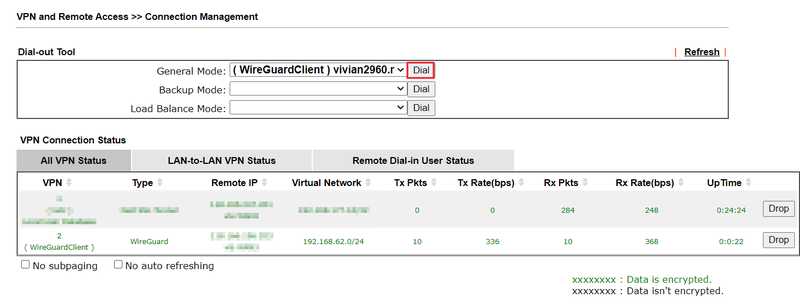
5. Sur le routeur client, allez dans VPN and Remote Access > Connection Management, sélectionnez le profil WireGuard et cliquez sur Dial pour activer le tunnel.

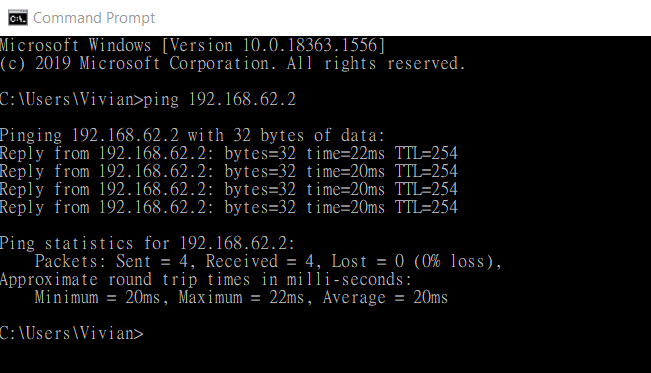
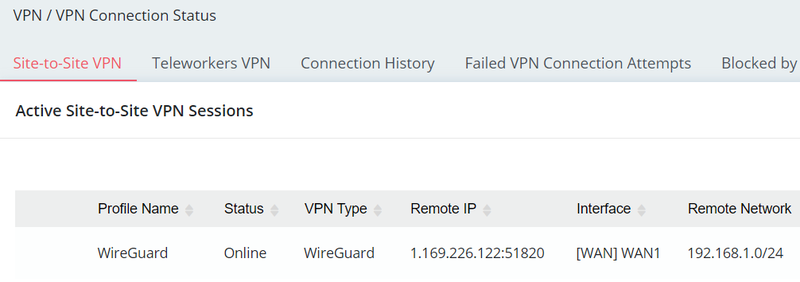
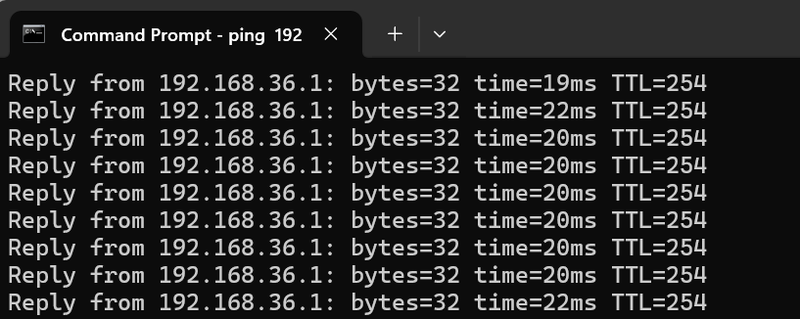
Pour vérifier si le trafic via le VPN WireGuard fonctionne, vous pouvez pinguer une IP distante.
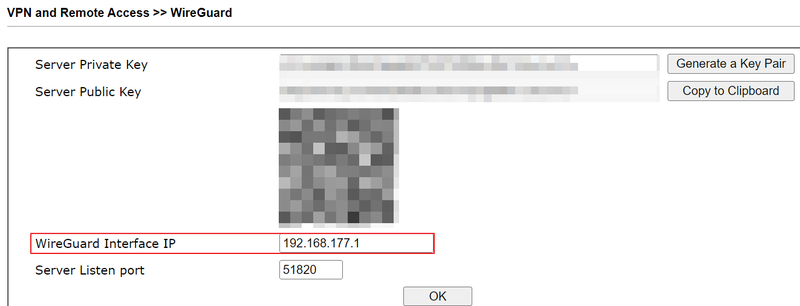
Note : Si la connexion Wireguard LAN à LAN est active mais que le ping vers le réseau distant ne fonctionne pas, vérifiez si l'adresse IP de l'interface est en conflit avec le réseau distant via VPN and Remote Access > WireGuard. L'adresse IP de l'interface est une adresse pour l'interface Wireguard et peut être n'importe quelle adresse tant qu'elle n'est pas en conflit avec un réseau. Nous recommandons d'utiliser l'adresse LAN du routeur comme adresse IP de l'interface. Cliquez sur Generate a Key Pair, changez l'adresse IP de l'interface et cliquez sur OK pour sauvegarder.
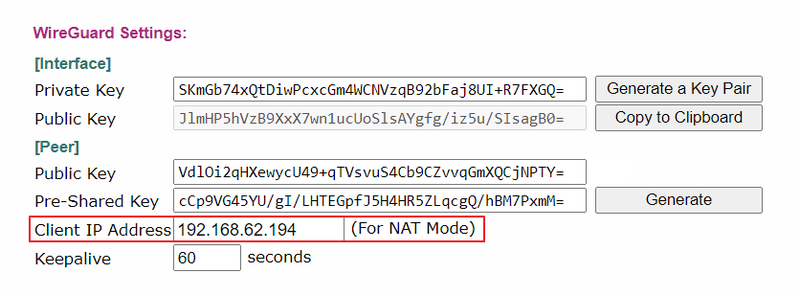
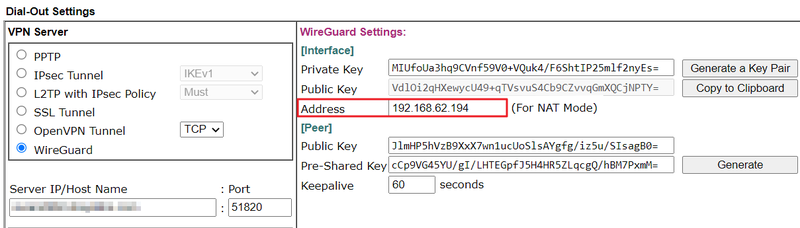
Lorsque vous utilisez WireGuard VPN en mode NAT :
Nous n'avons besoin que des paramètres suivants pour créer le WireGuard VPN en mode NAT.
1. Sur le serveur VPN, entrez l'IP qui sera attribuée au client VPN dans le champ Client IP Address.
2. Sur le routeur client, entrez l'IP donnée par le serveur dans le champ IP Address.
3. Sur le routeur client, sélectionnez NAT pour le Mode dans les paramètres TCP/IP Network.
Tunnel WireGuard entre deux Vigor2136
Pour configurer facilement un tunnel WireGuard entre deux Vigor2136, ouvrez simultanément les pages Web des deux routeurs.
1. Configurez la Clé générale sur le serveur WireGuard VPN :
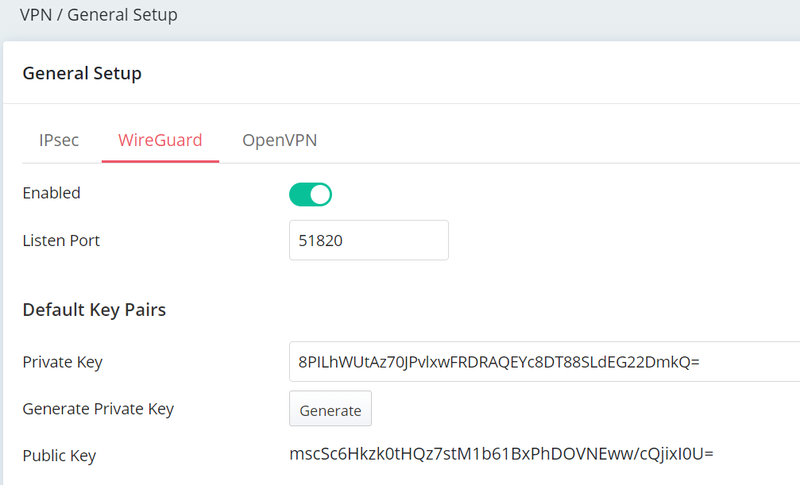
Activez le service WireGuard via VPN/ General Setup/ WireGuard
- Cliquez sur Enabled pour activer.
- Cliquez sur Generate pour générer la Clé privée.
Les Paires de clés dans la configuration générale sont pour le routeur Vigor.
Le client WireGuard VPN a besoin de la Clé publique du routeur Vigor pour créer le profil WireGuard.
2. Configurez le profil Site to Site WireGuard sur le routeur client :
Allez à VPN / Site to Site VPN, cliquez sur Add + pour créer un profil.
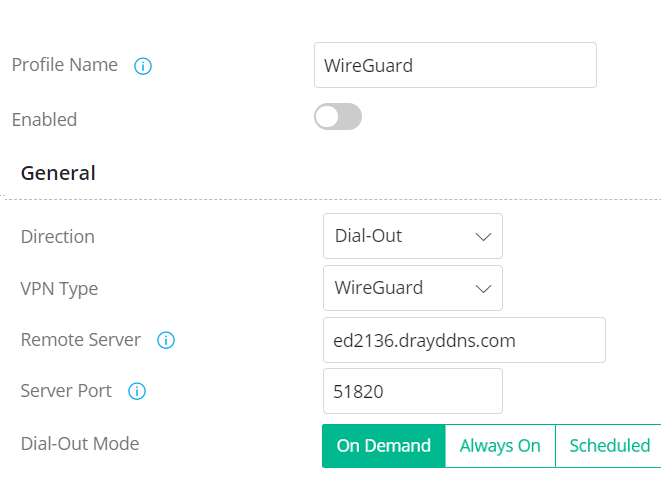
2.1 Dans les paramètres généraux :
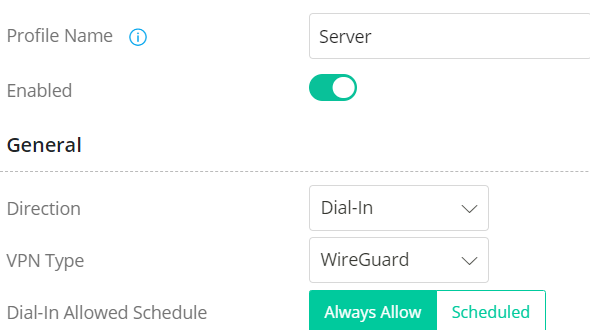
- Donnez un nom au profil
- Activez Enabled
- Sélectionnez Dial-Out pour la Direction
- Sélectionnez WireGuard comme Protocole de connexion
- Entrez l'IP ou le nom de domaine du serveur VPN distant
- Sélectionnez On Demand pour le Mode d'appel
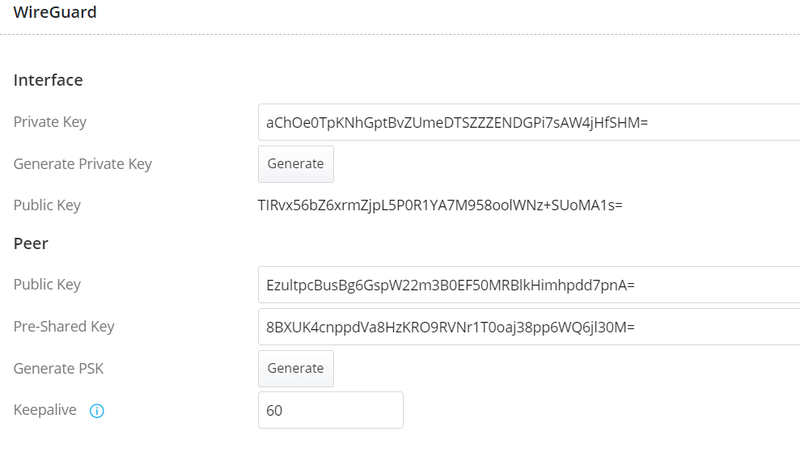
2.2 Dans les paramètres WireGuard :
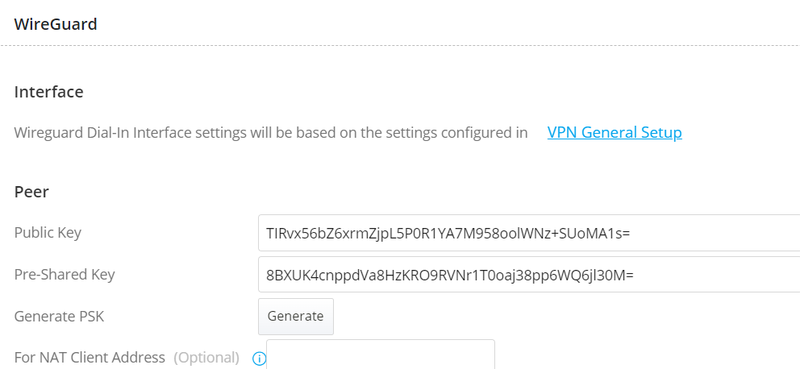
Interface
Cliquez sur Generate pour générer la Clé publique et privée pour ce profil.
Copiez la Clé publique de l'interface du client VPN.
Peer
Collez la Clé publique du serveur WireGuard (copiée à l'étape 1).
Cliquez sur Generate pour générer les paramètres de clés partagées préalablement.
Copiez le paramètre de clé partagée de ce profil. Le serveur VPN a besoin des mêmes paramètres de clé partagée.
2.3 Dans les paramètres
Captures d'écran



Besoin d'aide sur cette configuration ?
Notre équipe technique vous accompagne sur l'ensemble de la gamme DrayTek.
Contacter un expert