
Configuration d'un tunnel WireGuard VPN entre un routeur Vigor et macOS
WireGuard est un protocole de réseau privé virtuel (VPN) moderne, rapide et sécurisé. Une connexion WireGuard établit une communication en échangeant des clés publiques et vise à être considérablement plus performante que OpenVPN. Nous supportons ce nouveau protocole VPN sur les routeurs Vigor2962/3910 depuis la version 4.3.1 du firmware. Cet article explique comment établir un tunnel WireGuard entre un routeur Vigor3910 et le client WireGuard sur macOS.
Configuration du routeur Vigor :
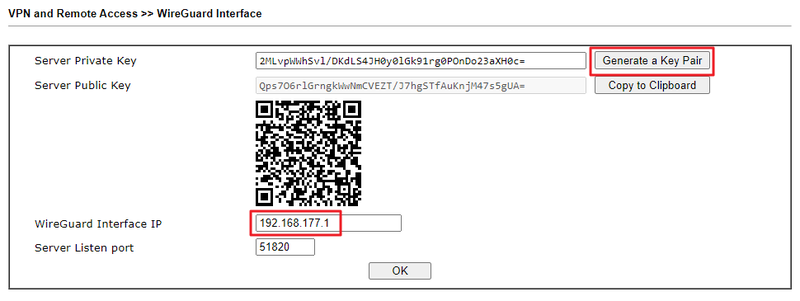
1. Accédez à VPN and Remote Access >> WireGuard
Cliquez sur "Generate a Key Pair".
Entrez l'adresse IP de l'interface WireGuard (vous pouvez utiliser l'adresse IP LAN du routeur Vigor comme adresse IP de l'interface WireGuard).
Cliquez sur OK pour enregistrer.
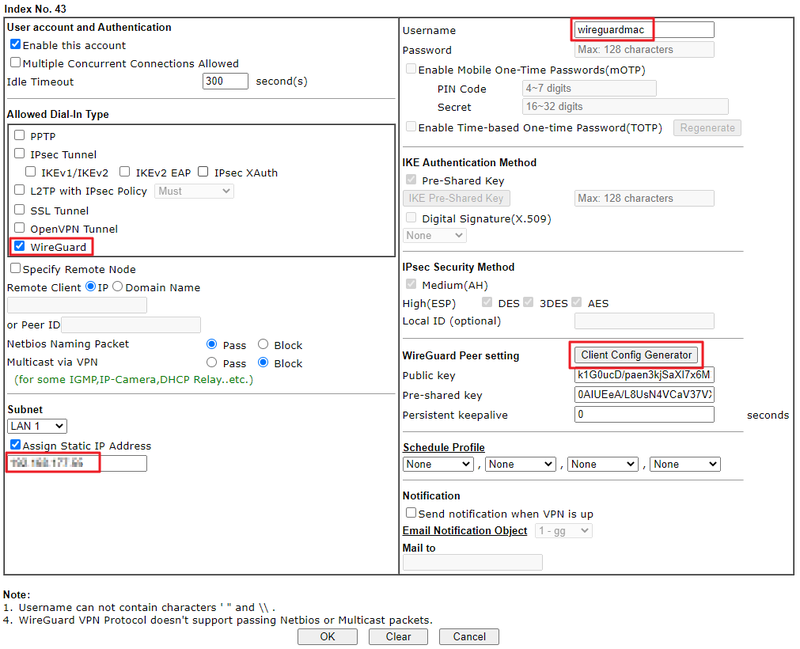
2. Accédez à VPN and Remote Access >> Remote Dial-in User pour créer un profil.
Cochez "Enable this account".
Cochez "WireGuard" comme type d'accès distant.
Entrez le nom d'utilisateur.
Attribuez une adresse IP statique.
Cliquez sur "Client Config Generator".
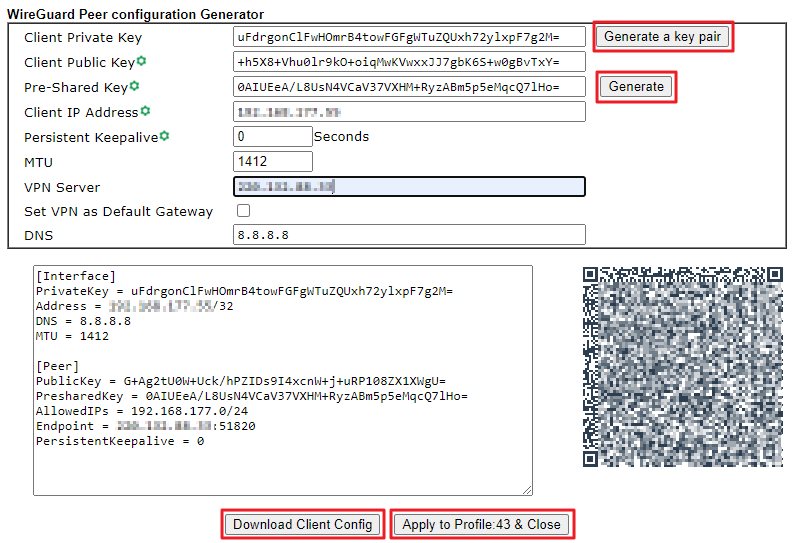
Dans "Client Config Generator" :
Cliquez sur "Generate a key pair".
Cliquez sur "Generate for Pre-Shared Key" (facultatif).
Entrez l'adresse IP ou le nom de domaine du serveur VPN.
Cochez "Set VPN as Default Gateway" (facultatif).
Cliquez sur "Download Client Config" pour télécharger le fichier .conf.
Cliquez sur "Apply to Profile & Close".
Cliquez sur OK pour enregistrer le profil.
Configuration du client VPN (WireGuard) :
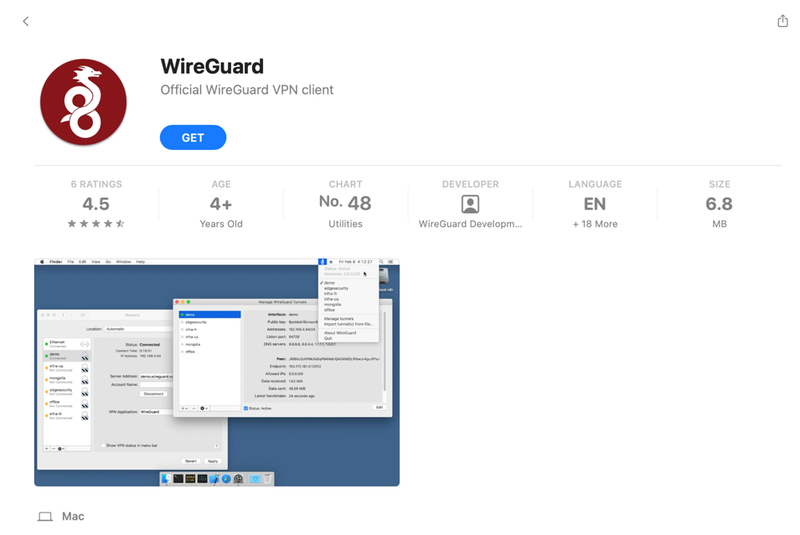
0. Téléchargez et installez WireGuard Client depuis l'App Store.
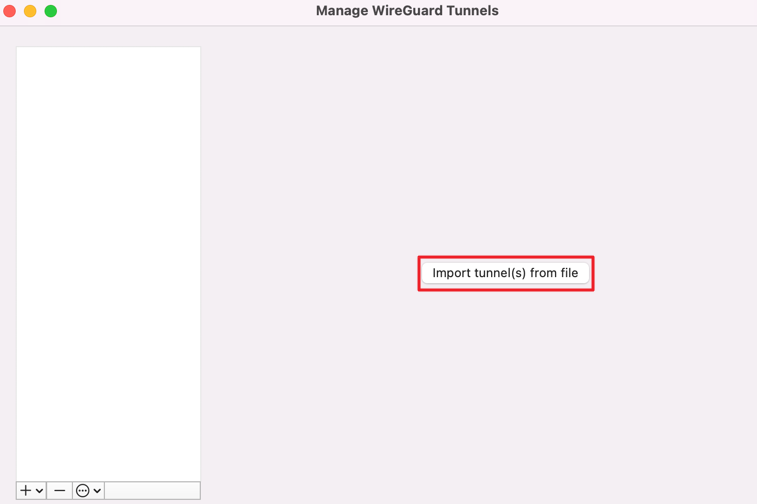
1. Ouvrez WireGuard Client.
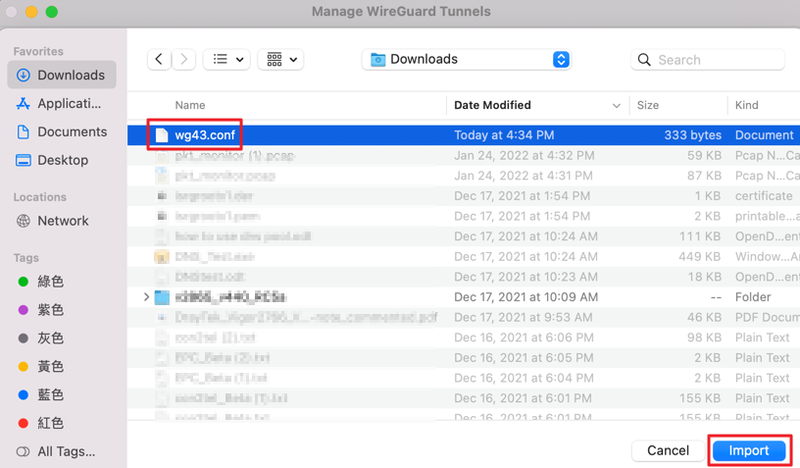
Cliquez sur "Import tunnels from file".
Sélectionnez le profil téléchargé à partir du serveur VPN et cliquez sur Importer.
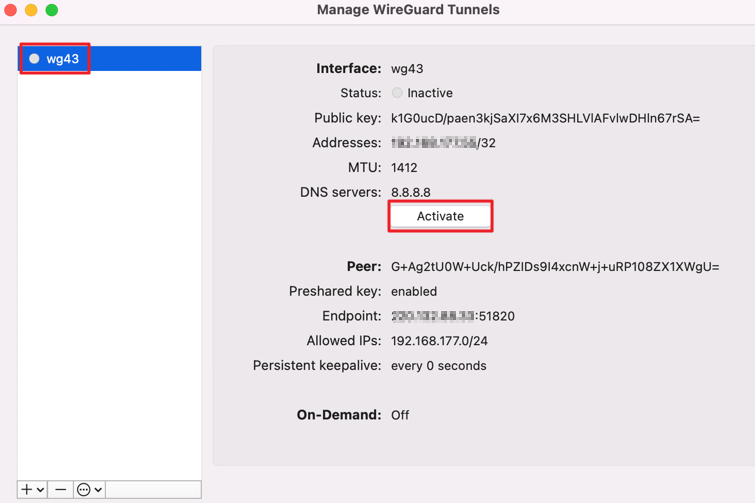
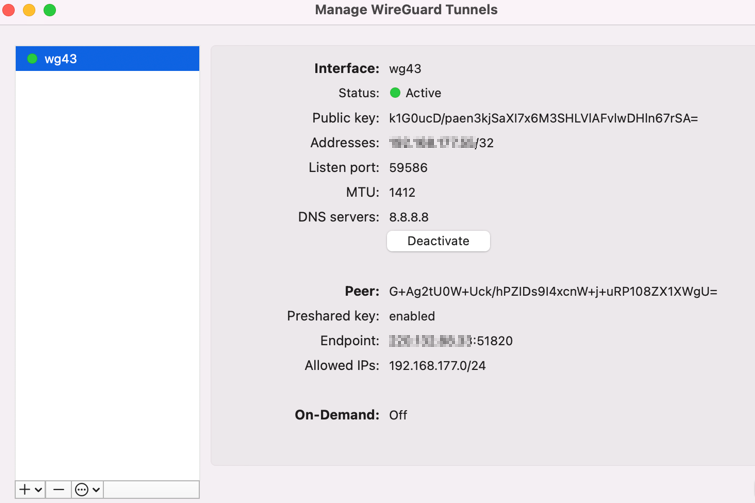
2. Sélectionnez le profil importé au pas 1, puis cliquez sur Activer.
La connexion VPN est maintenant active.
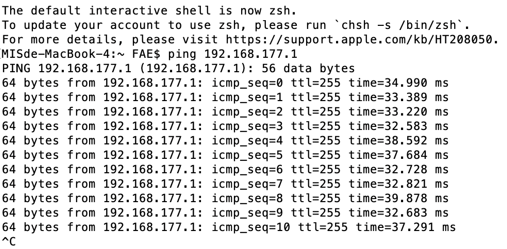
Ping une adresse IP réseau distante (par exemple, l'adresse IP LAN de Vigor3910) pour établir la connexion VPN et vérifier si celle-ci fonctionne correctement.
Vous pouvez également vérifier le statut de la connexion VPN sur la page "VPN Connection Status" du routeur.
Captures d'écran

Besoin d'aide sur cette configuration ?
Notre équipe technique vous accompagne sur l'ensemble de la gamme DrayTek.
Contacter un expert