
Configuration d'un tunnel WireGuard entre un routeur Vigor et une application windows
WireGuard est un protocole VPN moderne, rapide et sécurisé qui utilise l'échange de clés publiques. Il offre des performances significativement supérieures à OpenVPN. Depuis la version 4.3.1 du firmware pour les routeurs Vigor2962/3910, DrayTek prend en charge WireGuard. Cet article explique comment établir un tunnel WireGuard entre un client Windows Smart VPN et un routeur Vigor3910.
Configuration du routeur Vigor
#### 1. Génération de la paire de clés
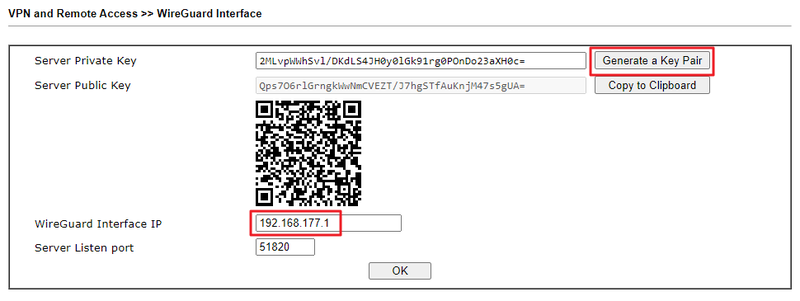
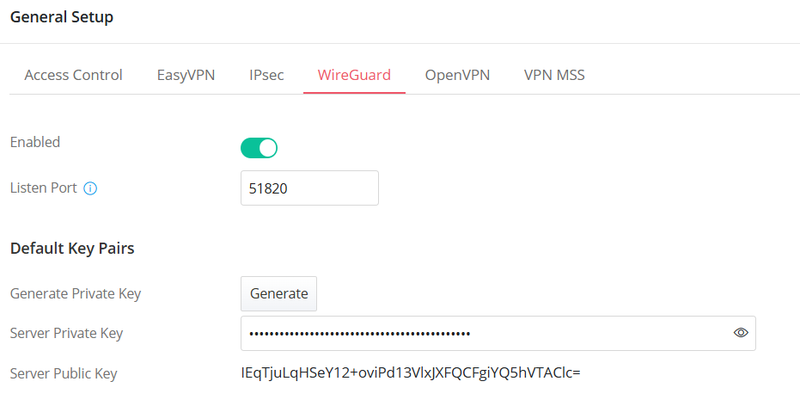
1. Accédez à VPN and Remote Access > WireGuard.
2. Cliquez sur Generate a Key Pair pour générer une paire de clés publique/privée.
3. Entrez l'adresse IP du réseau LAN du routeur Vigor comme adresse IP de l'interface WireGuard.
4. Cliquez sur OK pour sauvegarder.
#### 2. Création d'un profil utilisateur distant
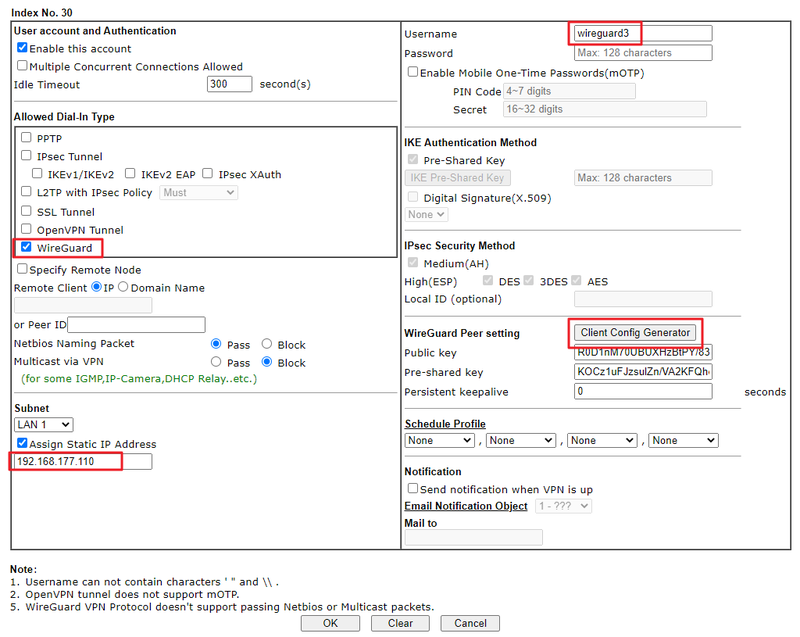
1. Accédez à VPN and Remote Access > Remote Dial-in User.
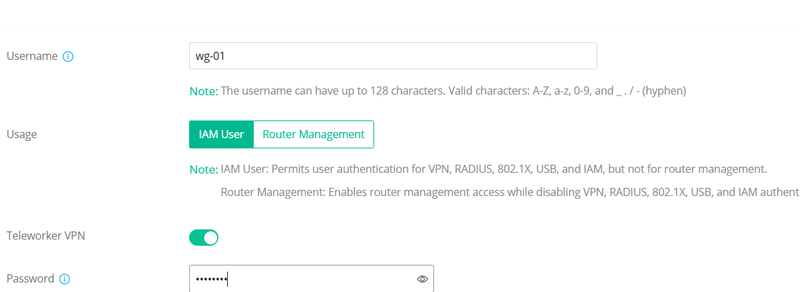
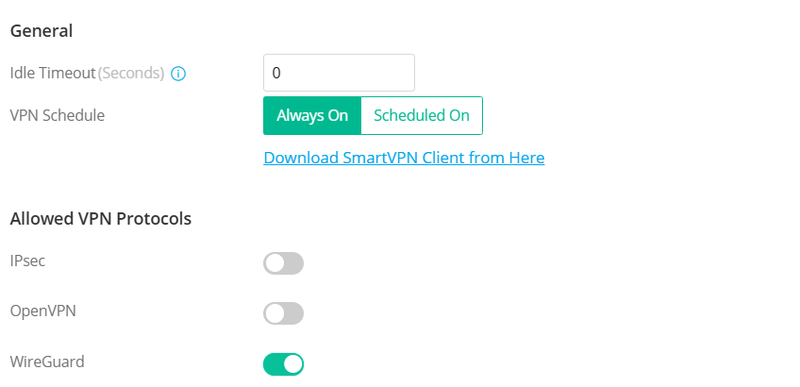
2. Cochez Enable this account et sélectionnez WireGuard comme type de connexion.
3. Entrez un nom d'utilisateur et attribuez une adresse IP statique.
4. Cliquez sur Client Config Generator.
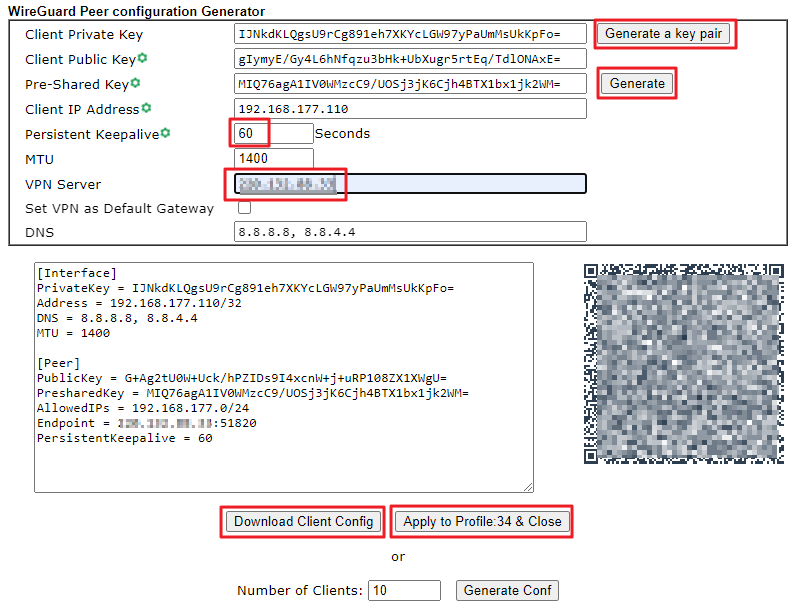
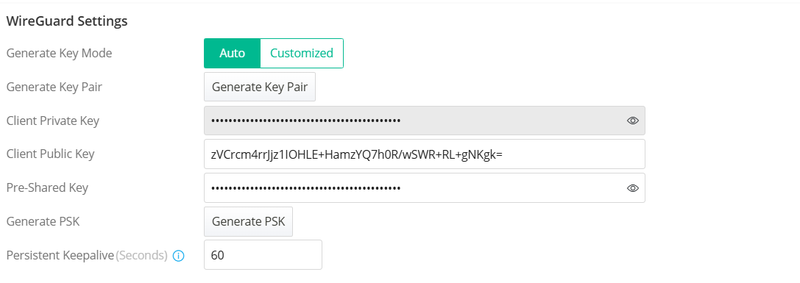
5. Générez une nouvelle paire de clés publique/privée pour le client.
6. (Facultatif) Générez une clé pré-partagée.
7. Entrez la valeur Persistent Keepalive à 60 secondes par défaut, recommandé si le peer est derrière un pare-feu ou NAT.
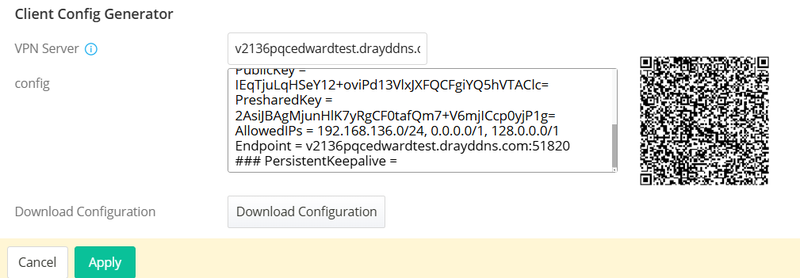
8. Entrez l'adresse IP ou le nom de domaine du serveur VPN.
9. (Facultatif) Cochez Set VPN as Default Gateway pour utiliser le tunnel comme passerelle par défaut.
10. Cliquez sur Download Client Config pour télécharger le fichier .conf.
11. Cliquez sur Apply to Profile & Close puis OK pour sauvegarder.
Configuration du client SmartVPN (version 5.6.3)
#### 1. Installation de WireGuard
1. Téléchargez et installez l'application WireGuard pour Windows.
#### 2. Création du profil dans le client SmartVPN
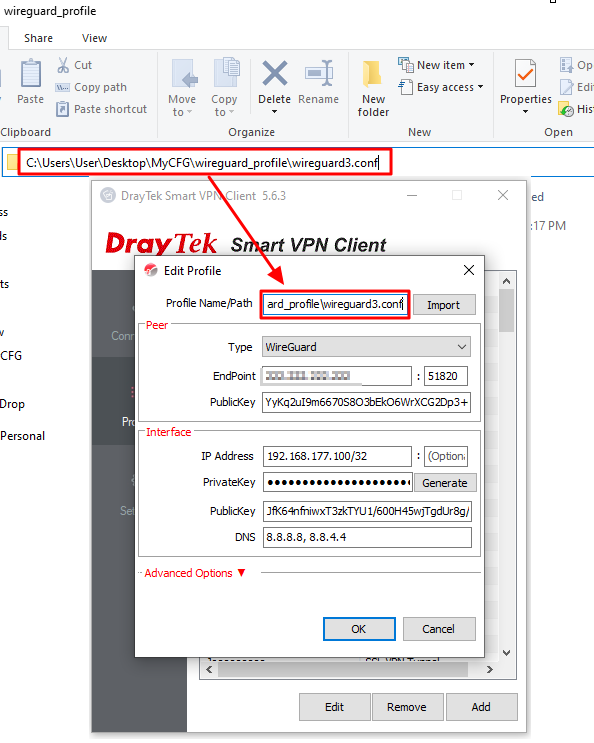
1. Ouvrez l'application SmartVPN.
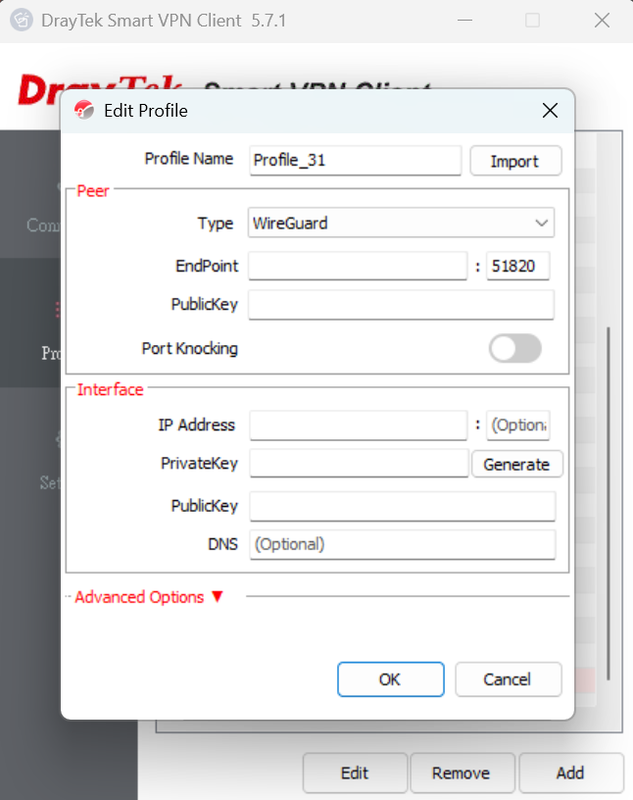
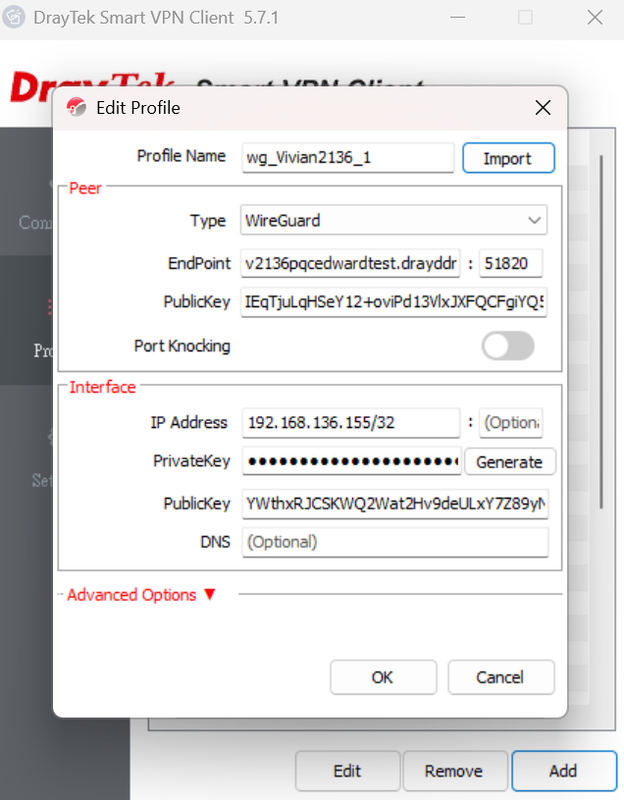
2. Cliquez sur Add pour créer un nouveau profil.
3. Sélectionnez WireGuard comme type de connexion.
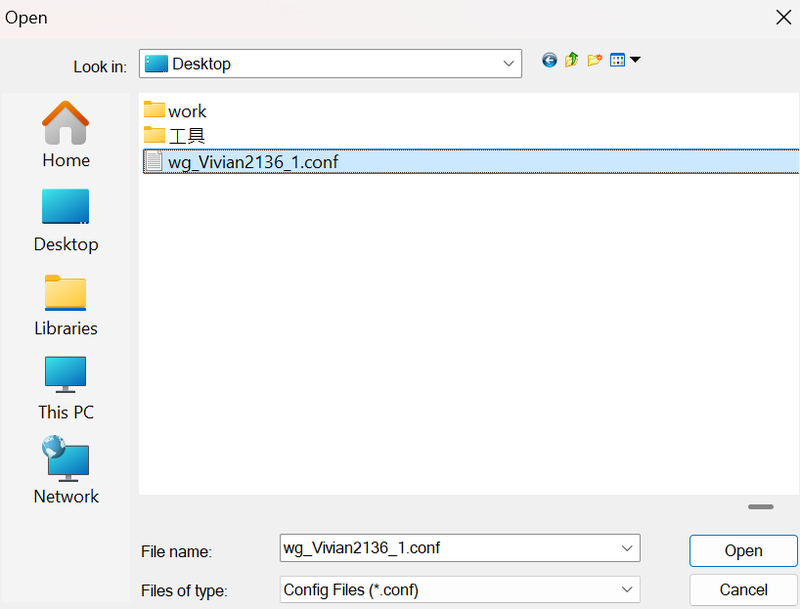
4. Importez le fichier .conf téléchargé à partir du routeur Vigor.
5. Cliquez sur OK pour sauvegarder.
#### 3. Établissement et test du tunnel
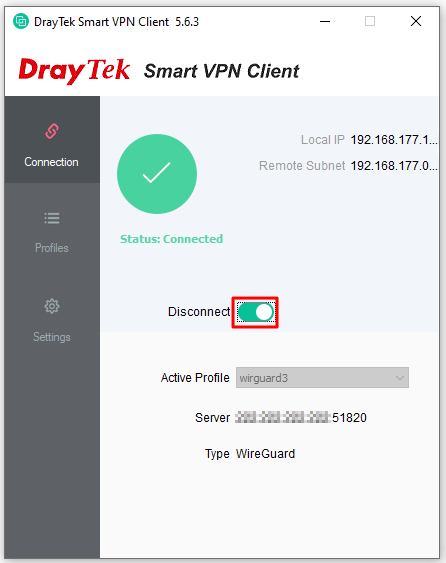
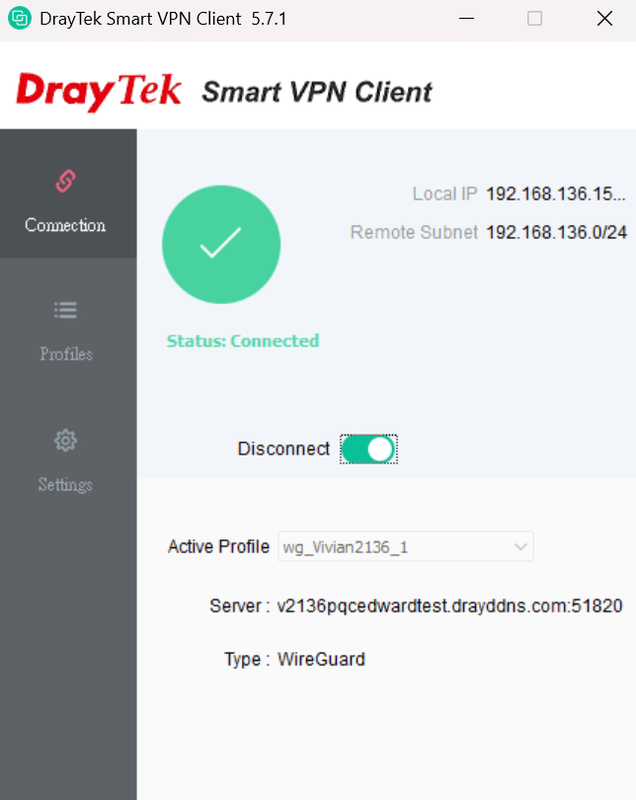
1. Sélectionnez le profil créé précédemment puis cliquez sur Connect.
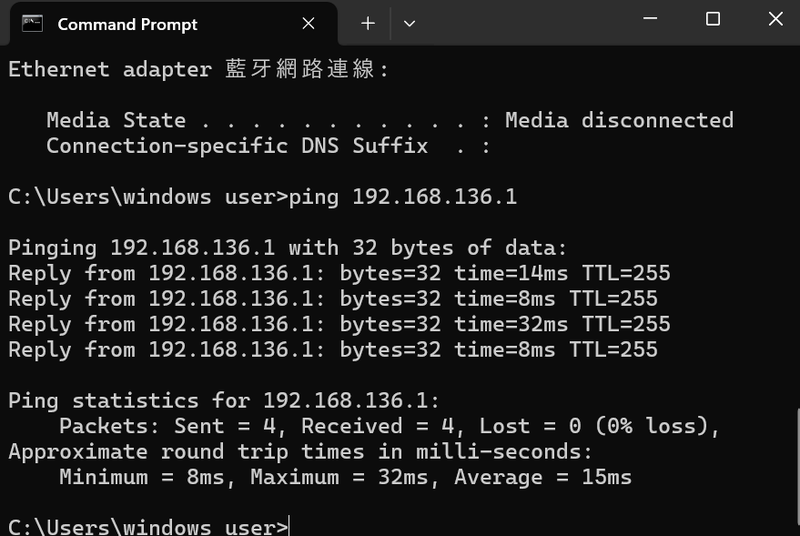
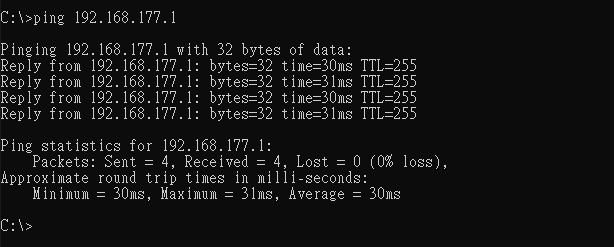
2. Pinguez une adresse IP de réseau distant (par exemple, l'adresse LAN du routeur Vigor) pour vérifier que la connexion fonctionne correctement.
Configuration du client WireGuard
#### 1. Installation de WireGuard
1. Téléchargez et installez l'application WireGuard pour Windows.
#### 2. Établissement du tunnel WireGuard
1. Ouvrez l'application WireGuard.
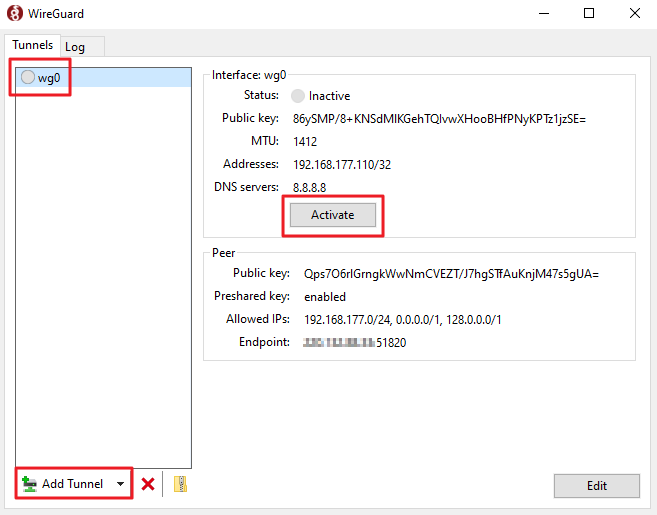
2. Cliquez sur Add Tunnel, choisissez le fichier .conf téléchargé depuis le serveur VPN.
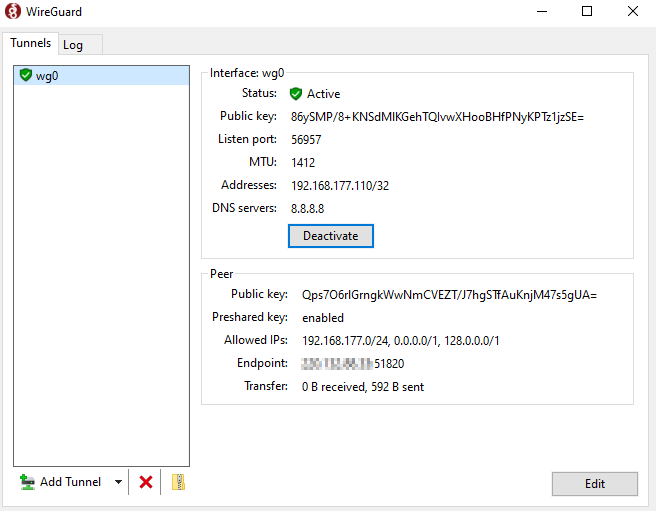
3. Sélectionnez ce profil et cliquez sur Activate.
Le statut devrait afficher "Active".
#### 3. Test de la connexion
Pinguez une adresse IP de réseau distant (par exemple, l'adresse LAN du routeur Vigor) pour vérifier que la connexion fonctionne correctement.
La configuration peut également être vérifiée dans la page État des connexions VPN du routeur.
Captures d'écran


Besoin d'aide sur cette configuration ?
Notre équipe technique vous accompagne sur l'ensemble de la gamme DrayTek.
Contacter un expert