
Activation et renouvellement de la clé de licence pour VigorACS
Après l'installation, vous devrez également enregistrer le périphérique dans votre compte MyVigor et activer une clé de licence pour utiliser le service VigorACS. La licence peut être achetée auprès de votre distributeur local, et nous fournissons une licence d’essai gratuite d'un mois pour chaque serveur.
De plus, après l'expiration de la licence d'essai d'un mois, vous aurez besoin d'une clé principale/extension pour prolonger la durée ou augmenter le nombre de nœuds.
Différence entre la clé principale et la clé d’extension
Il existe trois types de licences pour le serveur ACS. La licence d'essai, la clé principale et la clé d’extension.
Licence d'essai : Après l'installation du serveur ACS, nous fournissons une licence d'essai gratuite pendant un mois.
Clé principale : Utilisée pour prolonger la durée de validité du serveur VigorACS. La période de validité est d'un an.
Clé d’extension : Utilisée pour augmenter le nombre maximum de nœuds CPE sur votre serveur ACS. Elle suit l'expiration de la clé principale.
Activation de la licence d'essai pour votre serveur ACS
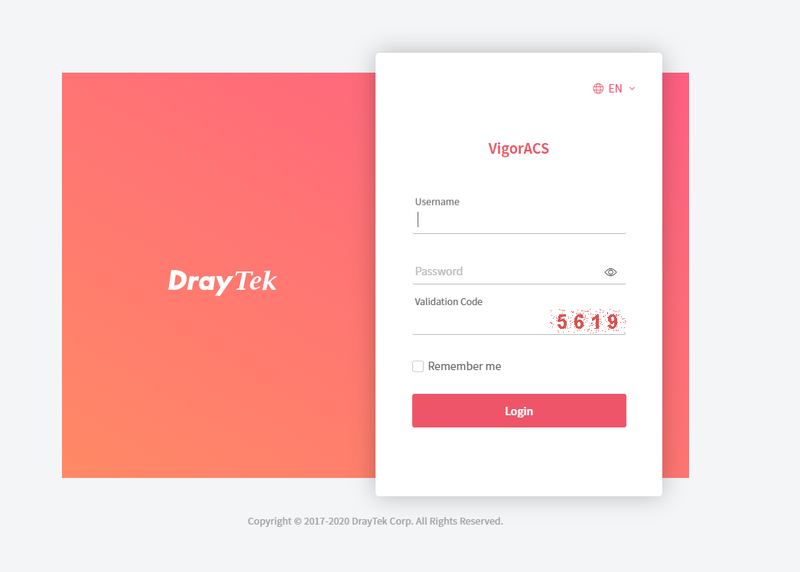
1. Pour démarrer VigorACS 3, lancez un navigateur et tapez l’adresse IP ou le nom de domaine du PC avec le numéro de port spécifié dans l'URL. Vous verrez alors la page de connexion. Si vous utilisez le PC qui a VigorACS 3 installé, entrez simplement "localhost" avec le numéro de port. Sur la page de connexion, utilisez le nom d'utilisateur par défaut root et le mot de passe admin123 pour vous connecter.
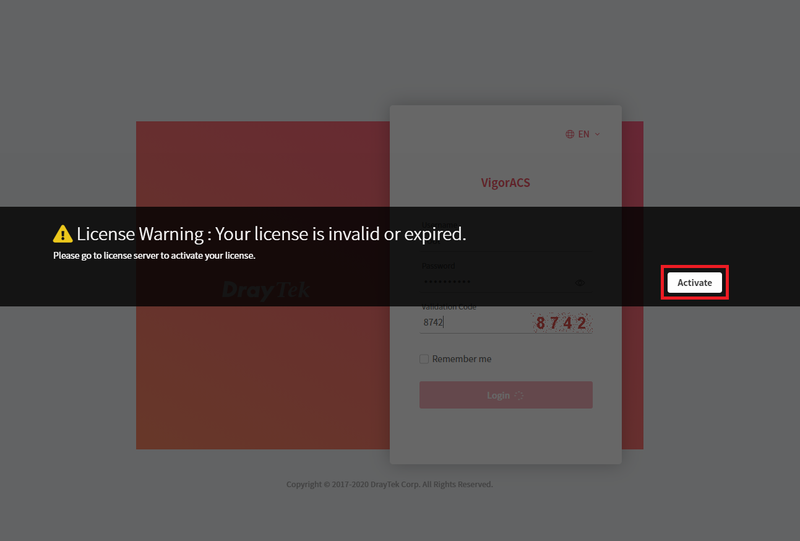
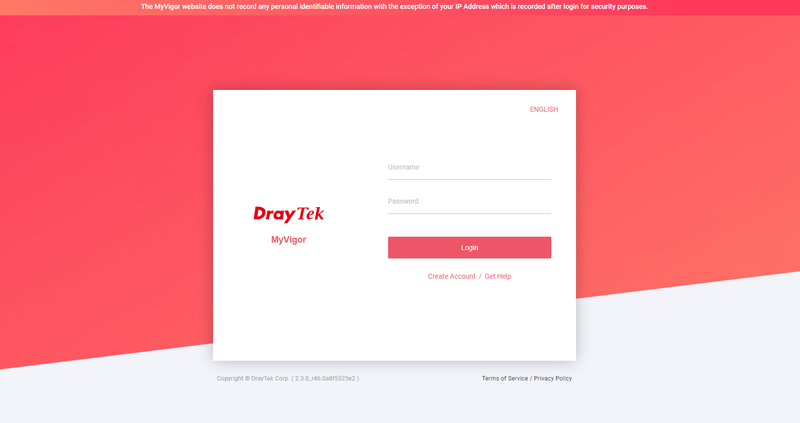
2. Il est indiqué qu'il n'y a pas de licence valide. Cliquez sur Activate (Activer), cela vous dirigera vers le portail MyVigor.
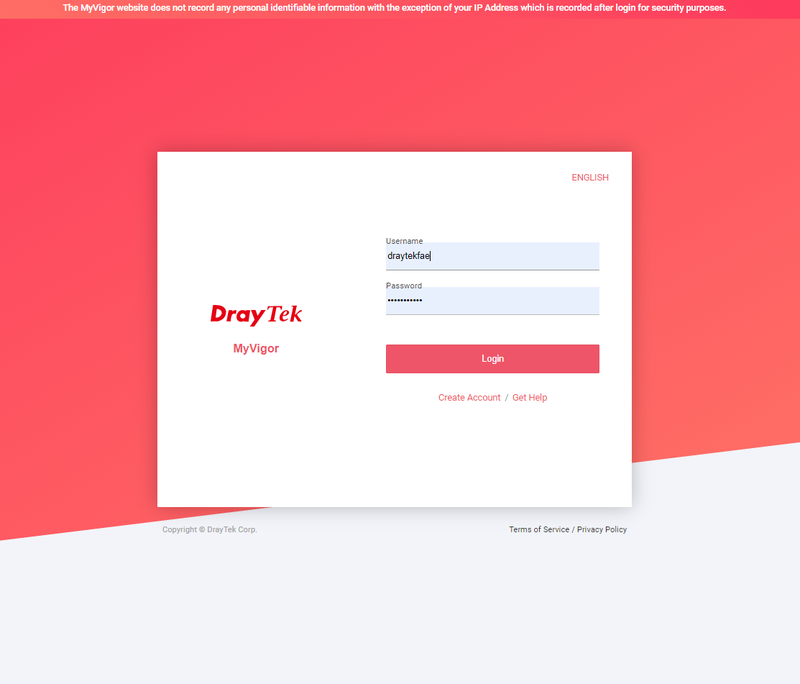
3. Connectez-vous avec votre compte MyVigor.
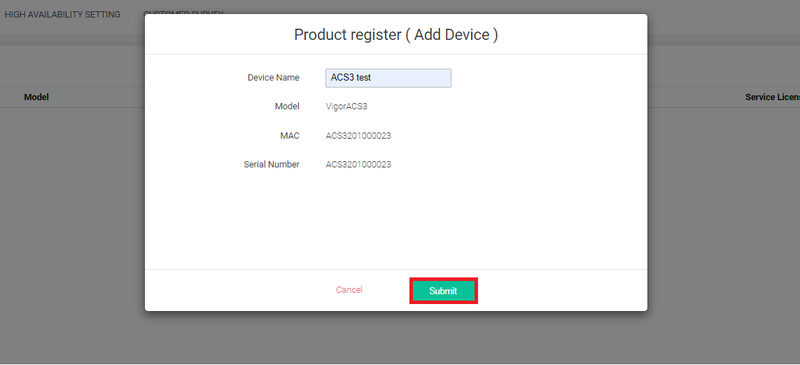
4. Entrez le surnom pour le serveur VigorACS 2, puis cliquez sur Submit (Soumettre) pour enregistrer le serveur dans votre compte MyVigor.
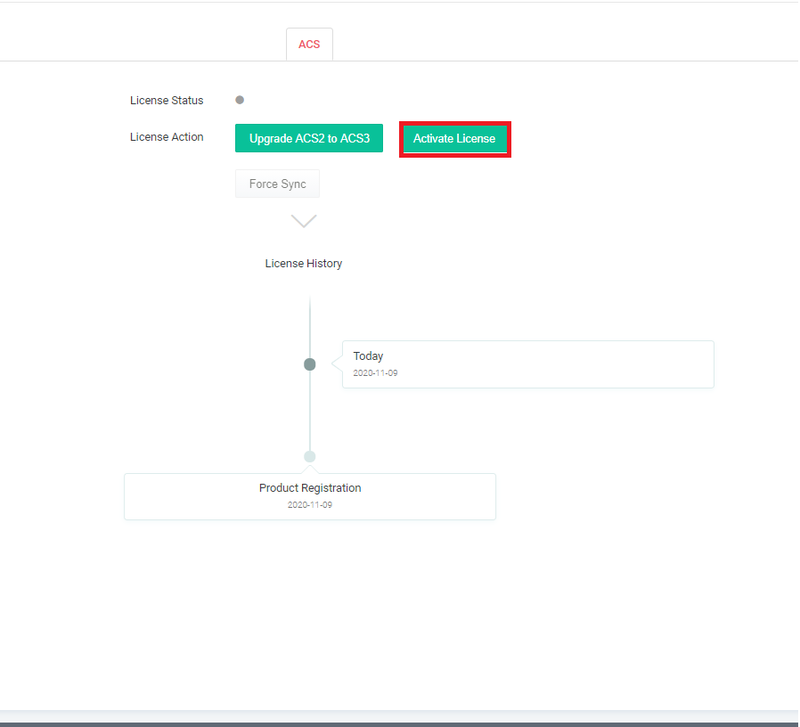
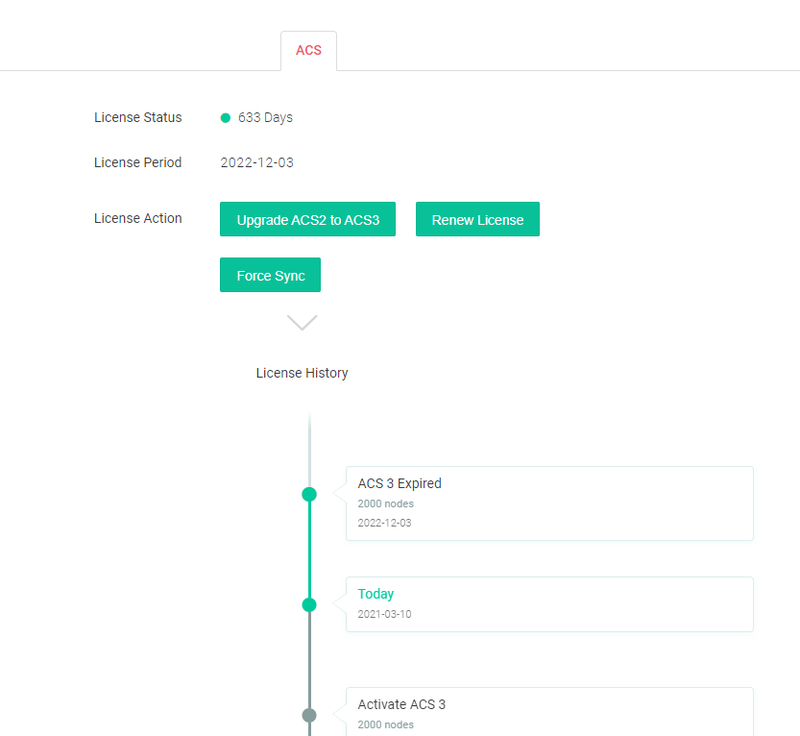
5. Vous pouvez voir l'historique de la licence ici. Cliquez sur Activate License (Activer la licence).
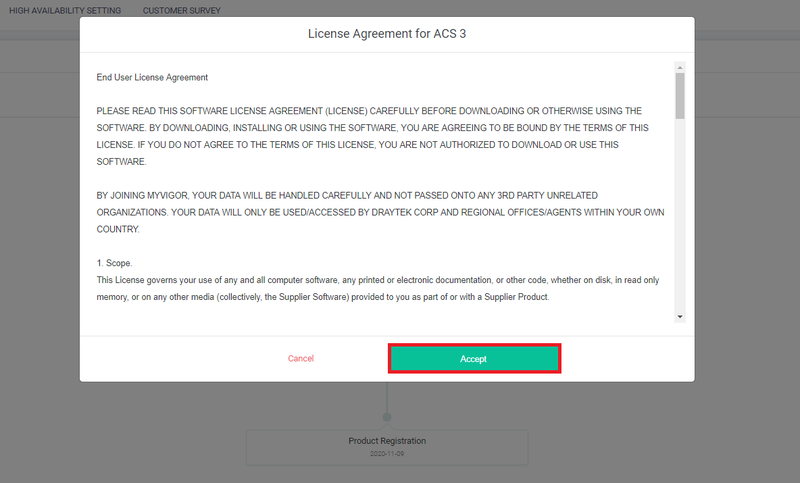
6. Lisez les conditions d'utilisation, puis cliquez sur Accept (Accepter).
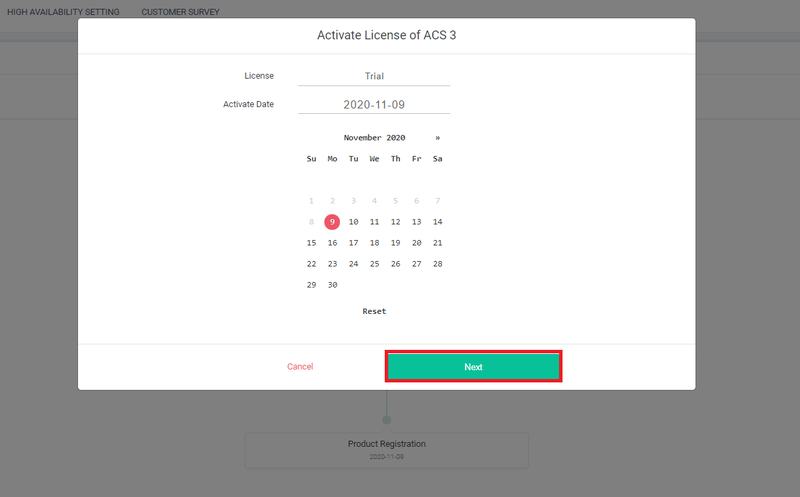
7. Vous verrez que la licence est marquée comme Essai et vous devez sélectionner la date de début du essai, puis cliquer sur Next (Suivant)
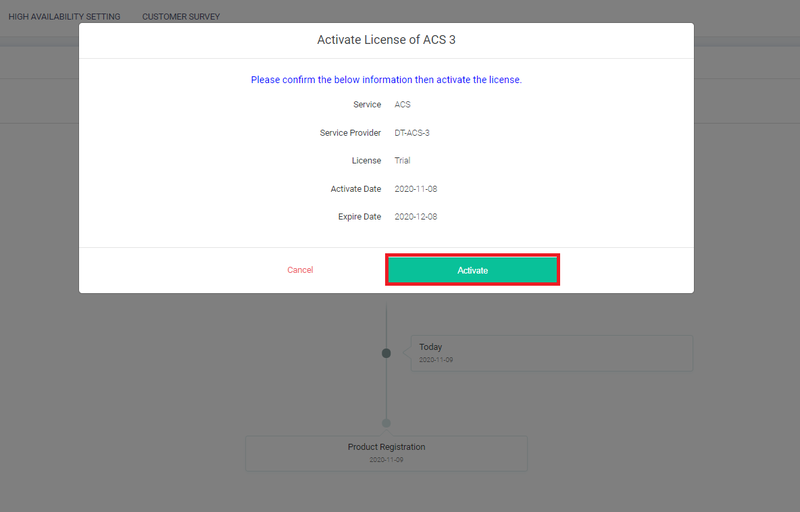
8. Vérifiez les informations de la licence, puis cliquez sur Activate (Activer).
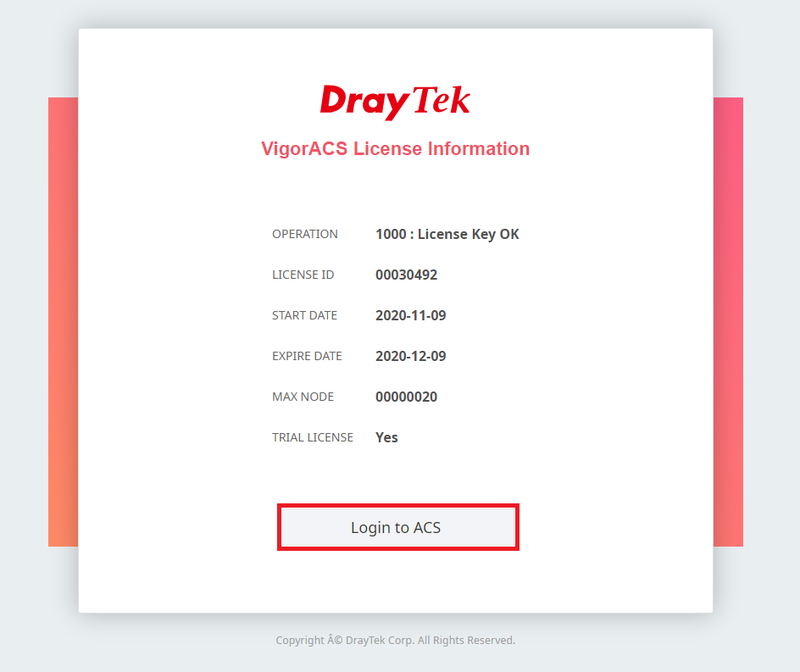
9. Vous devriez voir les informations de la licence ce qui signifie que la licence a été activée avec succès. Cliquez sur Login to ACS pour retourner au portail web VigorACS 3.
10. Maintenant vous pouvez vous connecter et profiter des fonctionnalités de Vigor ACS 3 !
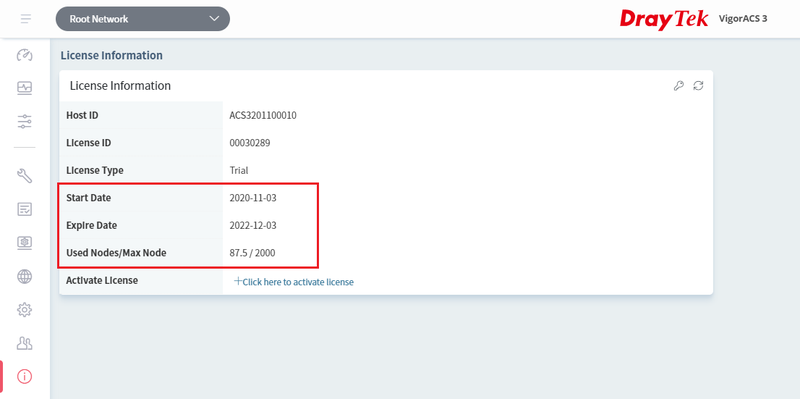
Avant d'ajouter/renouveler la clé de licence, nous devons vérifier la date de début/d’expiration de la licence actuelle sur la page Informations de la licence.
Ajout de la clé principale pour votre serveur VigorACS
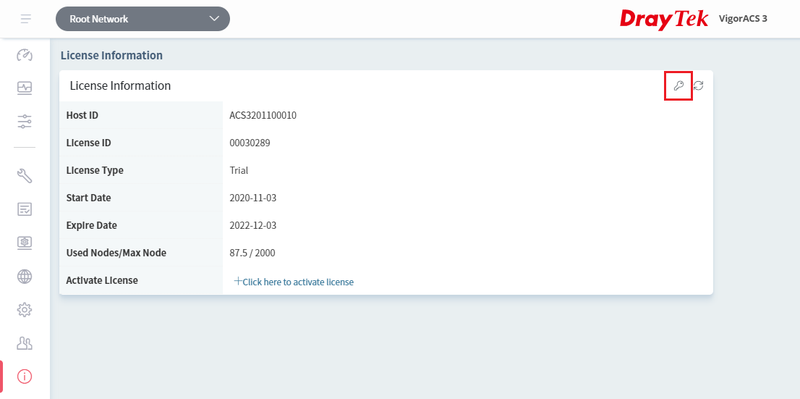
1. Connectez-vous à ACS et allez sur la page Informations de la licence, puis cliquez sur l'icône Activate (Activer) pour ouvrir le portail MyVigor.
2. Après avoir cliqué sur l'icône Activer, vous serez dirigé vers la page de connexion MyVigor. Connectez-vous à votre compte MyVigor auquel est enregistré le serveur ACS.
3. Une fois connecté, la page web affichera les informations du périphérique ACS.
Cliquez sur Renew License (Renouveler la licence).
4. Après avoir cliqué sur Renouveler la licence, les étapes suivantes sont identiques à Activer la licence.
Ajout de la clé d’extension pour votre serveur VigorACS
Les étapes sont presque les mêmes que l'activation de la licence d'essai et l'ajout d'une clé principale.
Après avoir connecté à votre compte MyVigor, le bouton Renew License (Renouveler la licence) devient Activate Extension Key (Activer la clé d’extension)
La clé d’extension sera activée immédiatement après avoir cliqué sur le bouton et vous redirigera vers la page de succès d'activation comme l'étape 9 pour activer la licence d'essai.
Captures d'écran
Besoin d'aide sur cette configuration ?
Notre équipe technique vous accompagne sur l'ensemble de la gamme DrayTek.
Contacter un expert