
Mise à jour de VigorACS3 via OTA sur windows
VigorACS fournit un script OTA pour le téléchargement et la mise à jour. Cet article vous guide sur la façon de mettre à jour votre ACS tout en conservant vos données.
Prérequis :
- VigorACS 3 est compatible uniquement avec MariaDB 10 et versions ultérieures. Si votre version de MariaDB n'est pas actuelle, veuillez sauvegarder la base de données et mettre à jour MariaDB lors de l'installation de VigorACS 3.
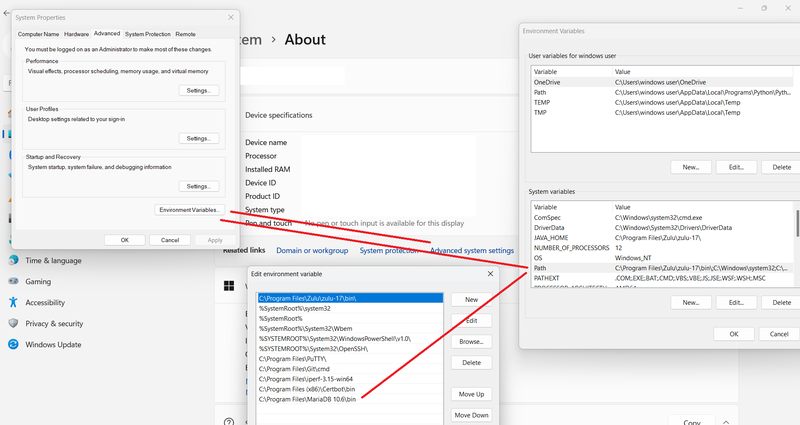
- OTA nécessite d'ajouter MySQL au chemin d'environnement Windows. Ajoutez le répertoire bin de MariaDB en tant que MySQL dans les Variables d'environnement.
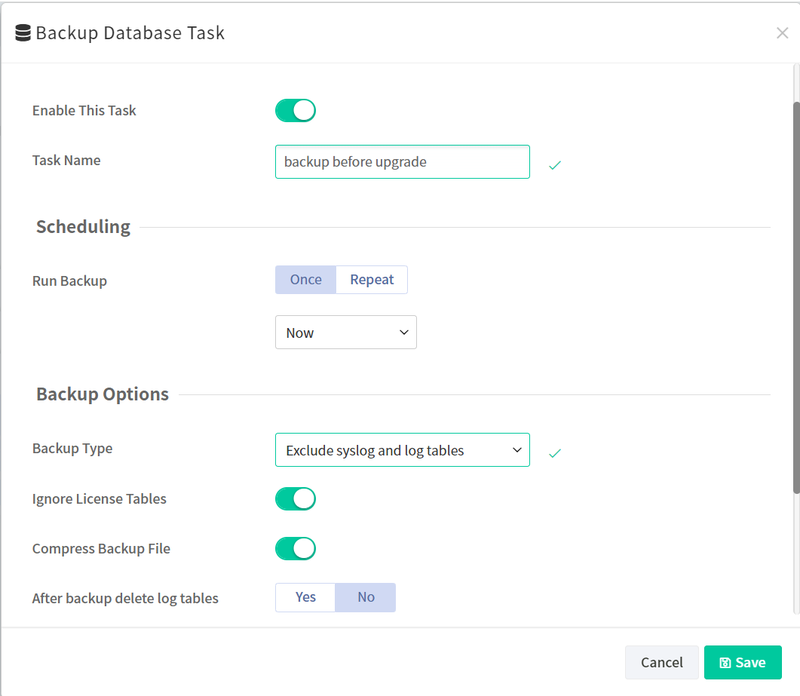
Étape 1 : sauvegarde de la base de données
La base de données reste après la mise à jour, mais nous vous recommandons fortement de sauvegarder la base de données VigorACS avant de commencer. Consultez cet article pour savoir comment sauvegarder la base de données.
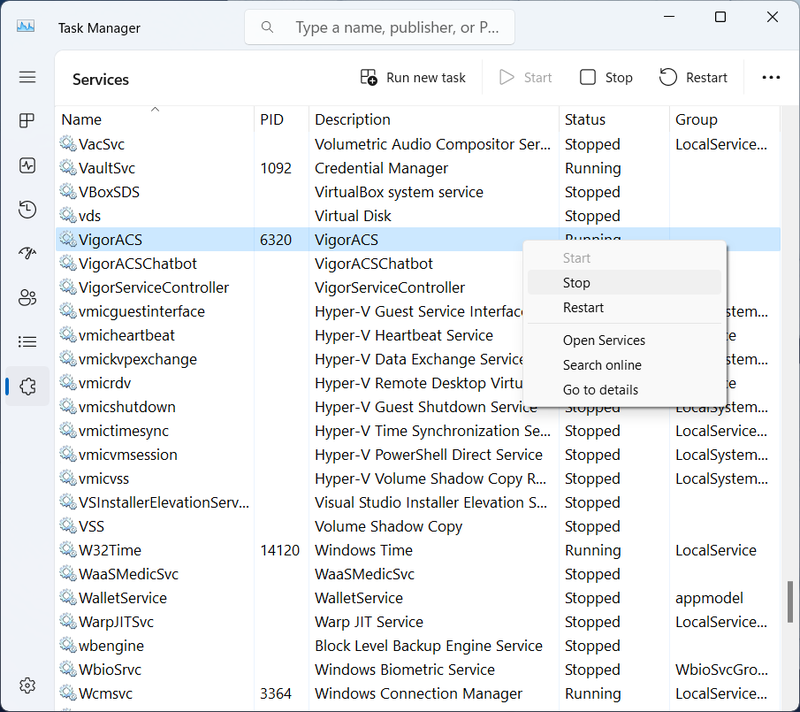
Étape 2 : arrêter le service ACS
Aller dans Gestionnaire des tâches > Services pour arrêter VigorACS
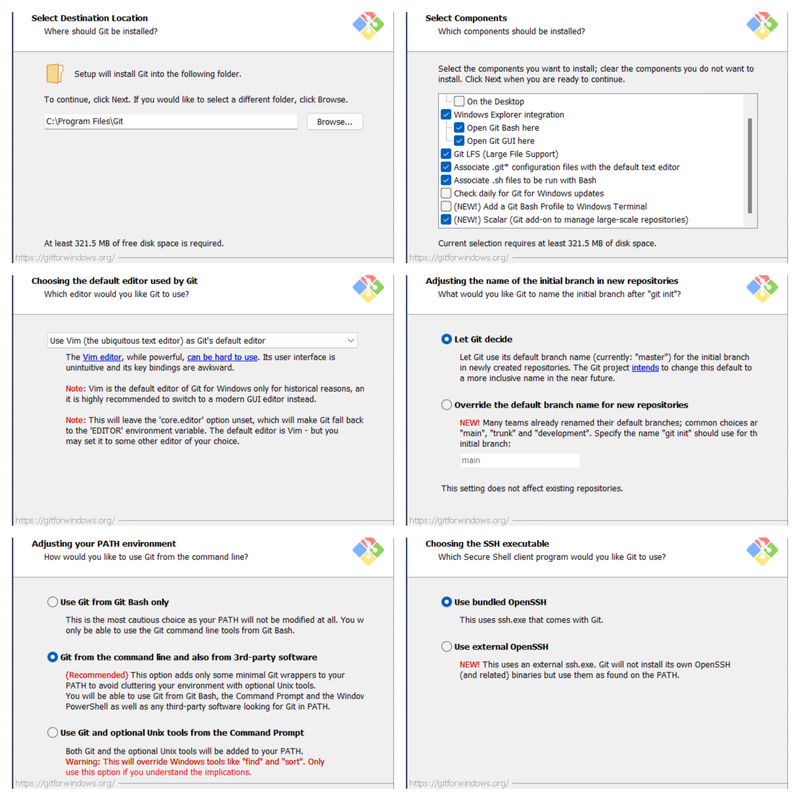
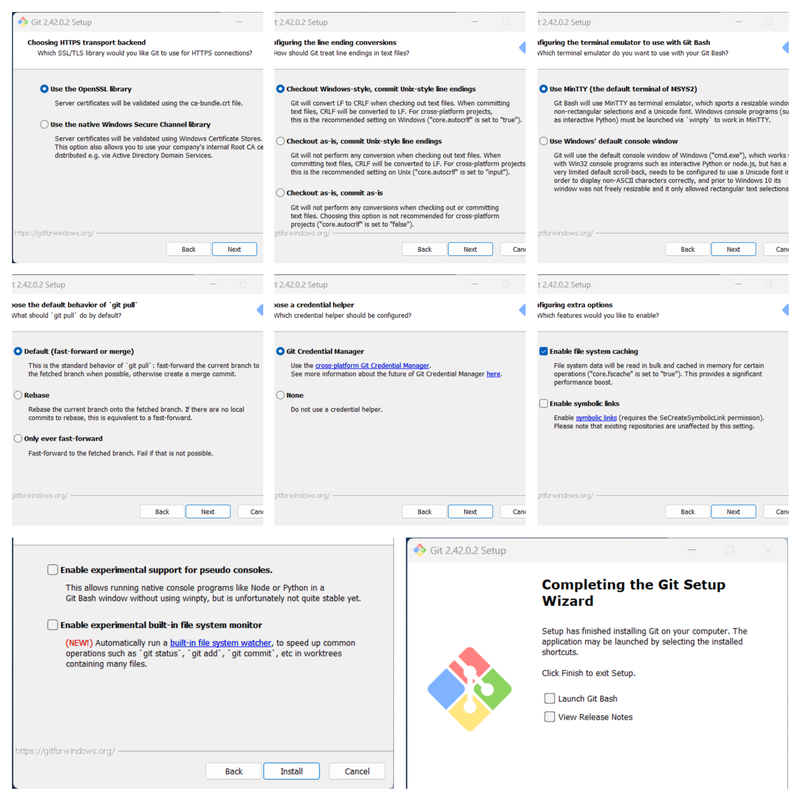
Étape 3 : installer git
- Télécharger Git ici.
- Installer Git avec les paramètres recommandés.
Étape 4 : télécharger VigorACS
- Extraire VigorACS_OTA_Windows_3.x.x.zip
- Ouvrir un Prompt de Commande en tant qu'Administrateur dans le répertoire extrait
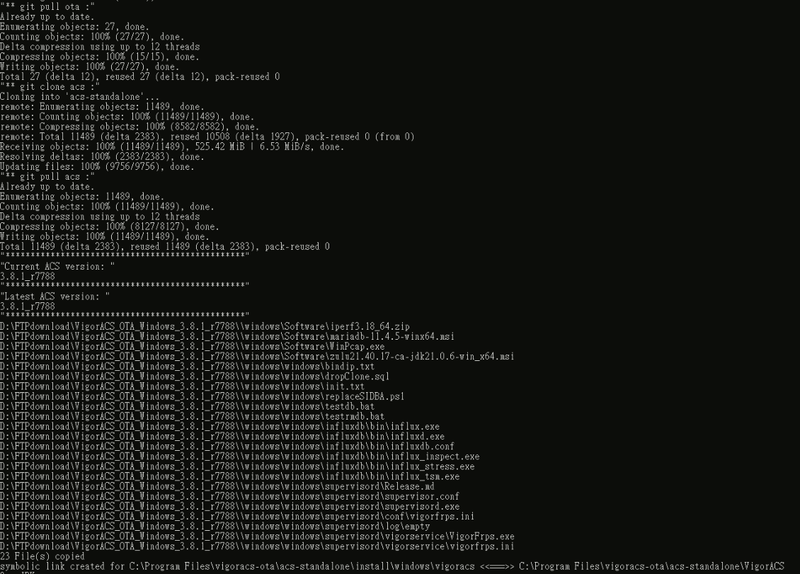
- Exécuter ota.bat
Cela commencera à télécharger les fichiers d'installation VigorACS les plus récents.
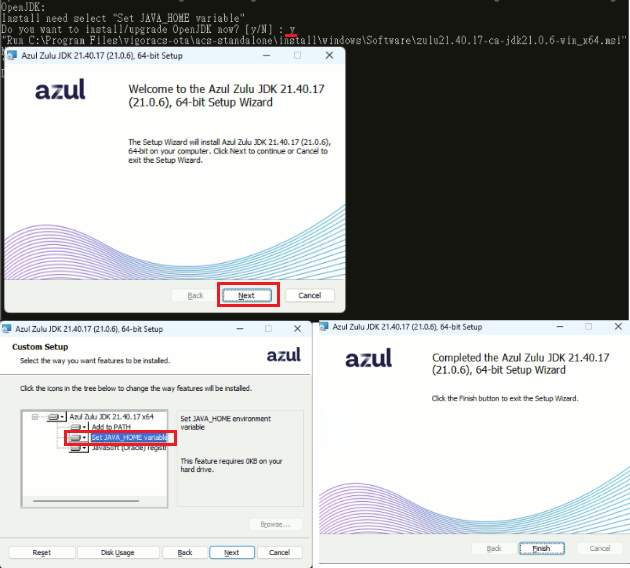
Étape 5 : mettre à jour JAVA
- Entrez y pour mettre à jour OpenJDK.
- Définir la variable d'environnement JAVA_HOME.
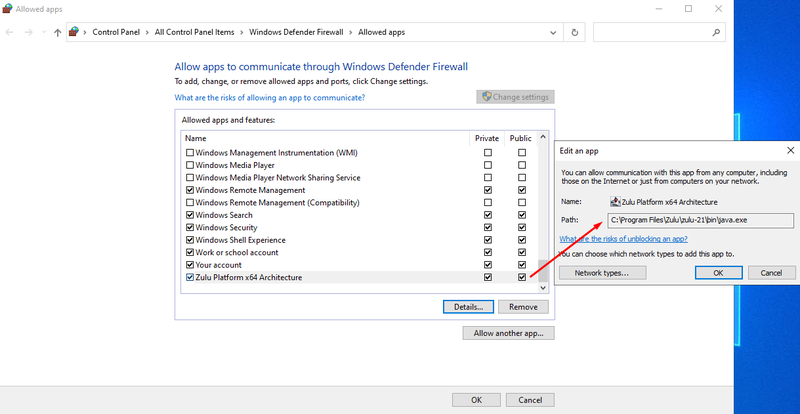
- Autoriser jave.exe dans le pare-feu Windows.
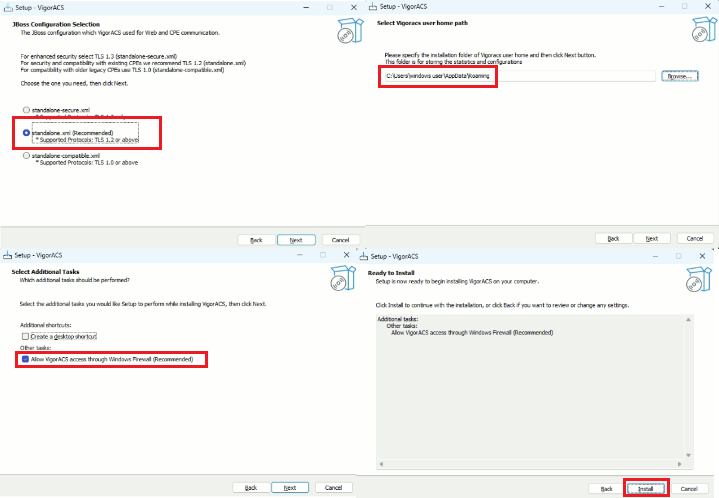
Étape 6 : mise à jour VigorACS3
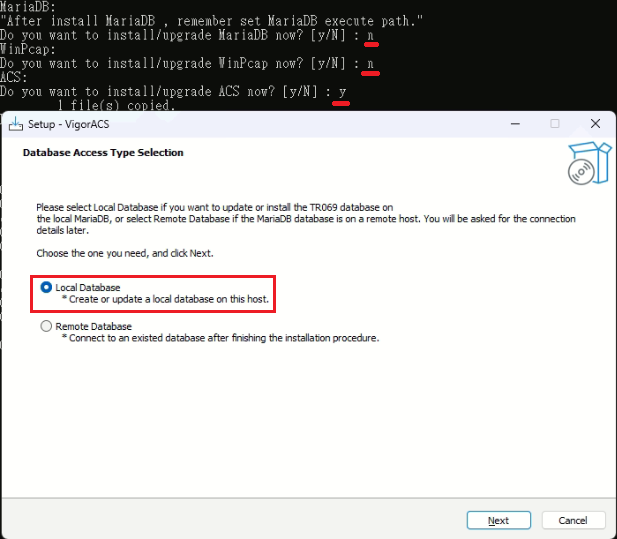
1. Entrez y pour mettre à jour VigorACS3
2. Choisissez Base de données locale et cliquez sur Suivant
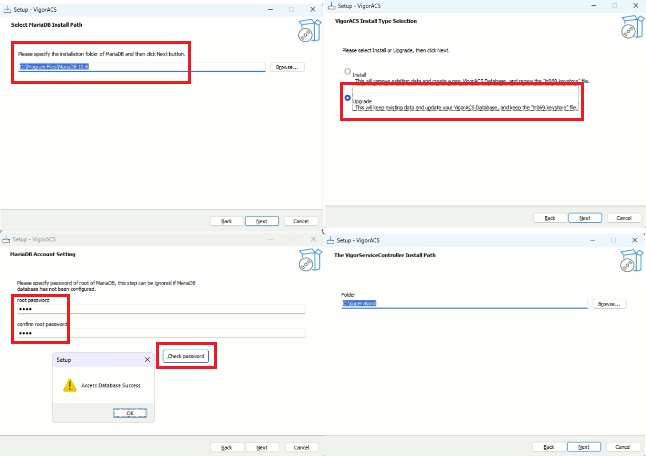
3. Choisissez le chemin vers le répertoire MySQL.
4. Choisissez Mettre à jour.
5. Entrez le mot de passe root de MySQL. Cliquez sur Vérifier le mot de passe.
6. Choisissez le chemin vers le répertoire VigorServiceController.
Note : Si la version MariaDB est inférieure à 10.6, entrez ces commandes pour mettre à jour la base de données MySQL :
```bash
C:\Program Files\MariaDB 10.4\bin\mysql -uroot -p
use tr069
ALTER TABLE provisioning_with_app_log_detail CHANGE COLUMN type info_type TINYINT(2) NOT NULL DEFAULT '0';
ALTER TABLE ui_customization CHANGE COLUMN hide_wan_ip hide_network_tree_ip TINYINT(1) UNSIGNED NOT NULL DEFAULT '1';
ALTER TABLE ui_customization CHANGE COLUMN hide_lan_ip hide_device_dashboard_ip TINYINT(1) UNSIGNED NOT NULL DEFAULT '1';
```
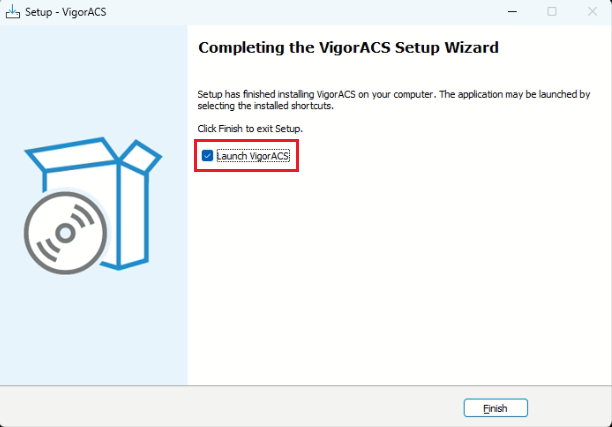
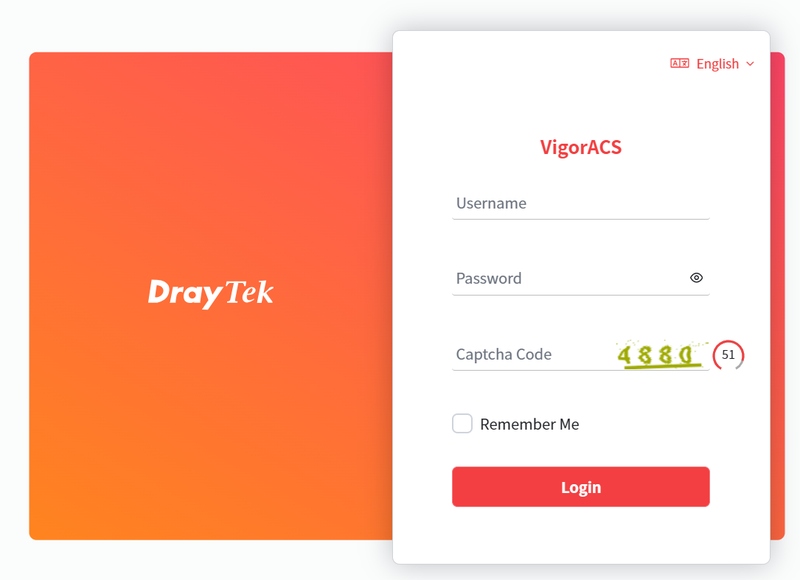
Vérifiez le lancement de Vigor ACS et cliquez sur Terminer.
À présent, la nouvelle version de VigorACS3 est prête à être utilisée.
Captures d'écran

Besoin d'aide sur cette configuration ?
Notre équipe technique vous accompagne sur l'ensemble de la gamme DrayTek.
Contacter un expert