
Affichage des données netflow du routeur sur VigorACS en utilisant VigorConnect comme collecteur netflow
Introduction
NetFlow permet de recueillir le trafic IP entrant ou sortant d'une interface. Les sources et destinations du trafic, la classe de service, etc., peuvent être affichées dans les données de flux. Cela aide les administrateurs réseau à maîtriser l'utilisation du réseau par chaque appareil et à prendre des mesures appropriées lorsque nécessaire, telles que l'ajustement de la bande passante ou la modification des politiques de pare-feu.
Cet article montre comment activer la fonctionnalité Netflow sur le CPE (Customer Premises Equipment) et VigorConnect.
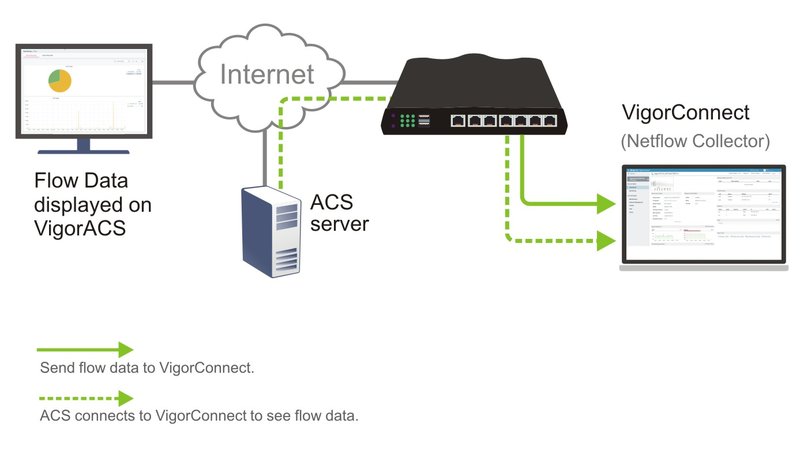
Avant d'apprendre à configurer Netflow, il est important de comprendre comment Vigor Router, VigorConnect et VigorACS interagissent ensemble. Le routeur Vigor agit comme un probe Netflow et envoie les données de flux au collecteur Netflow. Il existe de nombreux collecteurs tiers qui peuvent recueillir les données de flux des appareils, tels que Netflow Analyzer. Dans cet article, nous utilisons VigorConnect comme collecteur Netflow pour recueillir les données de flux d'un CPE. VigorACS se connecte ensuite à VigorConnect et affiche les données de flux sur la page ACS.
Versions requises
- **ACS:** v3.1.1 ou ultérieure
- **CPE:** Vigor2927/2865/2765/2135 v4.4.0 ou ultérieure
- **VigorConnect:** 1.6.0 ou ultérieur
Configuration du CPE
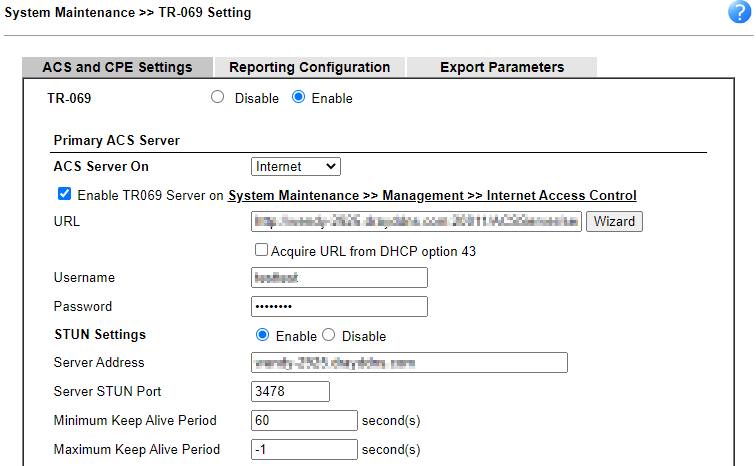
1. Enregistrez le CPE sur le serveur ACS.
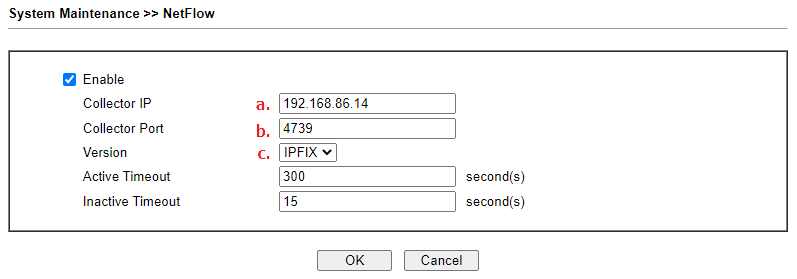
2. Allez à System Maintenance >> NetFlow et activez NetFlow.
a. Entrez l'adresse IP de VigorConnect comme Collecteur IP.
b. Définissez 4739 comme port collecteur.
c. Choisissez IPFIX comme version. Cliquez sur OK pour sauvegarder.
Configuration de VigorConnect
1. Lancez VigorConnect. Pour plus d'informations sur l'installation, cliquez ici.
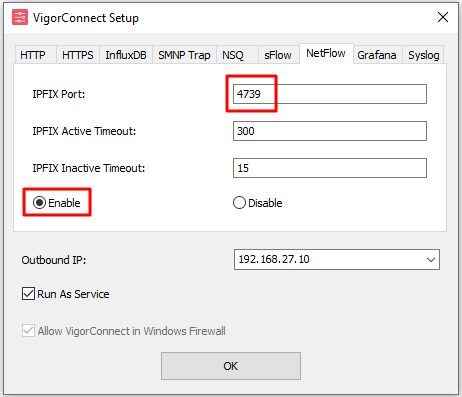
2. Dans la page Setup, activez le service Netflow. Le port IPFIX par défaut est 4739. Cliquez sur OK et lancez VigorConnect.
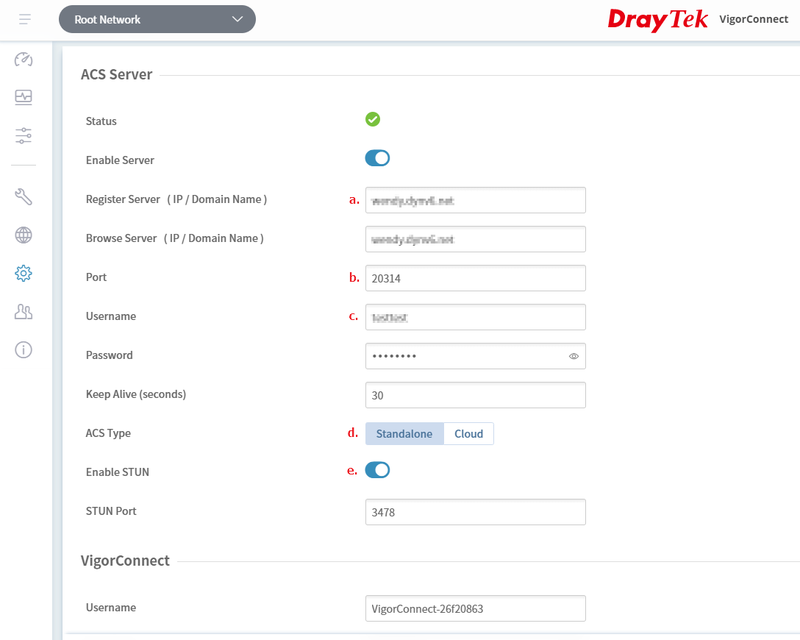
3. Allez à System >> ACS. Activez le serveur et enregistrez VigorConnect avec le serveur ACS.
a. Entrez l'URL du serveur ACS dans Register Server et Browse Server.
b. Définissez 20314 comme port d'enregistrement.
c. Entrez les informations de connexion du groupe réseau que vous souhaitez rejoindre.
d. Choisissez le type ACS.
e. Activez Stun. Cliquez sur OK pour sauvegarder.
Ajout des appareils CPE dans VigorConnect
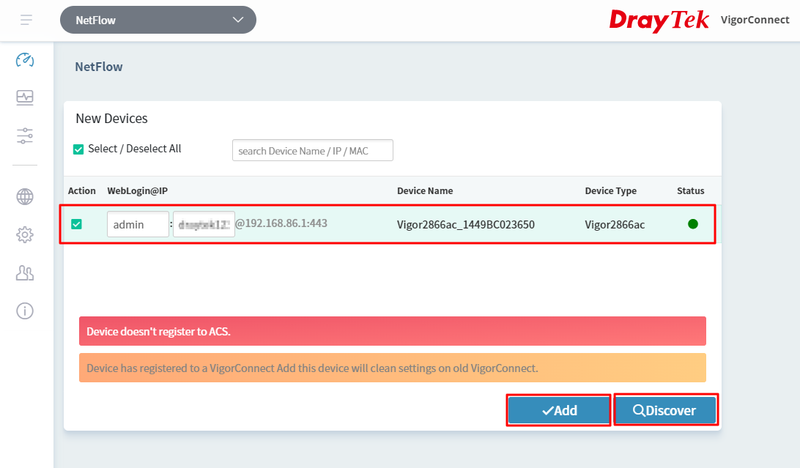
4. Dans le groupe Netflow, cliquez sur Discover et ajoutez votre CPE. Notez que le CPE redémarrera après l'ajout au groupe de flux.
Affichage des données de flux sur VigorACS
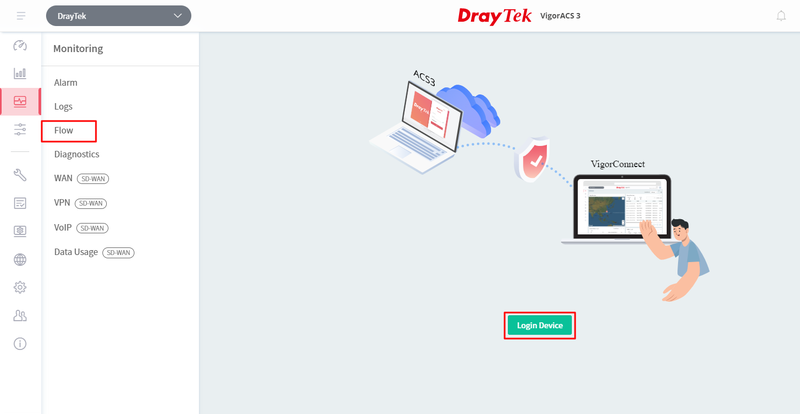
1. Connectez-vous à VigorACS avec l'URL HTTPS. Choisissez le CPE dont vous souhaitez voir les données de flux.
2. Sélectionnez Flow dans la barre latérale et cliquez sur Login Device.
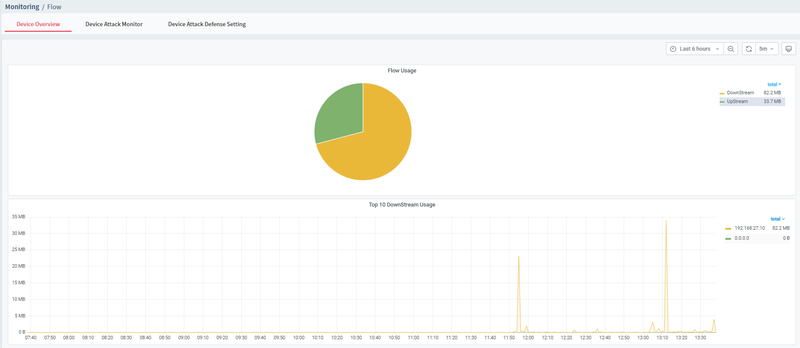
3. Vous pouvez maintenant afficher les données de flux sur VigorACS.
Note
Si le serveur ACS est derrière un pare-feu (NAT), ouvrez les ports 27000, 20314 et 49150-49160 vers le serveur.
Captures d'écran
Besoin d'aide sur cette configuration ?
Notre équipe technique vous accompagne sur l'ensemble de la gamme DrayTek.
Contacter un expert