
Comment créer un compte utilisateur et un groupe réseau avec WholesaleWizard
Pour utiliser Wholesale Wizard pour créer des comptes utilisateurs, des groupes d'utilisateurs et des réseaux, suivez les étapes ci-dessous :
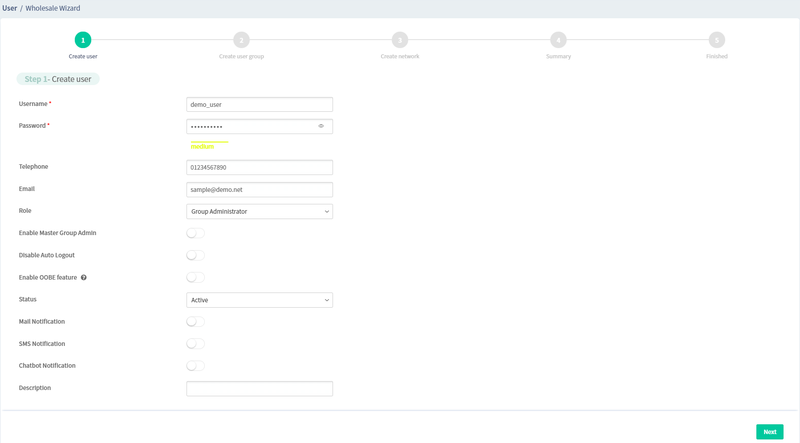
1. Accédez à la page Utilisateur et cliquez sur Wholesale Wizard pour commencer la création de comptes utilisateurs.
Paramètres du compte utilisateur
- Entrez le nom d'utilisateur (UserName) et le mot de passe.
- Si l'utilisateur doit recevoir des journaux par e-mail ou message, entrez son adresse e-mail et numéro de téléphone.
- Sélectionnez Active comme statut.
- Cochez Mail Notify et SMS Notify si nécessaire.
- Choisissez le rôle pour donner au compte un niveau différent d'autorité.
Cliquez sur Suivant
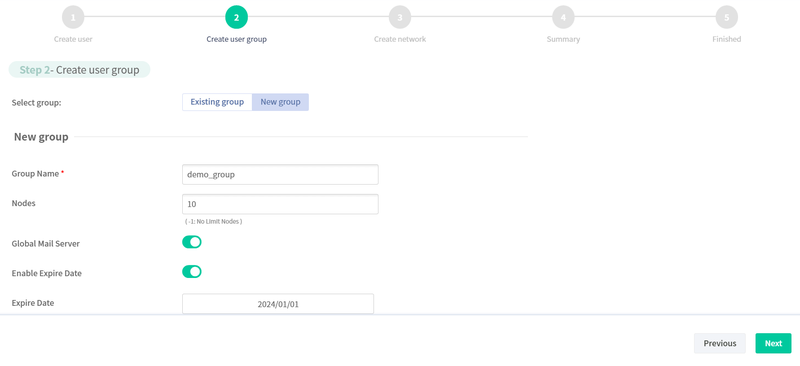
Groupe d'utilisateurs ou nouveau groupe
- Entrez le nom du groupe.
- Cochez EnableGlobalMailServer si nécessaire.
- Dans le champ Node, entrez le nombre maximum de CPE du groupe (par défaut -1 signifie qu'il n'y a pas de limites).
- Si l'administrateur souhaite définir la date à laquelle les permissions d'accès de l'utilisateur expirent, cochez EnableExpireDate puis choisissez la Date d'expiration.
Cliquez sur Suivant
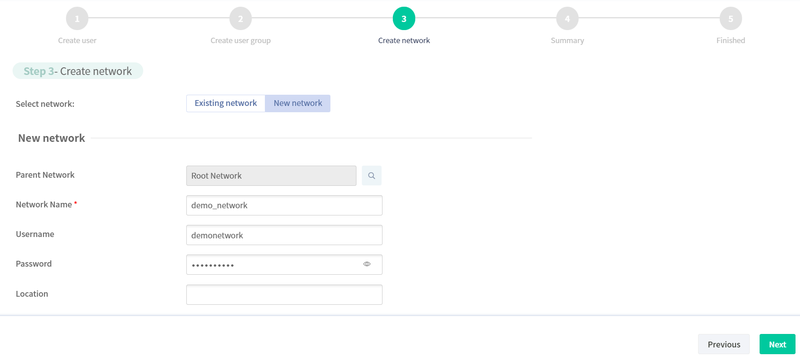
Réseau existant ou nouveau réseau
- Choisissez un des réseaux existants en tant que Réseau Parent.
- Entrez une brève description ou adresse pour le nouvel emplacement du réseau.
- Entrez le nom d'utilisateur et le mot de passe du nouveau réseau.
Cliquez sur Suivant
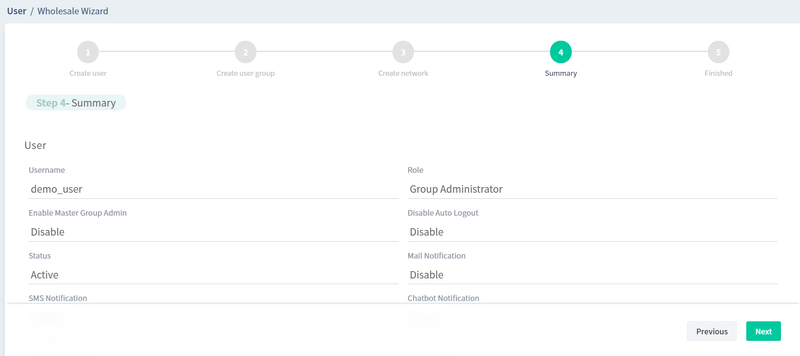
Confirmation
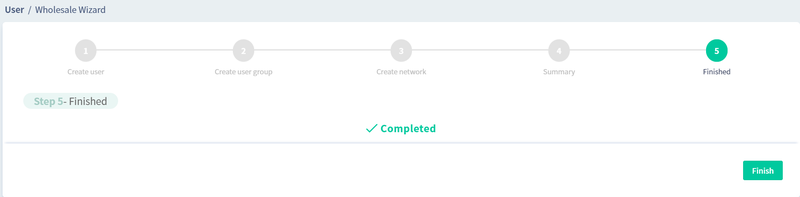
Confirmez les informations du compte utilisateur, du groupe et du réseau dans la page récapitulative. Cliquez ensuite sur Terminer.
Le nouveau compte utilisateur, le groupe d'utilisateurs et le réseau sont maintenant créés.
Suppression de comptes utilisateurs, groupes et réseaux
Pour supprimer des utilisateurs, des groupes d'utilisateurs et des réseaux avec Wholesale, suivez ces étapes :
1. Accédez à la gestion des utilisateurs / des groupes.
2. Sélectionnez le groupe d'utilisateurs à supprimer et cliquez sur Supprimer avec Wholesale.
Cliquez sur Suivant
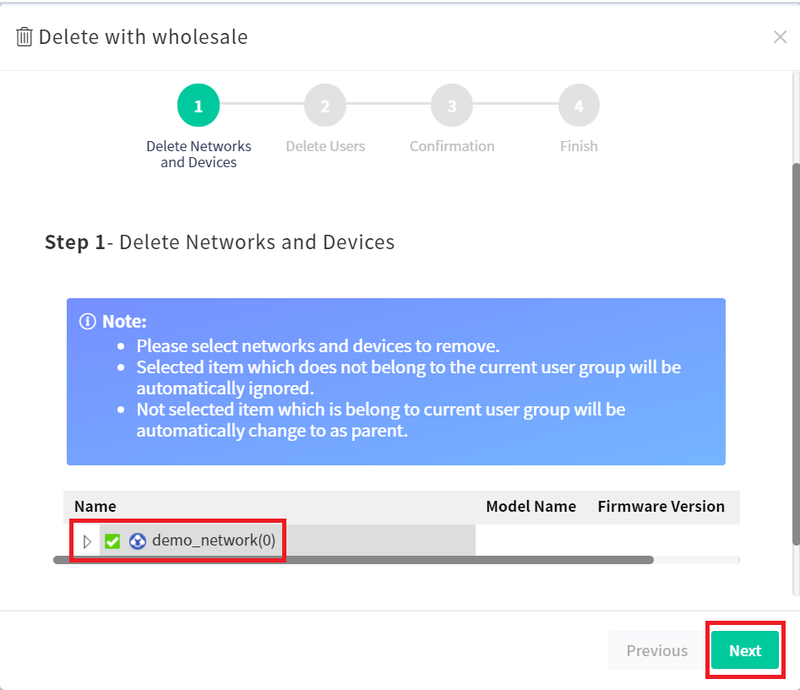
Réseau et appareils
- Sélectionnez les réseaux et appareils à supprimer, puis cliquez sur Suivant
Cliquez sur Suivant
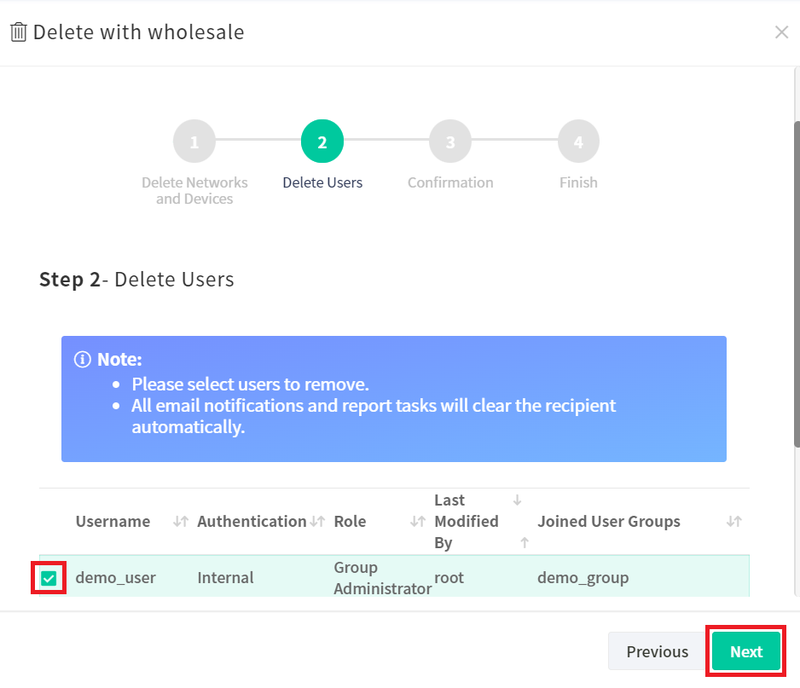
Utilisateurs
- Sélectionnez les utilisateurs à supprimer, puis cliquez sur Suivant
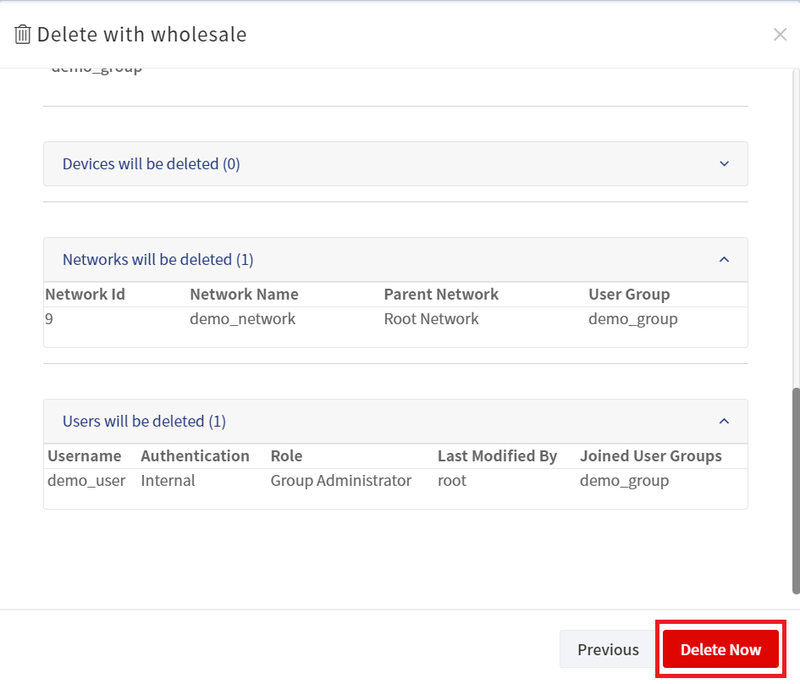
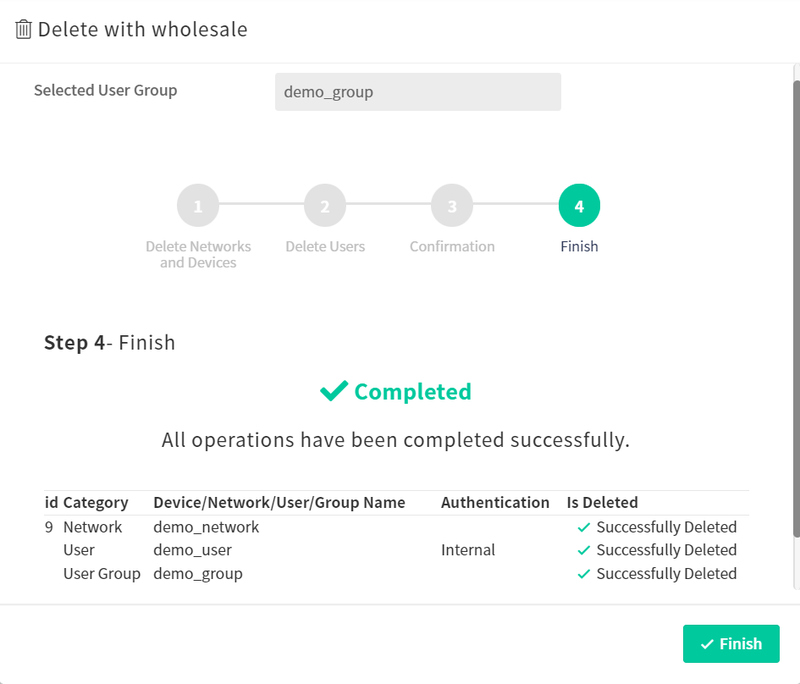
Confirmez les éléments sélectionnés et cliquez sur Supprimer Maintenant pour effectuer la suppression.
Le compte utilisateur, le groupe d'utilisateurs et le réseau sont maintenant supprimés.
Captures d'écran

Besoin d'aide sur cette configuration ?
Notre équipe technique vous accompagne sur l'ensemble de la gamme DrayTek.
Contacter un expert