
Sauvegarde et restauration de la configuration des CPE via VigorACS
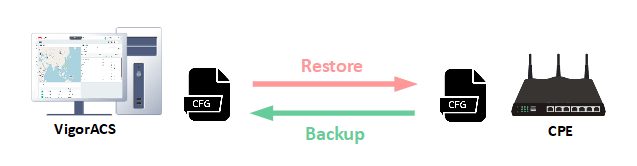
Dans cette note, nous allons démontrer comment sauvegarder et restaurer la configuration des CPE via VigorACS, comment s'assurer que la sauvegarde/la restauration a bien eu lieu, ainsi que comment trouver l'emplacement des fichiers de configuration sauvegardés.
Contenu:
- Sauvegarde manuelle pour un seul CPE
- Planification de la sauvegarde pour plusieurs CPEs
- Emplacement du fichier de configuration sauvegardé
- Restauration de la configuration
- Comment vérifier le journal des sauvegardes et restaurations
- Pourquoi le CPE n'a pas effectué une sauvegarde ou une restauration
Sauvegarde manuelle pour un seul CPE
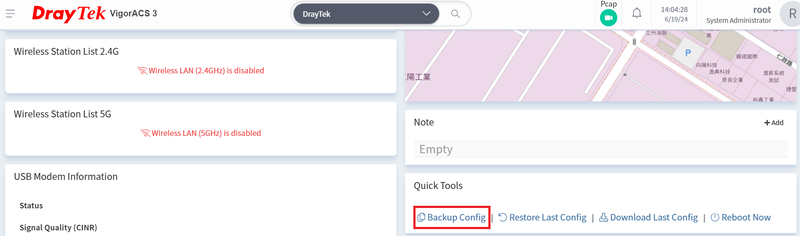
Pour sauvegarder la configuration d'un seul CPE, vous pouvez le faire immédiatement depuis l'onglet "CPE Dashboard > Quick Tools > Backup Config".
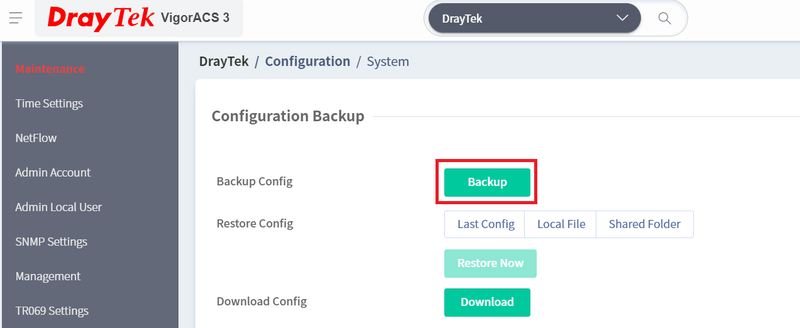
Vous pouvez également sélectionner un CPE et aller dans l'onglet Device Menu > Configuration > System > Maintenance puis cliquer sur backup.
Note : L'option Télécharger la configuration permet de télécharger la dernière sauvegarde de la configuration depuis le serveur ACS.
Planification de la sauvegarde pour plusieurs CPEs
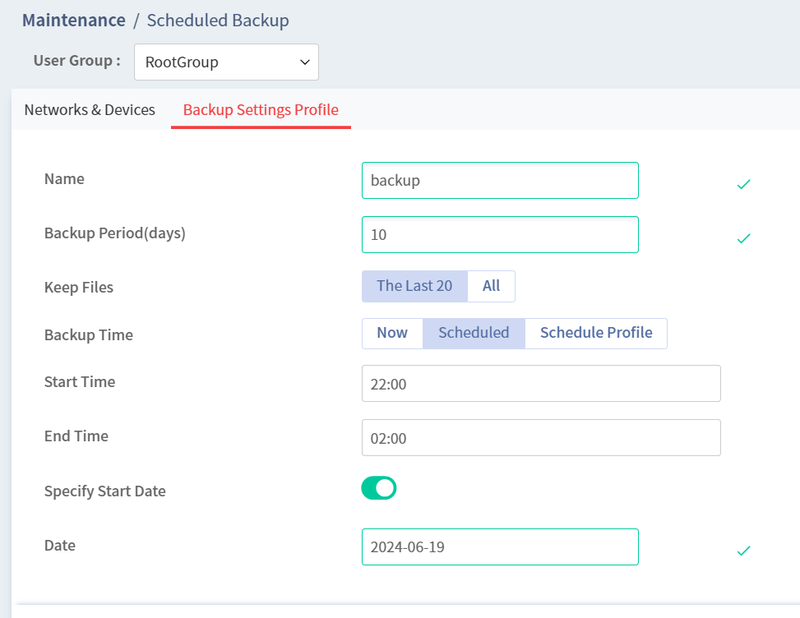
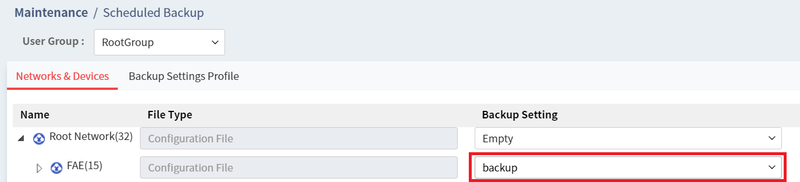
Pour sauvegarder les configurations de plusieurs appareils en même temps, vous pouvez aller dans l'onglet System Menu > Maintenance > Scheduled Backup page et suivre ces étapes :
1. Sélectionnez l'onglet "Backup Setting Profile" et cliquez sur "Add" pour créer le profil de sauvegarde
Profil Nom : Spécifiez un nom pour votre profil de sauvegarde
Période de sauvegarde (jours) : Spécifiez combien de temps la sauvegarde doit être déclenchée. Si vous définissez une période de 7 jours, cela signifie que le CPE effectuera une sauvegarde chaque semaine. Notez que la sauvegarde ne s'exécutera qu'une fois (par CPE) par jour.
Garder les fichiers - Tous : ACS conservera tous les fichiers de configuration sans supprimer l'ancien fichier- Les 20 derniers : ACS n'en gardera que les 20 plus récents fichiers de configuration.
Heure de sauvegarde - Maintenant : ACS demandera au CPE d'effectuer une sauvegarde de la configuration lorsqu'il reçoit le prochain inform du CPE. -
Planifié : Spécifiez l'heure de début/fin. ACS n'exécutera la demande de sauvegarde que lorsque le CPE envoie un Inform pendant les heures planifiées. - Profil d'horaire : Sélectionnez le profil d'horaire qui peut être créé dans Maintenance > Profils d'horaire.
2. Cliquez sur Save pour enregistrer le profil de configuration de sauvegarde
3. Retournez à l'onglet Network & Device et sélectionnez le profil de sauvegarde pour le réseau ou l'appareil, puis activez-le et enregistrez-le.
Emplacement du fichier de configuration sauvegardé
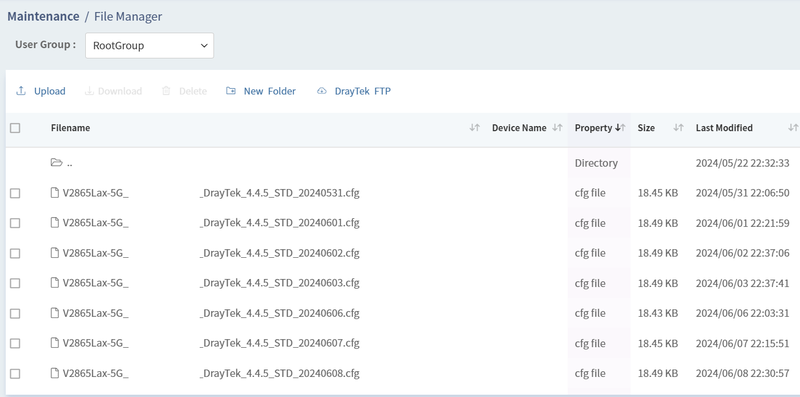
Le fichier de sauvegarde sera automatiquement stocké dans File Manager, ACS créera un dossier avec le nom modèle_MAC. Pour obtenir les informations détaillées sur le chemin d'accès au serveur de stockage, vous pouvez consulter la gestionnaire de fichiers d'ACS.
Restauration de la configuration
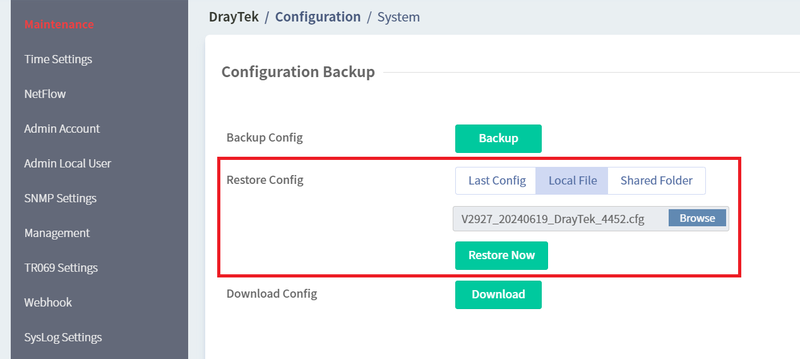
Pour restaurer le fichier de configuration sauvegardé sur un appareil spécifique, vous pouvez sélectionner le CPE et aller dans l'onglet Device Menu > Configuration > System > Maintenance. Ensuite, choisissez le type de restauration :
Dernière configuration : Restaurez la dernière configuration que ACS a enregistrée dans File Manager
Fichier local : Téléchargez et restaurez la configuration à partir de votre ordinateur local
Répertoire partagé : Sélectionnez un fichier de configuration depuis le gestionnaire de fichiers d'ACS
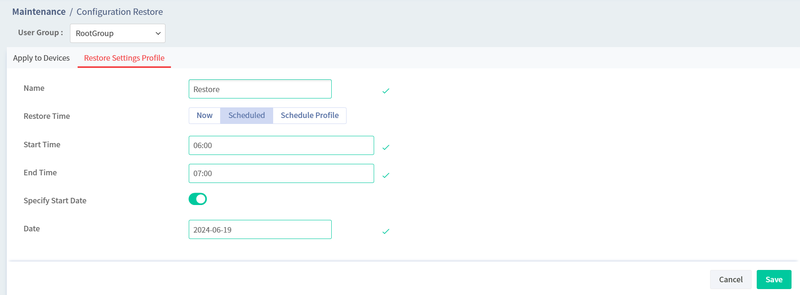
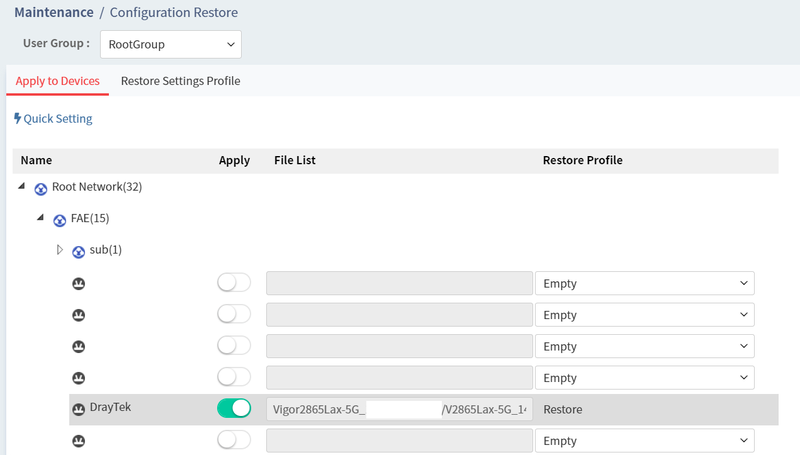
Pour restaurer les paramètres pour plusieurs appareils en même temps, allez dans l'onglet System Menu > Maintenance > Configuration Restore page et suivez ces étapes :
1. Sélectionnez l'onglet Restore Setting Profile et cliquez sur Add pour créer le profil de restauration
Nom : Spécifiez un nom pour votre profil de restauration
Heure de restauration - Maintenant : ACS demandera au CPE d'effectuer une restauration de la configuration lorsqu'il reçoit le prochain inform du CPE. -
Planifié : Spécifiez l'heure de début/fin. ACS n'exécutera la demande de restauration que lorsque le CPE envoie un Inform pendant les heures planifiées. - Profil d'horaire : Sélectionnez le profil d'horaire qui peut être créé dans Maintenance > Profils d'horaire.
2. Cliquez sur Save pour enregistrer le profil de configuration de restauration
3. Retournez à l'onglet Network & Device et sélectionnez le profil de restauration et le fichier de configuration pour l'appareil, puis activez-le et enregistrez-le.
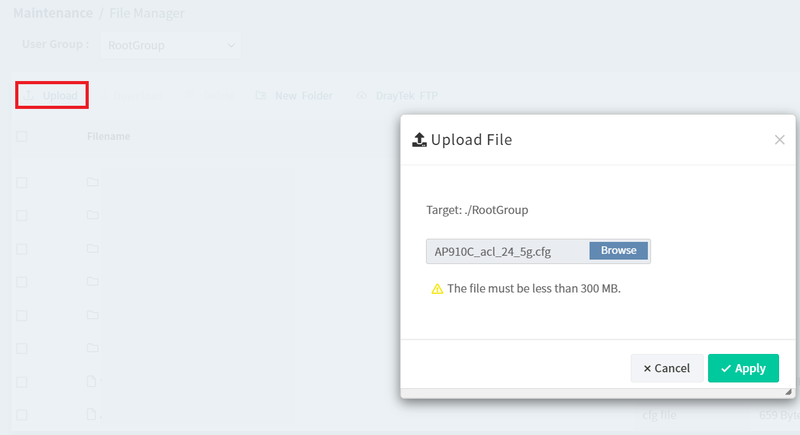
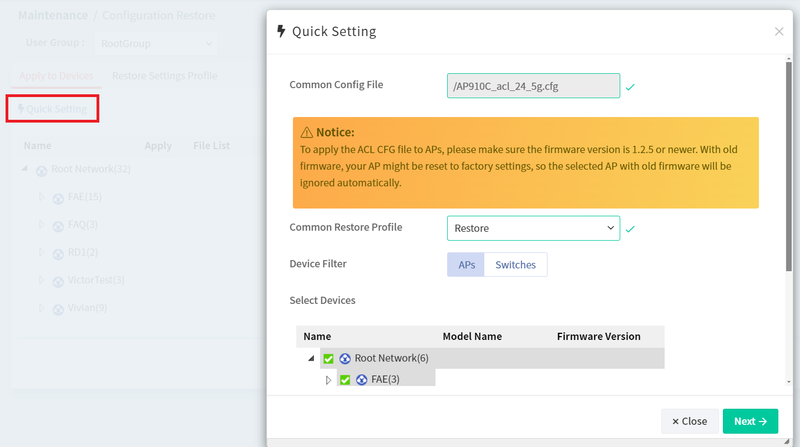
Quick Setup permet d'importer rapidement un profil ACL vers les APs ou Switches.
1. Téléchargez le fichier ACL dans File Manager
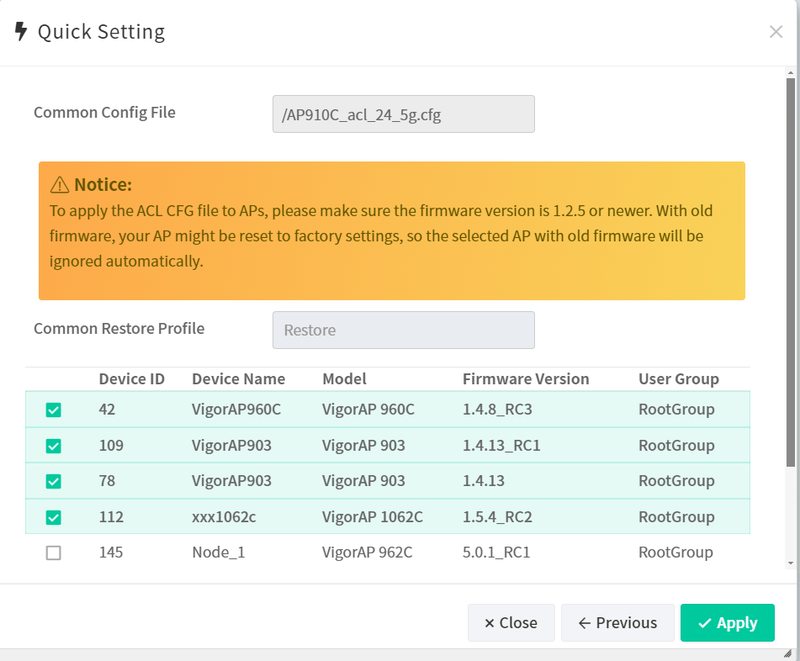
2. Cliquez sur Quick Setup, sélectionnez le fichier ACL, le profil de restauration et choisissez les réseaux ou appareils
3. Confirmez l'application puis appliquez-la
Comment vérifier le journal des sauvegardes et restaurations
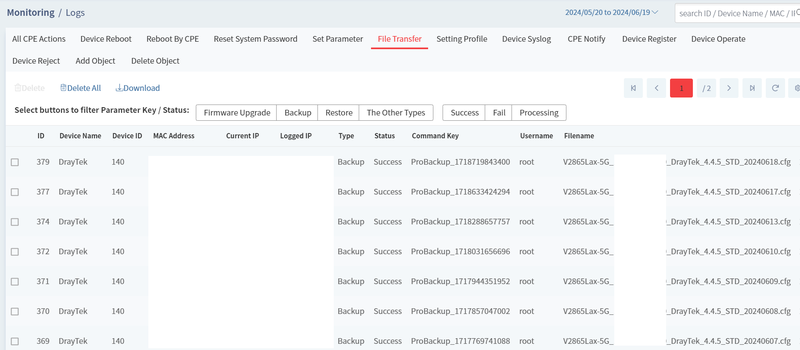
Nous pouvons trouver le journal si un événement de sauvegarde ou de restauration s'est produit depuis Monitoring > Log > File Transfer. Le préfixe CommandKey décrit le type d'événement :
ProBackup : ACS demande au CPE de faire une sauvegarde par le profil de sauvegarde planifiée
ManuBackupt : ACS demande au CPE de faire une sauvegarde lorsque l'utilisateur clique sur Backup dans Device Menu > Configuration > System > Maintenance
Pourquoi le CPE n'a pas effectué une sauvegarde ou une restauration
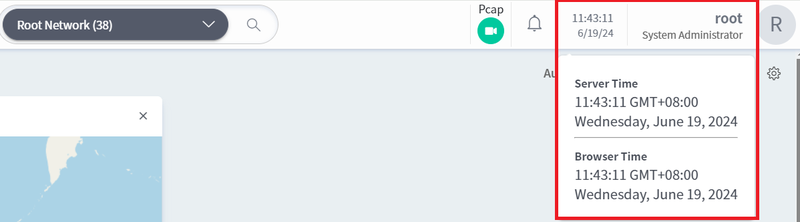
1. Vérifiez l'heure du serveur : Lorsque vous spécifiez les heures planifiées dans votre profil de redémarrage, cela doit être basé sur l'heure du serveur ACS et non celle de votre ordinateur.
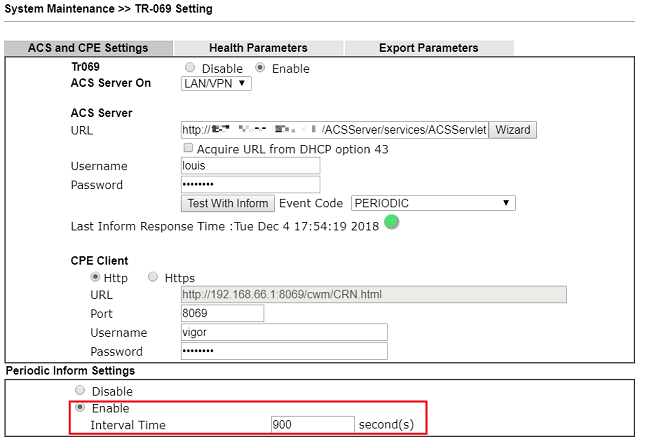
2. Activez la notification périodique : Assurez-vous que la configuration Periodic Inform est activée sur System Maintenance >> TR-069 setting de CPE WebUI
Captures d'écran
Besoin d'aide sur cette configuration ?
Notre équipe technique vous accompagne sur l'ensemble de la gamme DrayTek.
Contacter un expert