
Sauvegarder la base de données de VigorACS
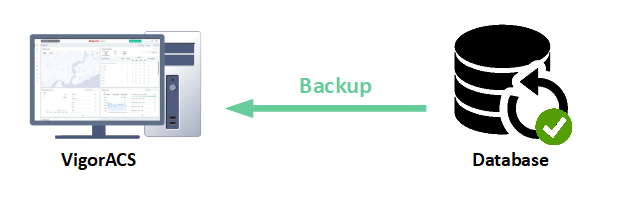
VigorACS prend en charge les tâches de sauvegarde programmées pour la base de données de votre ACS, ce qui permet au gestionnaire système d'éviter tout incident imprévu. Ce document explique comment programmer la sauvegarde de la base de données de l'ACS.
Configuration de la sauvegarde de la base de données
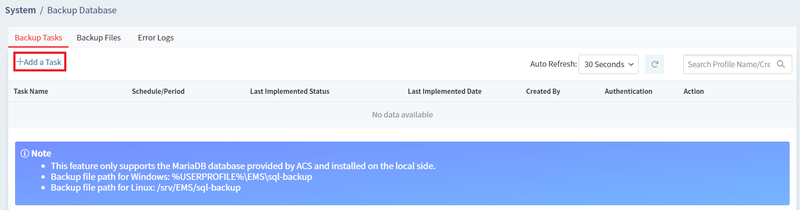
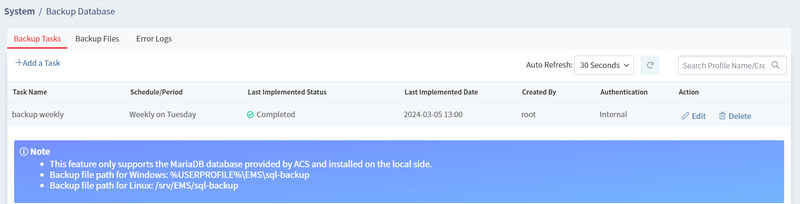
Pour configurer les paramètres de sauvegarde de la base de données, allez à SYSTEM MENU > System > Backup Database et suivez ces étapes :
1. Cliquez sur Add a Task pour configurer les paramètres :
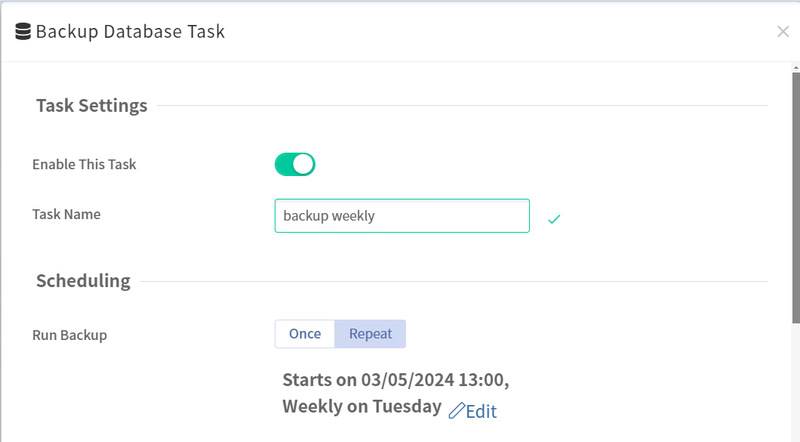
- [Paramètres de tâche]Enable This Task : Active cette tâche pour la sauvegarde de la base de données.
- Task Name : Spécifiez le nom de la tâche.
2. [Planification]
- Once : Exécute la tâche de sauvegarde une seule fois lorsque l'heure prévue est atteinte.
- Repeat : Exécute la tâche de sauvegarde selon un calendrier (hebdomadaire, quotidien, mensuel).
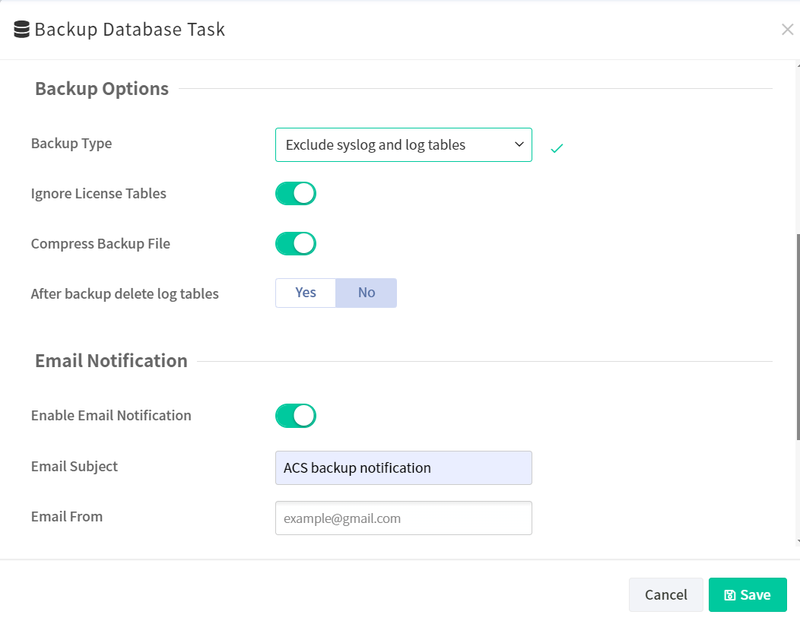
3. [Options de sauvegarde]
- Backup Type
- Backup all tables : Sauvegarde toutes les tables pour la base de données TR-069 ; le fichier de sauvegarde est le plus grand parmi tous les options.
Notez que le serveur risque rapidement d'épuiser l'espace disque si vous activez la tâche répétée pour la sauvegarde de la base de données.
- Exclude syslog tables : Sauvegarde toutes les tables pour la base de données TR-069 sauf les tables syslog ; cela peut réduire la taille des fichiers de sauvegarde.
- Exclude syslog and log tables : Sauvegarde toutes les tables pour la base de données TR-069 sauf les tables syslog et log ; le fichier de sauvegarde est le plus petit parmi tous les options.
- Ignore License Tables : Si vous restaurez le fichier SQL sur un serveur "nouveau" (différent MAC de l'adaptateur réseau), activez cette option pour éviter tout conflit de licence.
- After backup delete log tables : L'ACS effacera toutes les tables de logs après que la tâche de sauvegarde est terminée.
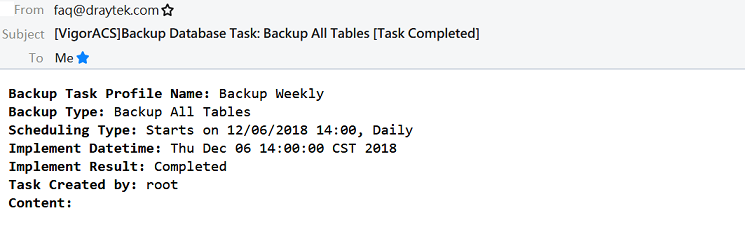
4. [Notification par e-mail] Vous pouvez activer cette fonctionnalité si vous souhaitez recevoir le résultat de la sauvegarde (que ce soit un succès ou un échec).
5. Après avoir configuré les paramètres, enregistrez la tâche.
6. Attendez l'heure programmée et vérifiez la mise à jour du statut lorsque la tâche est déclenchée.
7. De plus, vous recevrez également une notification par e-mail après que la tâche de sauvegarde a été déclenchée.
Téléchargement du fichier .sql de sauvegarde
Pour télécharger le fichier de sauvegarde depuis l'interface web ACS :
- Allez à Backup Files sur la page Backup Database et sélectionnez un des fichiers de sauvegarde pour le télécharger directement.
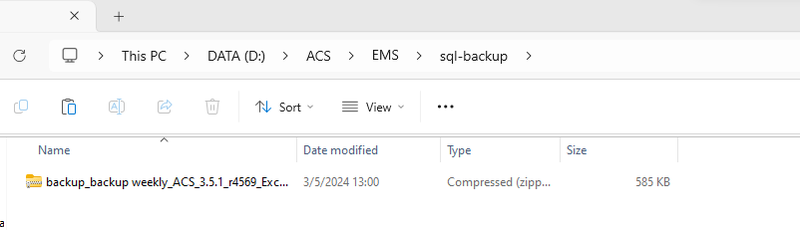
Pour copier les fichiers de sauvegarde du répertoire EMS :
- Accédez au chemin EMS/sql-backup sur le stockage du serveur ACS, où vous verrez tous les fichiers de sauvegarde. Pour trouver le chemin du répertoire EMS, consultez la documentation : Gestionnaire de fichiers d'ACS.
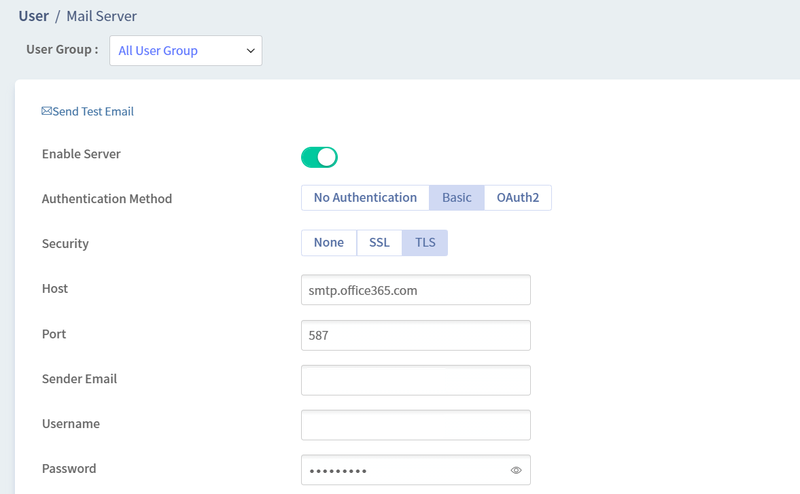
Pourquoi ne reçois-je pas de notification par e-mail ?
Vérifiez que vous avez activé le serveur de messagerie pour All_UserGroup à partir de SYSTEM MENU > User > Mail Server. Vous pouvez également utiliser Send Test Mail pour confirmer si la configuration du serveur de messagerie est correcte.
---
Publié Le : 2018-12-19
Captures d'écran

Besoin d'aide sur cette configuration ?
Notre équipe technique vous accompagne sur l'ensemble de la gamme DrayTek.
Contacter un expert