
Modification du port serveur de VigorACS
VigorACS est un logiciel centralisé de gestion Vigor qui prend en charge le service STUN et peut également devenir un serveur Syslog. Par défaut, VigorACS utilise les ports de services suivants :
HTTP : TCP 80
HTTPS : TCP 443
STUN : UDP 3478
Syslog : UDP 514
Cet article explique comment modifier le port de service pour VigorACS.
Fichier de configuration
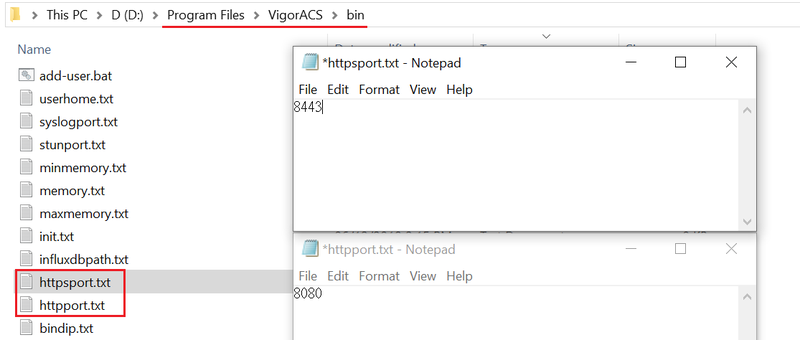
La configuration du port ACS peut être trouvée dans {chemin d'installation ACS}\bin. Le chemin par défaut sous Windows est C:\Program Files\VigorACS\bin ; et le chemin par défaut sous Linux est /usr/local/vigoracs/VigorACS/bin. Vous verrez plusieurs fichiers .txt dans le dossier bin :
- Configuration du port HTTP : httpport.txt
- Configuration du port HTTPS : httpsport.txt
- Configuration du port STUN : stunport.txt
- Configuration du port Syslog : syslogport.txt
Modification du port web sous windows
1. Modifiez le port : Accédez à {chemin d'installation ACS}\bin et utilisez un éditeur (notepad ou Word) pour ouvrir le fichier httpport.txt. Remplacez le numéro dans le contenu du fichier par le numéro de port HTTP que vous souhaitez utiliser, puis enregistrez le fichier. Répétez la même opération pour httpsport.txt afin de modifier le numéro de port selon vos besoins.
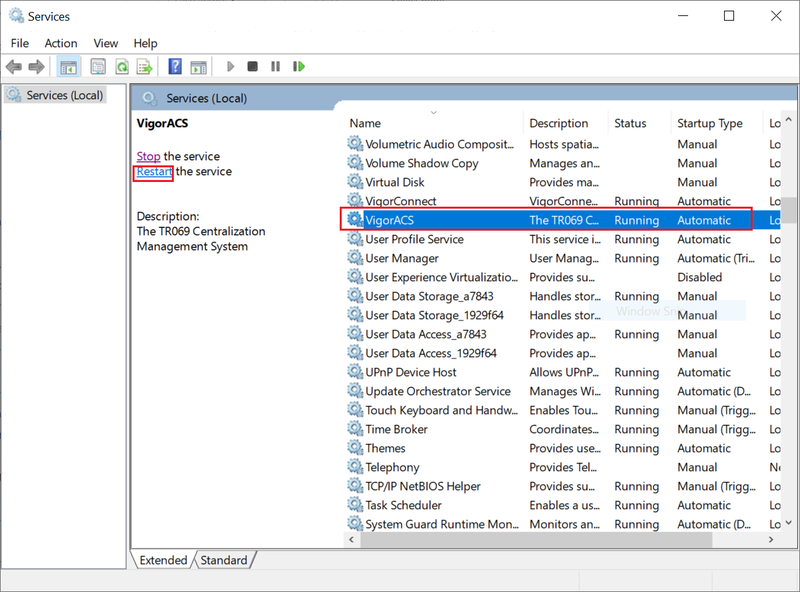
2. Redémarrez le service VigorACS, et le port web sera modifié.
Modification du port web sous Linux
1. Modifiez le port : Accédez à /usr/local/vigoracs/VigorACS/bin et utilisez un éditeur (vi ou vim) pour ouvrir le fichier httpport.txt. Remplacez le numéro dans le contenu du fichier par le numéro de port HTTP que vous souhaitez utiliser, puis enregistrez le fichier. Répétez la même opération pour httpsport.txt afin de modifier le numéro de port selon vos besoins.
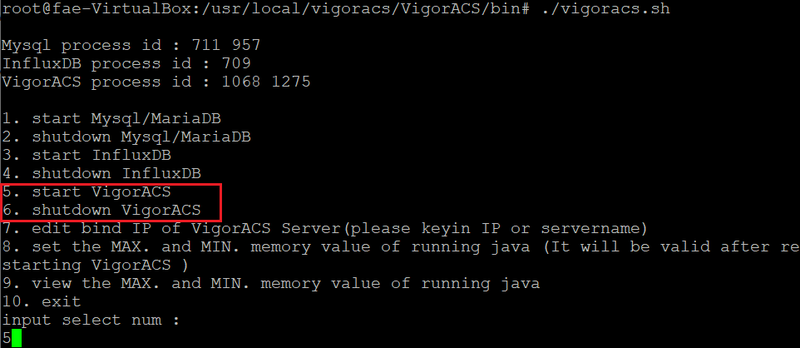
2. Exécutez vigoracs.sh puis entrez l'option 5 et 6 pour redémarrer le service VigorACS, et le port web sera modifié.
Captures d'écran


Besoin d'aide sur cette configuration ?
Notre équipe technique vous accompagne sur l'ensemble de la gamme DrayTek.
Contacter un expert