
Créer un profil de paramètre global par échantillonnage
VigorACS utilise le protocole TR-069 pour communiquer avec les appareils, et le profil de configuration est composé des noms et valeurs des paramètres TR-069. Dans le passé, il fallait apprendre les paramètres TR-069 spécifiques à une fonction donnée, mais depuis la version 2.4.0, nous avons ajouté la fonctionnalité "Échantillonnage d'un appareil en ligne" pour faciliter la création du profil de paramètre global. Cet article montre comment créer un profil de paramètre global et l'appliquer au CPE et au réseau.
Dans cet exemple, nous utiliserons les paramètres sans fil et le pare-feu.
Note : L'échantillonnage d'un appareil en ligne est disponible uniquement pour les routeurs DrayOS et VigorAP.
Créer un profil - Échantillonnage d'un appareil en ligne
Pour utiliser la fonctionnalité d'échantillonnage, vous devez d'abord inscrire l'appareil échantillon à votre serveur ACS. Nous importerons ensuite les paramètres de configuration nécessaires depuis cet appareil et les ajouterons au profil.
1. Sur l'appareil échantillon, configurez les paramètres que vous souhaitez provisionner.
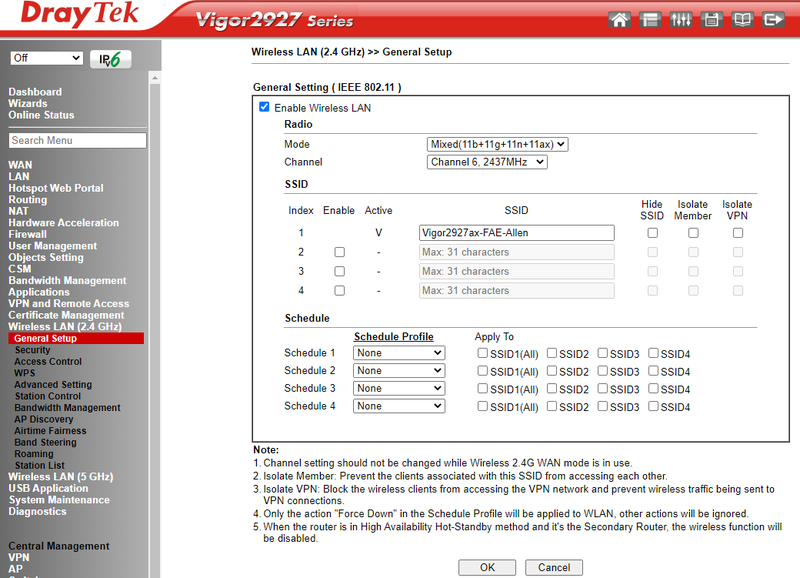
- Dans notre exemple, nous utiliserons le routeur Vigor2927 en tant qu'appareil en ligne pour l'échantillonnage.
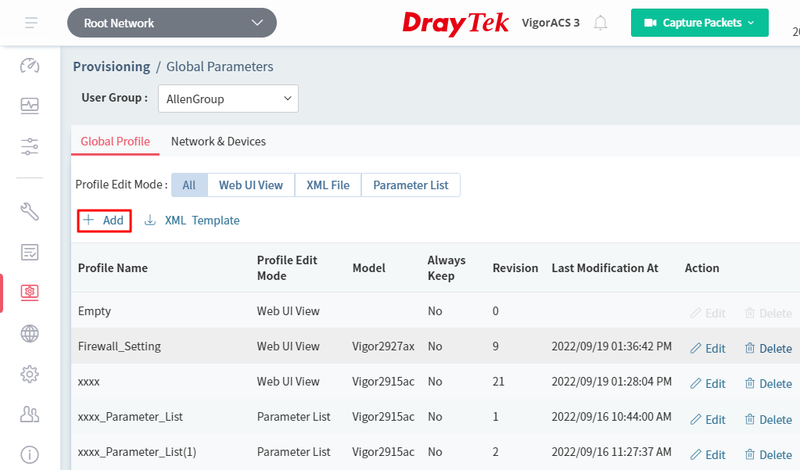
2. Allez dans Provisioning > Global parameters. Cliquez sur le bouton "Add" pour créer le profil.
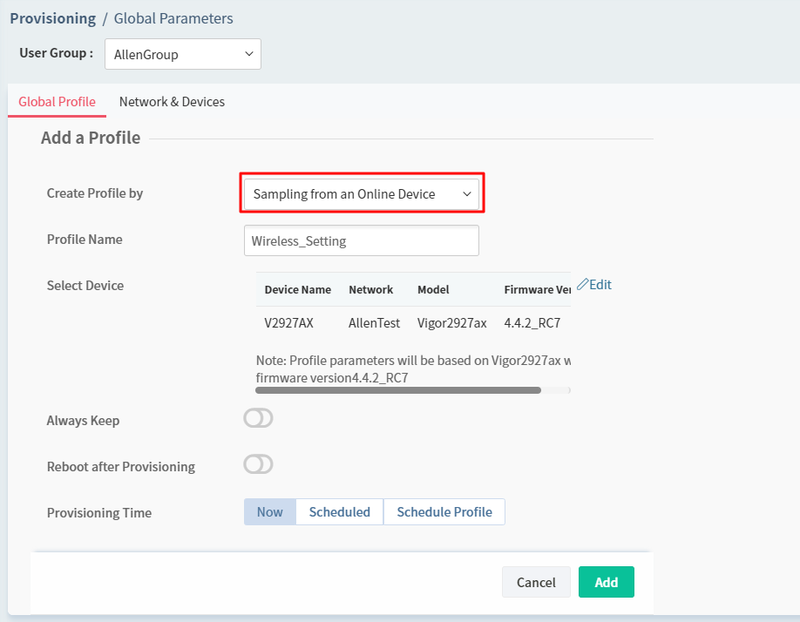
3. Configurez les paramètres généraux de ce profil global comme suit, puis sauvegardez le profil.
- Créer un profil par : sélectionnez l'option 'Échantillonnage d'un appareil en ligne'
- Nom du profil : donnez-lui un nom pour l'identification
- Sélectionner l'appareil : Cliquez sur Editer pour sélectionner l'appareil échantillon
- Toujours garder : Activez si vous souhaitez conserver les paramètres dans ce profil et éviter que quelqu'un ne les modifie localement. ACS vérifiera périodiquement les paramètres sélectionnés et réappliquera les paramètres s'ils ont été modifiés.
- Redémarrage après provisioning : Activez pour demander un redémarrage de l'appareil si celui-ci répond dans SetParameterResponse que le paramètre TR-069 nécessite un redémarrage pour prendre effet.
- Provisioning Time :
- Maintenant : ACS appliquera les paramètres à l'appareil lorsque ce dernier envoie la prochaine notification (Inform).
- Planifié : ACS n'appliquera le changement de configuration que pendant la période définie entre heure de début et heure de fin.
- Profil déclencheur : Sélectionnez le profil horaire créé depuis Maintenance > Schedule Profile. ACS appliquera les modifications lorsque l'appareil envoie sa première notification (Inform) entre la période définie dans le profil horaire.
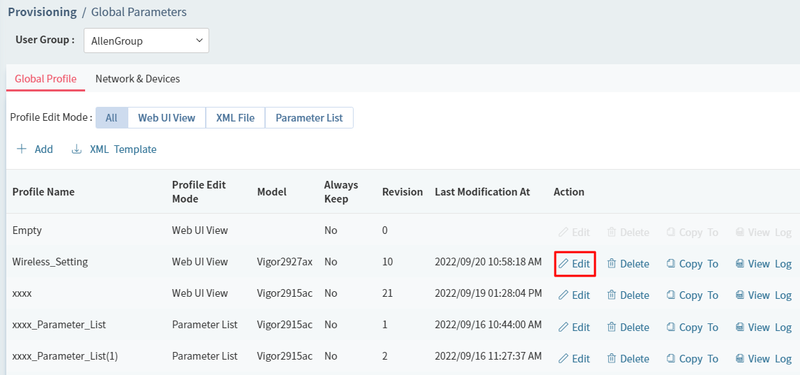
4. Dans la liste des profils, cliquez sur Editer pour le profil que nous venons de créer.
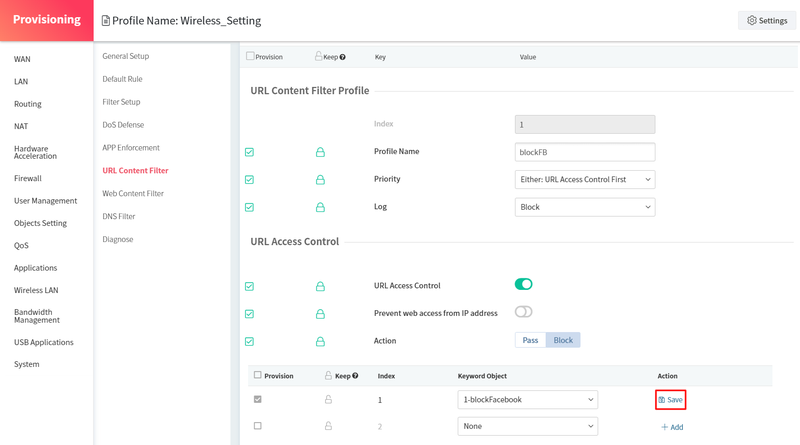
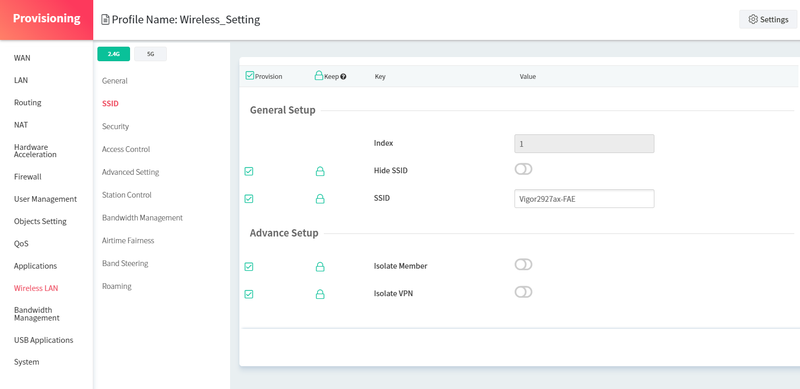
L'ACS ouvrira ensuite la page de configuration de l'appareil échantillon afin que vous puissiez voir les paramètres actuels de cet appareil en ligne. Puis allez à la page de configuration et cochez les cases des paramètres dont vous avez besoin.
Note :
- Provisioning : Cochez la case pour ajouter le paramètre au profil global.
- Garder : Cochez la case pour ajouter le paramètre dans la liste des paramètres à garder et éviter que quelqu'un ne modifie ces paramètres localement.
- Veuillez sauvegarder les paramètres avant de passer à un autre menu, sinon les paramètres seront perdus.
Exemple sans fil - Provisionner 2.4GHz WI-FI SSID1 et mot de passe
1. Dans Wireless LAN>>2.4G>>SSID, cochez SSID1 et cliquez sur Sauvegarder.
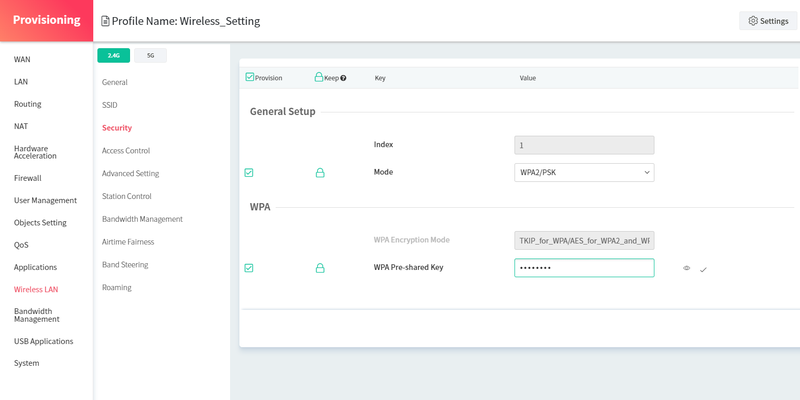
2. Dans Wireless LAN>>2.4G>>Security, cochez l'index 1. Modifiez la clé pré-partagée WPA (WPA Pre-shared Key). Puis cliquez sur Sauvegarder.
Note :
En raison des considérations de sécurité, nous ne pouvons pas lire les valeurs des paramètres liés au mot de passe, donc la configuration n'est pas ajoutée au profil global. Si vous choisissez d'échantillonner le paramètre, veuillez entrer manuellement les paramètres du mot de passe.
Exemple pare-feu - Bloquer le site Facebook par filtre de contenu URL
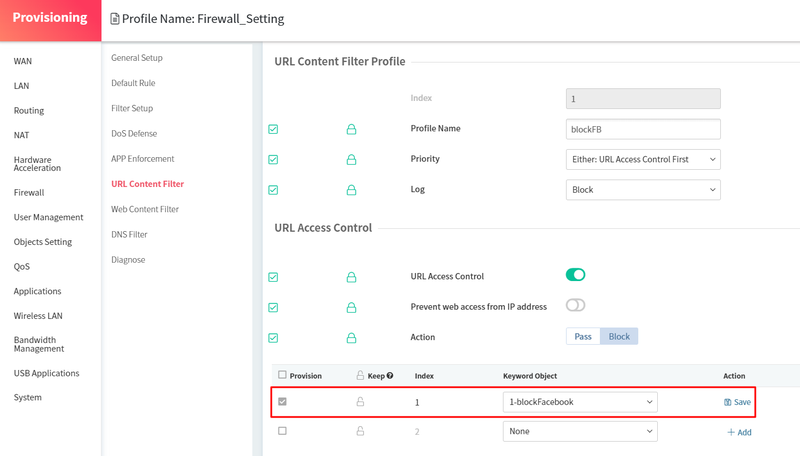
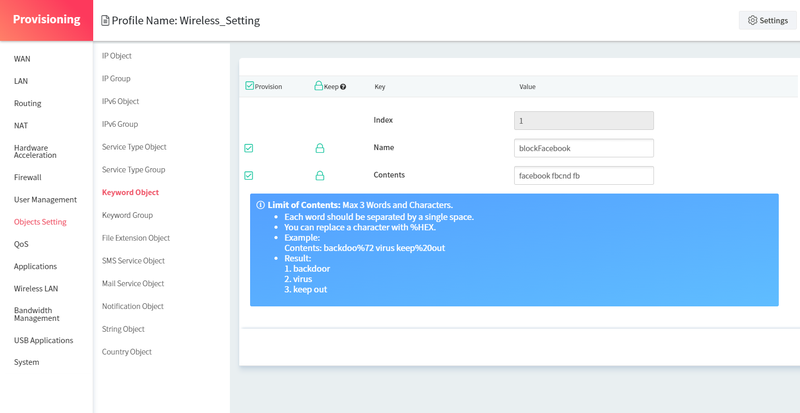
1. Dans Objects Setting>>Keyword Object, cochez l'objet profil créé. Puis cliquez sur Sauvegarder.
2. Dans Firewall>>URL Content Filter, cochez le profil créé. N'oubliez pas de cliquer sur le bouton Sauvegarder pour sauvegarder et appliquer l'objet clé.
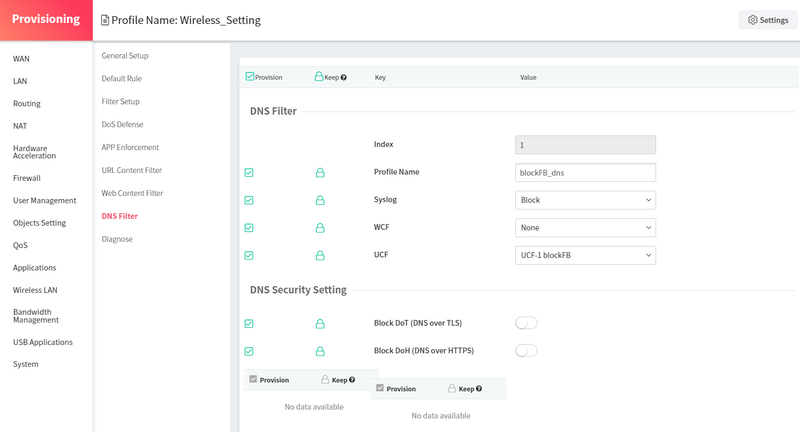
3. Même étape que dans la deuxième étape, vérifiez le profil DNS créé dans Firewall>>DNS Filter.
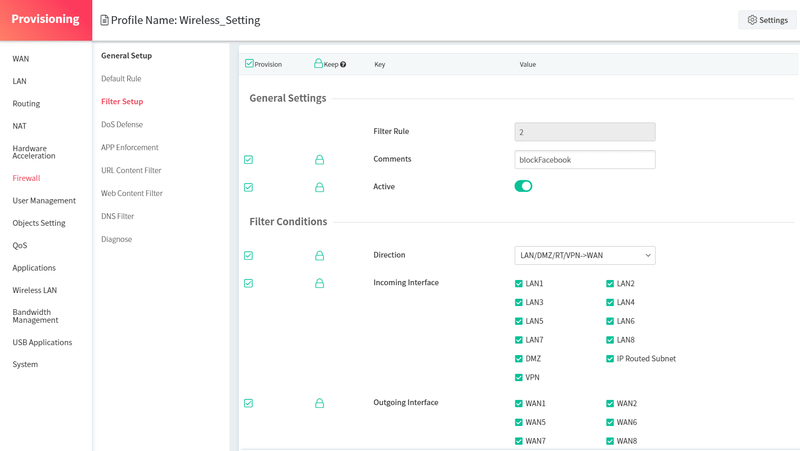
4. Dans Firewall>>Filter Setup, cochez la règle du pare-feu que vous avez configurée.
Appliquer à l'appareil
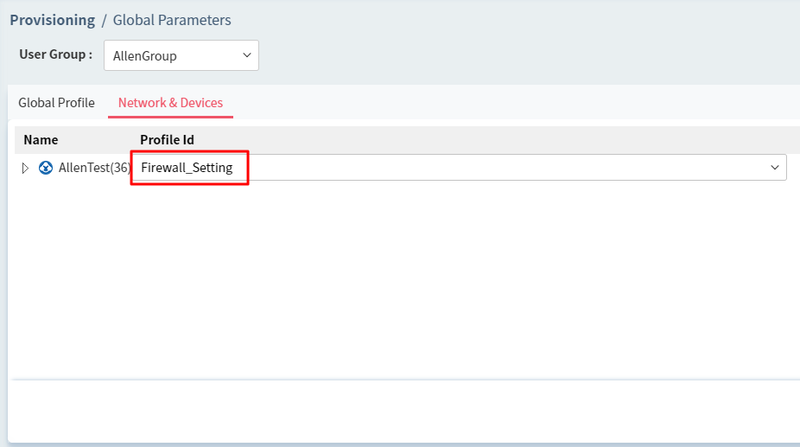
1. Allez dans Provisioning > Network. Sélectionnez le profil global pour un réseau ou des appareils. Puis cliquez sur Sauvegarder.
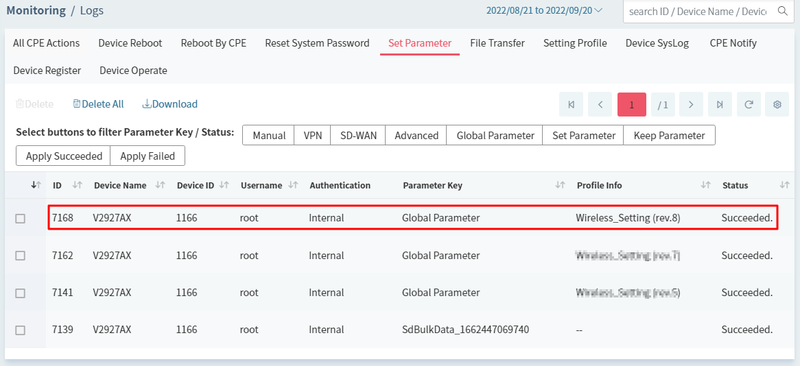
2. Le serveur ACS devrait appliquer les modifications pendant la période spécifiée. Depuis Monitoring > Log, sélectionnez Set Parameter pour le type de journal et nous verrons l'état d'un profil appliqué.
Dépannage
Il est recommandé de provisionner les paramètres à un CPE en premier lieu afin que nous puissions vérifier quels paramètres ne sont pas appliqués sur la page WUI.
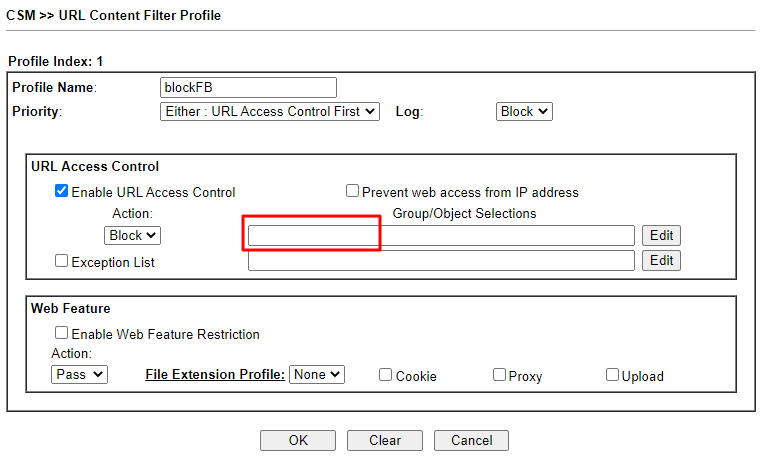
Si certains paramètres ne sont toujours pas appliqués, assurez-vous que les paramètres pertinents sont cochés dans l'affichage WUI du profil. Par exemple, dans le premier écran de l'étape 1, veuillez vous assurer que l'objet clé est sélectionné dans URL Content Filter Profile.
Si nous ne trouvons pas les paramètres sur l'affichage WUI, nous pouvons ajouter manuellement le paramètre du réglage.
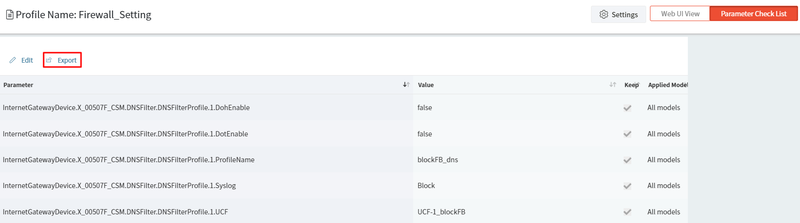
- Dans Parameter Check List, cliquez sur Export pour exporter la liste des paramètres.
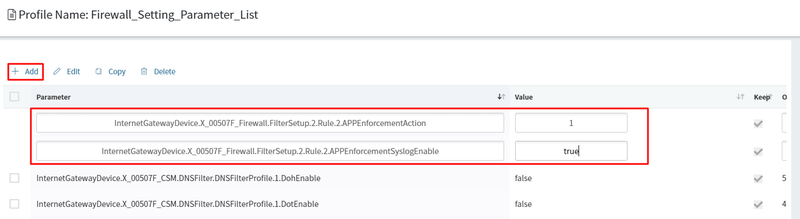
- Dans le profil de la liste des paramètres, cliquez sur Add. Ajoutez le paramètre et sa valeur.
Captures d'écran
Besoin d'aide sur cette configuration ?
Notre équipe technique vous accompagne sur l'ensemble de la gamme DrayTek.
Contacter un expert