
Mise à jour de VigorACS 2 vers VigorACS 3 sur Linux
Les utilisateurs de VigorACS 2 peuvent mettre à jour leur système vers VigorACS 3. La base de données de VigorACS 3 est compatible avec celle de VigorACS 2, donc vous pouvez conserver toutes vos données après la mise à jour. Si vous disposez encore d'une licence valide pour VigorACS 2, vous pouvez convertir manuellement le reste de votre licence en une licence VigorACS 3 via MyVigor.
Note:
- Une fois que VigorACS 3 est installé, il n'est plus possible de revenir à VigorACS 2.
- Vérifiez la liste des appareils CPE compatibles et les exigences matérielles ici. VigorACS 3 ne fonctionne que sur des plateformes 64-bit.
- VigorACS 3 est uniquement compatible avec MariaDB version 10 ou supérieure. Si votre version de MariaDB n'est pas à jour, veuillez sauvegarder la base de données et mettre à jour MariaDB lors de l'installation de VigorACS 3.
Ce document démontre comment mettre à jour VigorACS 2 vers VigorACS 3 sur Linux (CentOS 7).
Sauvegarde de la base de données
La base de données sera conservée après la mise à jour, mais nous vous recommandons fortement de sauvegarder la base de données de VigorACS 2 avant de commencer. Veuillez consulter cet article pour savoir comment procéder.
Arrêt du service
1. Connectez-vous avec l'utilisateur root ou avec des droits d'accès root.
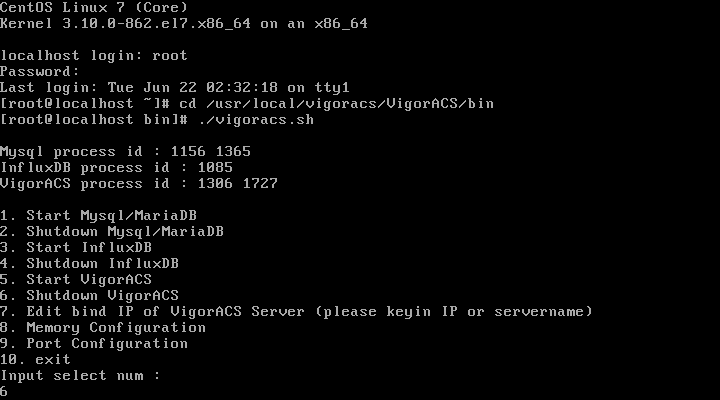
2. Exécutez vigoracs.sh dans le chemin /usr/local/vigoracs/VigorACS/bin :
```
cd /usr/local/vigoracs/VigorACS/bin
./vigoracs.sh
```
3. Entrez 6 pour arrêter le service VigorACS.
Mise à jour ACS 3
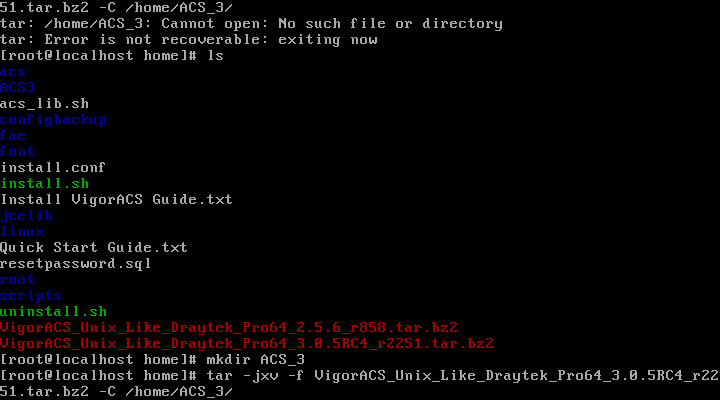
1. Décompressez l'archive de l'installation de VigorACS 3 via la commande dans votre répertoire d'installation ACS 3 :
```
cd /chemin/vers/fichier/téléchargé/de/installation
tar -jxv -f VigorACS_Unix_Like_xxxxxx_xxxxx.tar.bz2 (-C chemin/extraction)
※ Vous pouvez utiliser le paramètre: -C pour spécifier le répertoire d'extraction.
```
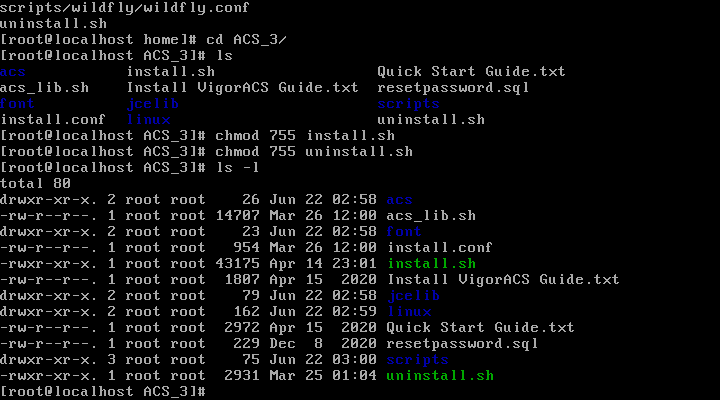
2. Modifiez les permissions de install.sh et uninstall.sh :
```
cd chemin/vers/fichier/extrait
chmod 755 install.sh
chmod 755 uninstall.sh
```
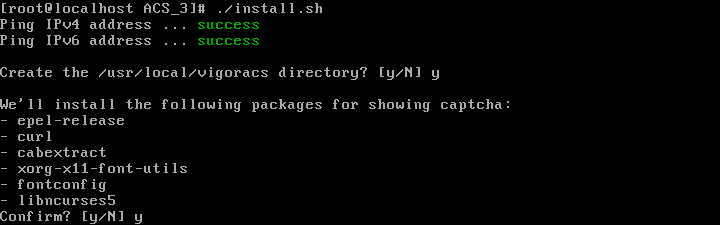
3. Exécutez install.sh :
```
./install.sh
```
4. Entrez y pour créer un nouveau répertoire.
5. Entrez y pour installer les paquets requis.
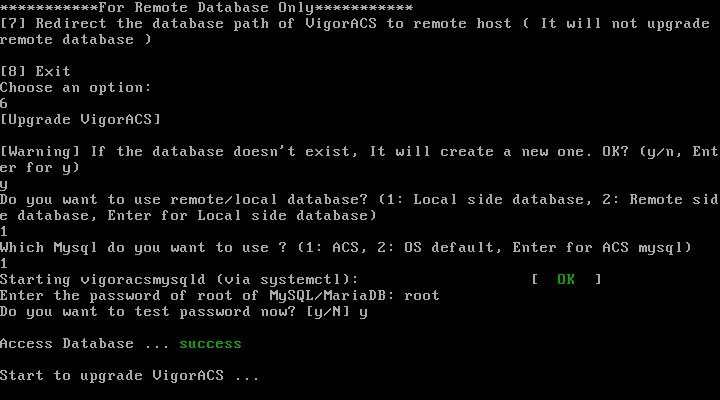
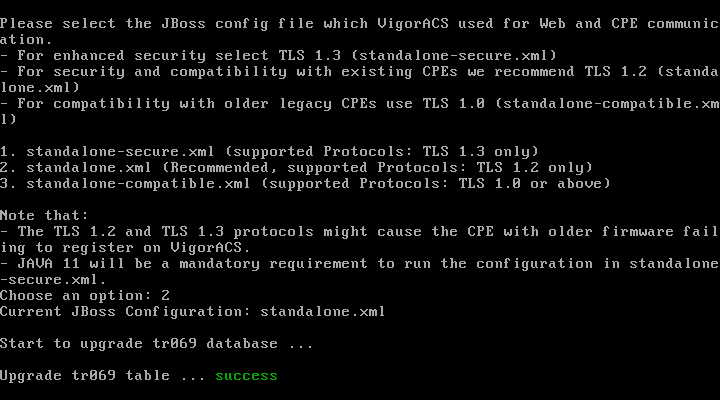
6. Entrez 6 pour mettre à jour vers ACS3.
7. Entrez y pour mettre à jour la base de données.
8. Entrez 1 pour utiliser une base de données locale.
9. Entrez 1 pour utiliser ACS mysql.
10. Saisissez le mot de passe root de MariaDB et entrez y pour tester.
Démarrage du service ACS3
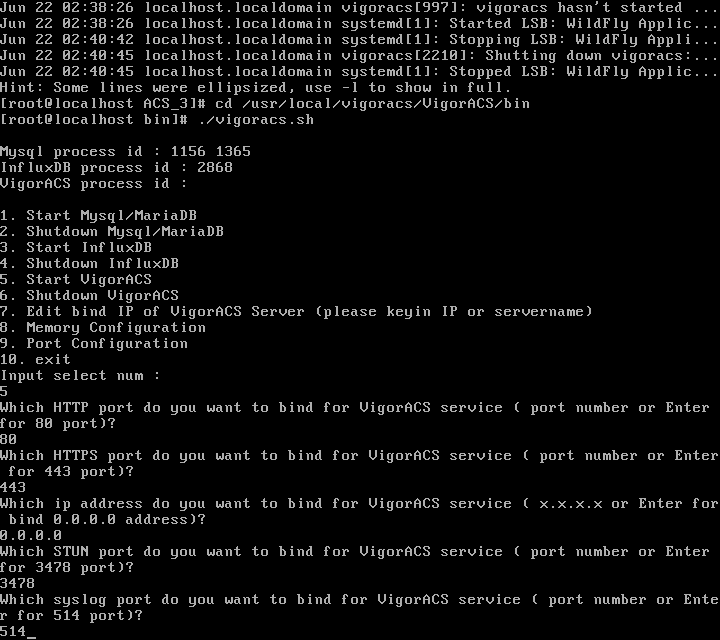
1. Exécutez vigoracs.sh dans le chemin /usr/local/vigoracs/VigorACS/bin :
```
cd /usr/local/vigoracs/VigorACS/bin
./vigoracs.sh
```
2. Entrez 5 pour démarrer le service VigorACS.
3. Configurez les paramètres de port :
- http: 80
- https: 443
- adresse IP bind : 0.0.0.0
- stun: 3478
- syslog: 514
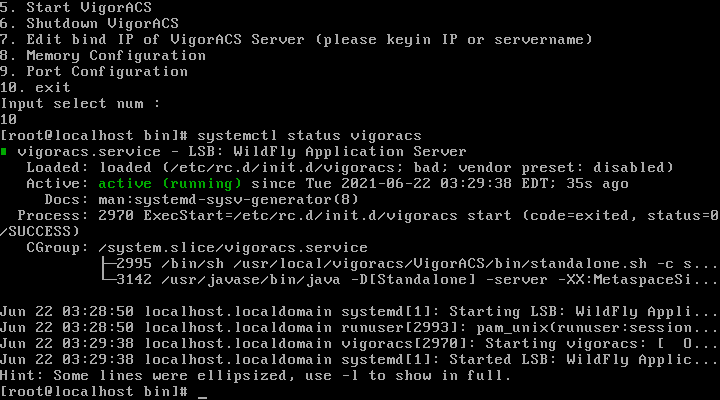
Vérification du statut du service VigorACS
```
systemctl status vigoracs
```
Enregistrement de ACS 3
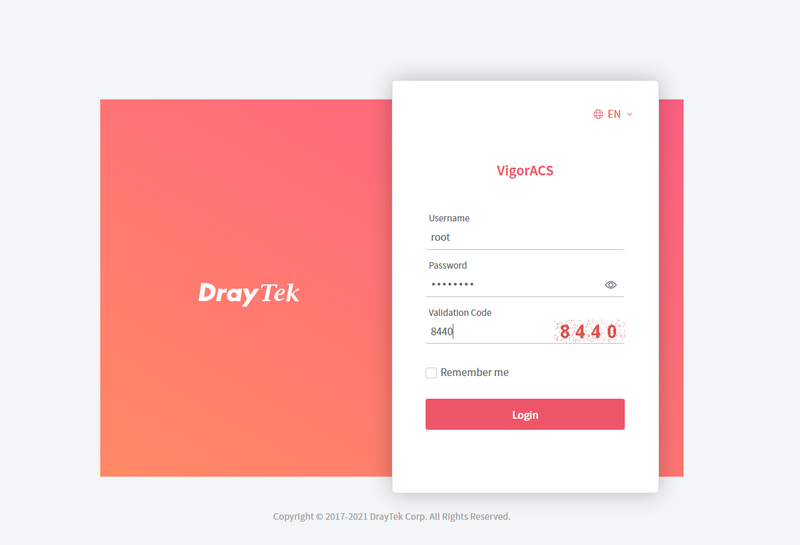
1. Lancez un navigateur web et accédez à la page de connexion d'ACS 3 avec l'adresse IP ou le nom de domaine du PC dans la colonne URL.
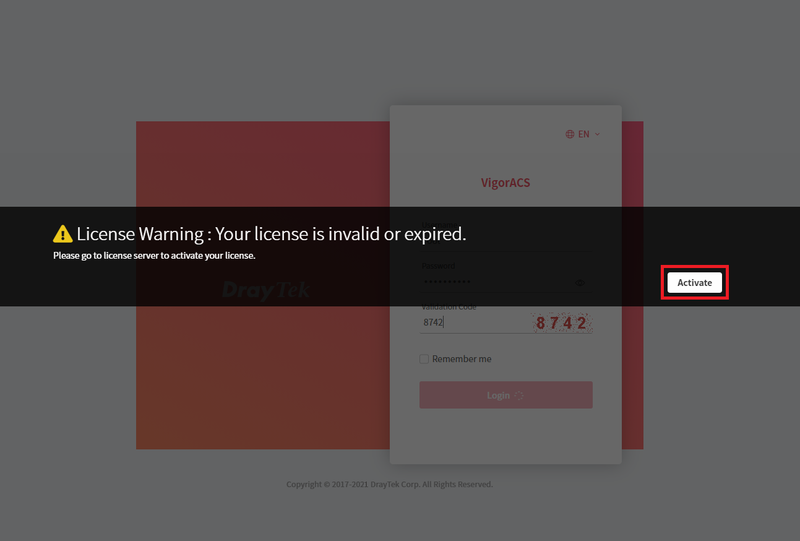
2. Entrez votre nom d'utilisateur et mot de passe pour vous connecter.
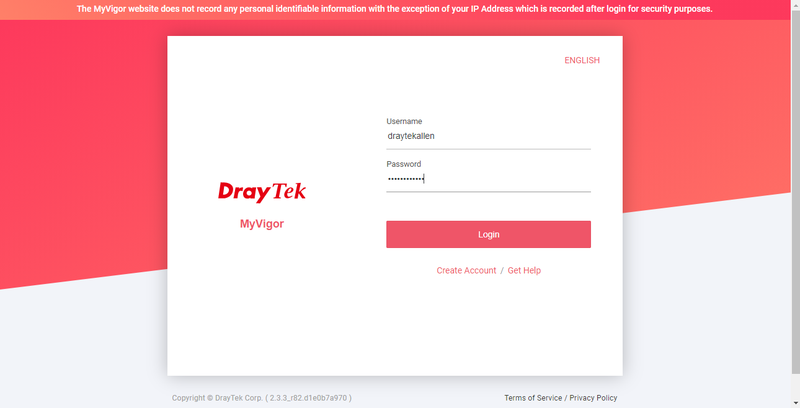
3. Cliquez sur Activer. Le navigateur redirigera vers le site MyVigor.
4. Connectez-vous à MyVigor avec votre compte.
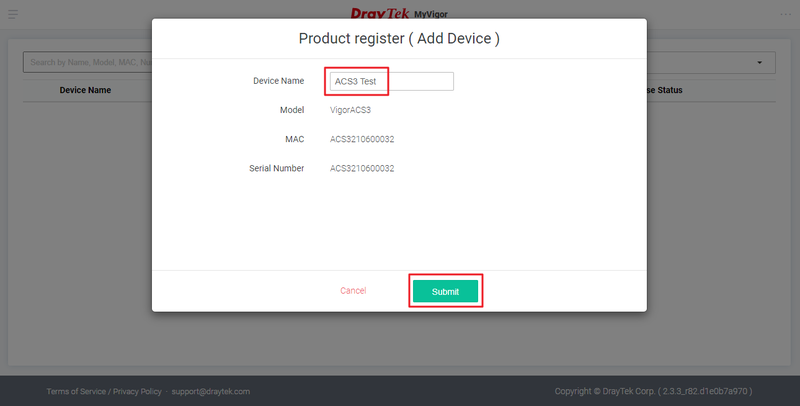
5. Saisissez le nom du dispositif et cliquez sur Soumettre.
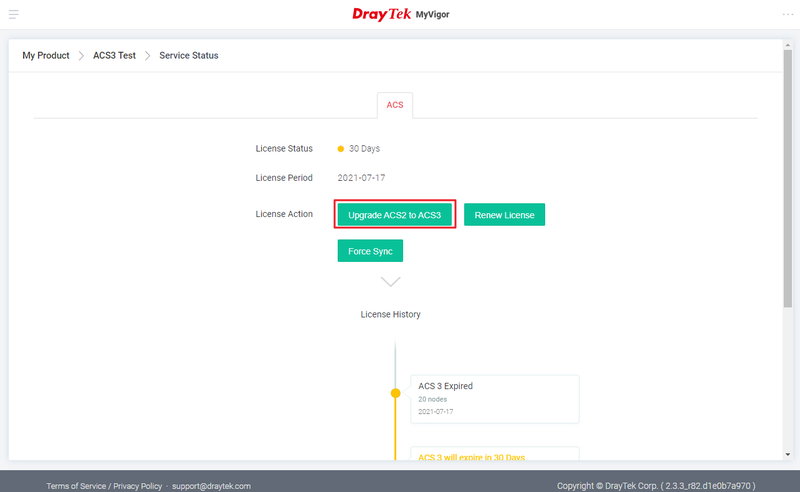
6. Choisissez Mettre à jour ACS2 en ACS3.
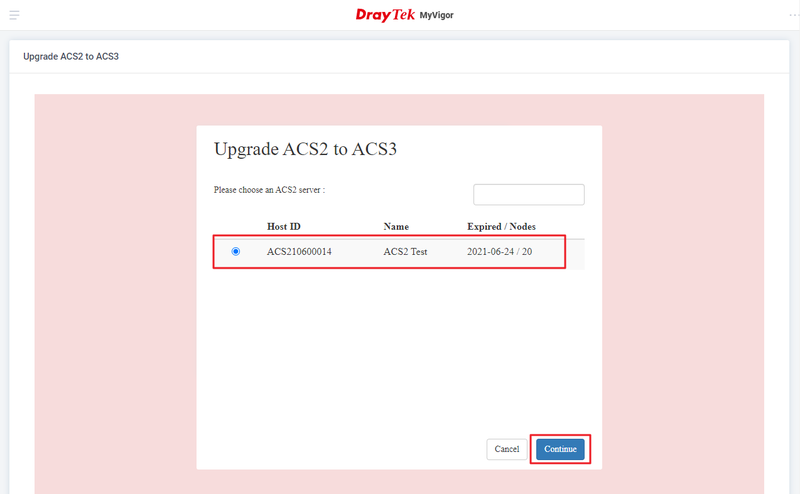
7. Choisissez une licence valide pour ACS2 et cliquez sur Continuer.
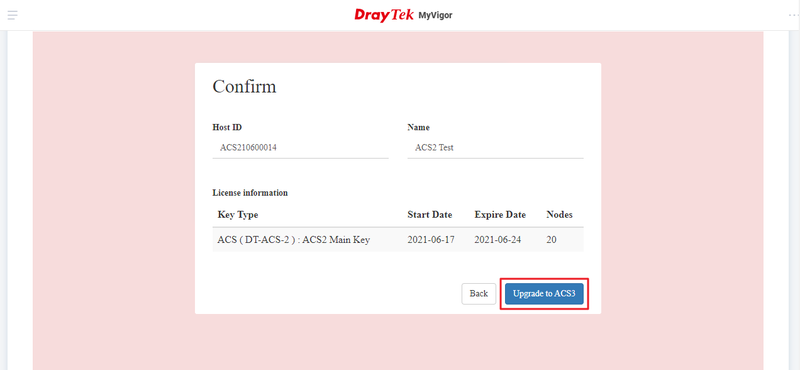
8. Cliquez sur Mise à jour vers ACS3.
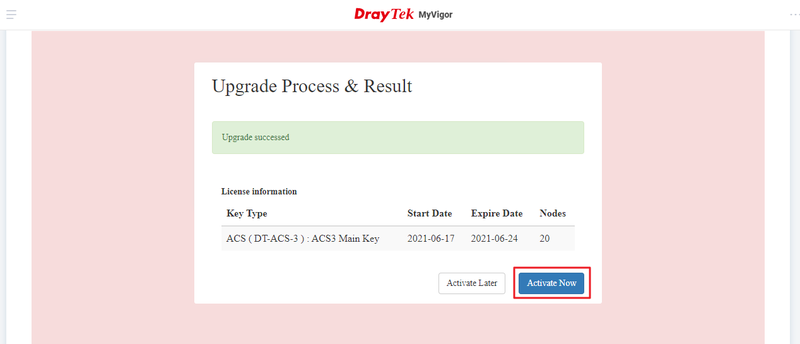
9. Cliquez sur Activer maintenant.
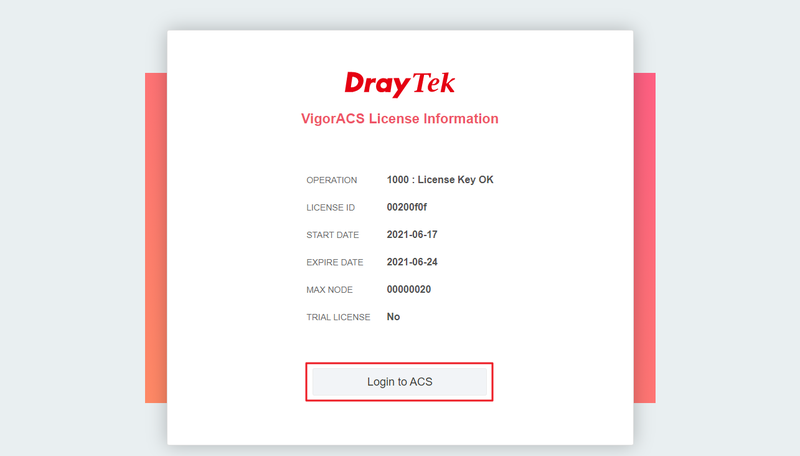
10. Cliquez sur Connexion à ACS, puis Connectez-vous.
Maintenant, vous pouvez profiter de la nouvelle version VigorACS 3 !
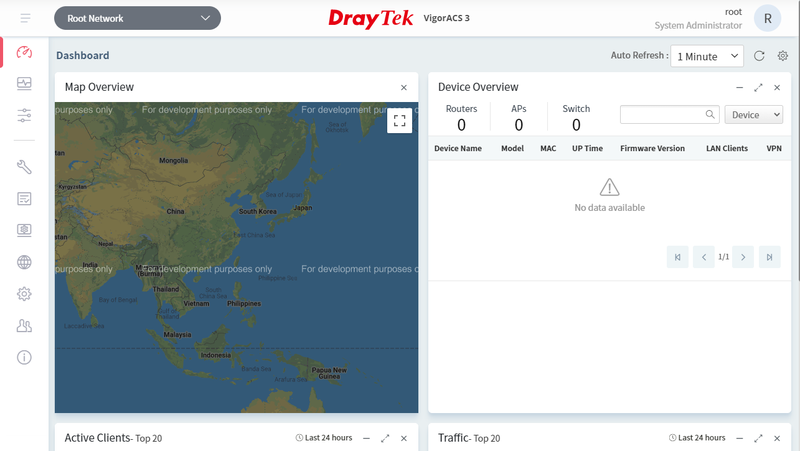
Captures d'écran
Besoin d'aide sur cette configuration ?
Notre équipe technique vous accompagne sur l'ensemble de la gamme DrayTek.
Contacter un expert