
Comment être notifié sur VigorACS lorsqu'un utilisateur modifie les paramètres du routeur enregistré
Comme administrateur de VigorACS, parfois nous aimerions être notifiés lorsque quelqu'un se connecte à l'interface Web ou change les paramètres Web des routeurs enregistrés. Voici deux méthodes pour y parvenir :
Méthode 1 (Configuration sur le routeur Vigor)
Méthode 2 (Configuration sur VigorACS)
Méthode 1 : configuration sur le routeur Vigor
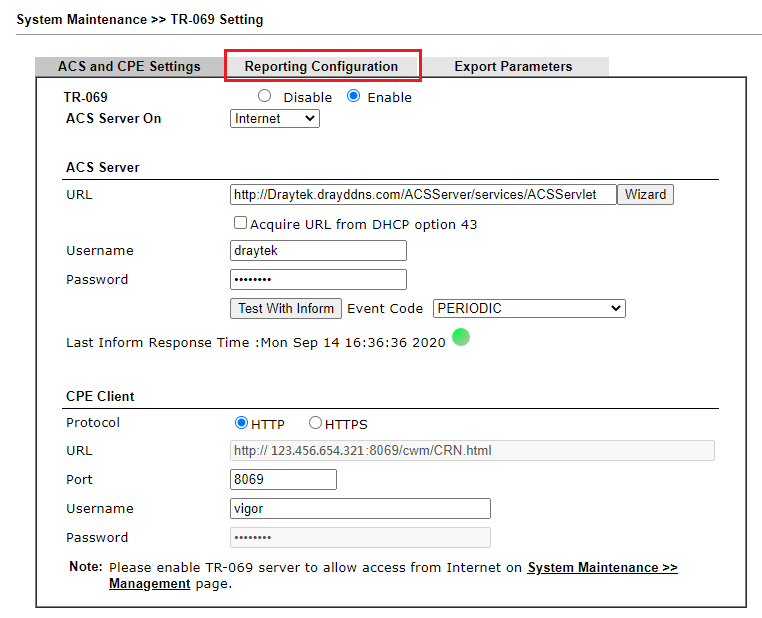
1. Accédez à System Maintenance >> TR-069 Setting, puis cliquez sur Reporting Configuration.
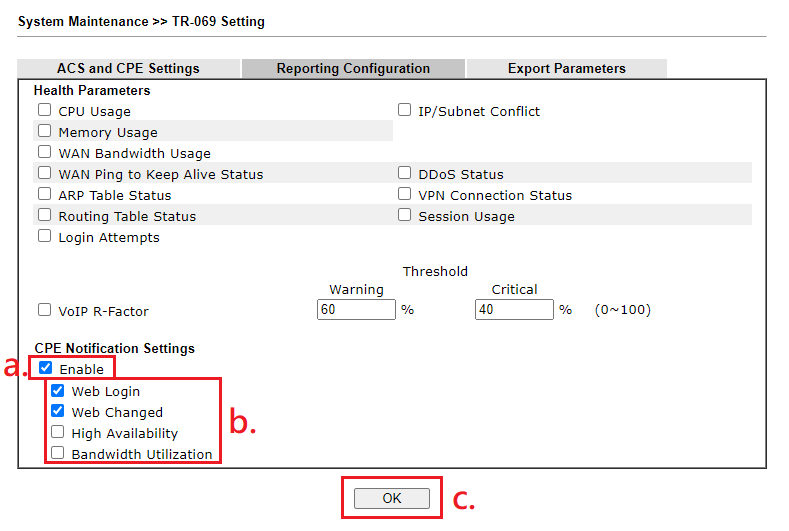
2. Dans Reporting Configuration,
- Activez les paramètres de notification CPE.
- Sélectionnez Web Login ou Web Changed.
- Cliquez sur OK.
Méthode 2 : configuration sur VigorACS
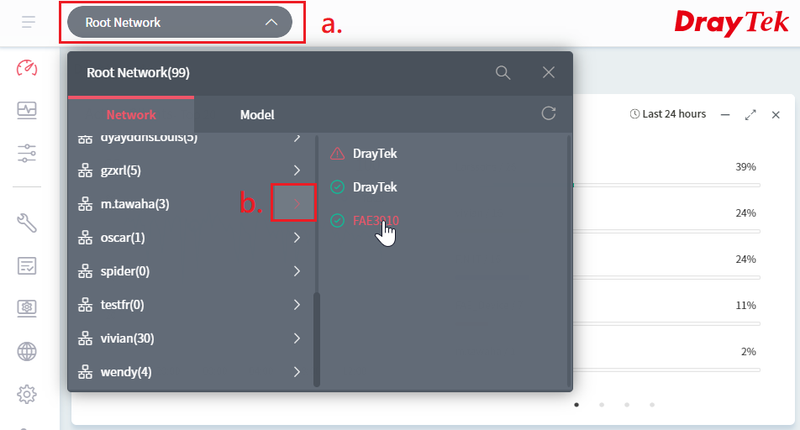
1. Sur le tableau de bord ACS,
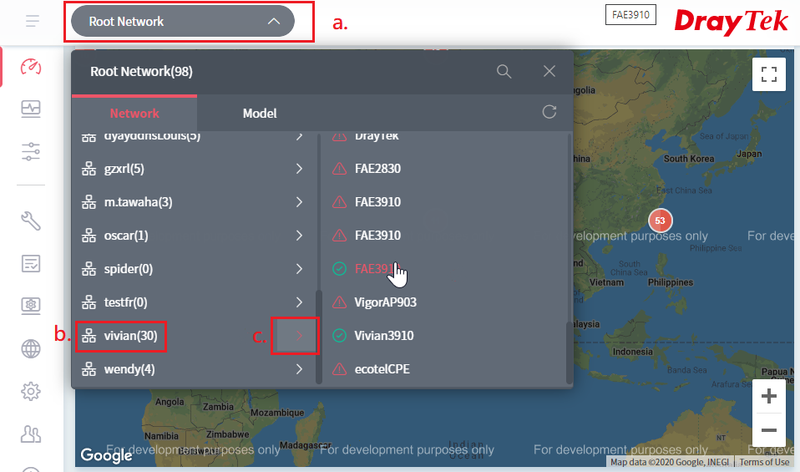
- Cliquez sur la boîte Network située en haut.
- Cliquez sur l'icône flèche du groupe réseau pour sélectionner le périphérique à configurer.
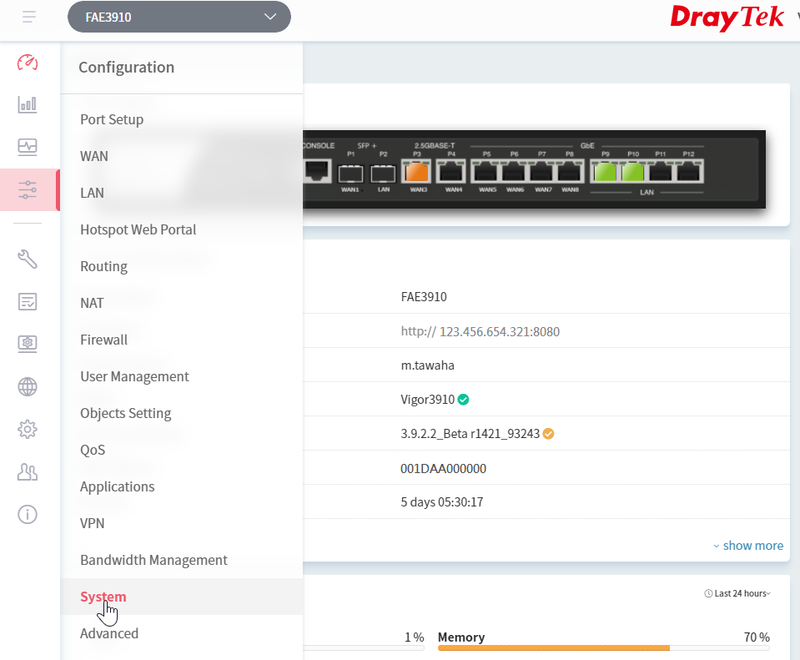
2. Accédez à Configuration >> System.
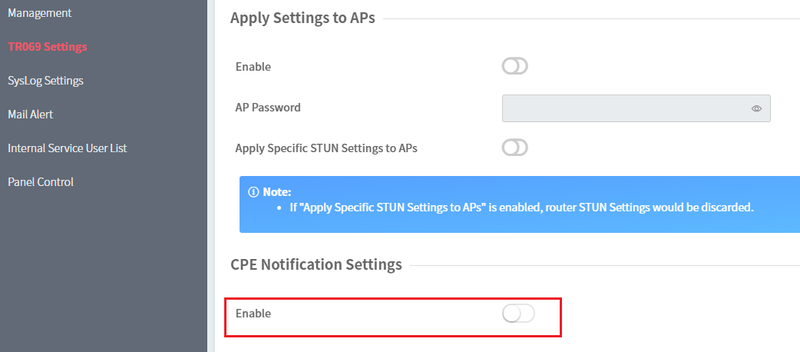
3. Cliquez sur TR069 Settings dans le menu latéral et activez les paramètres de notification CPE situés en bas de cette page.
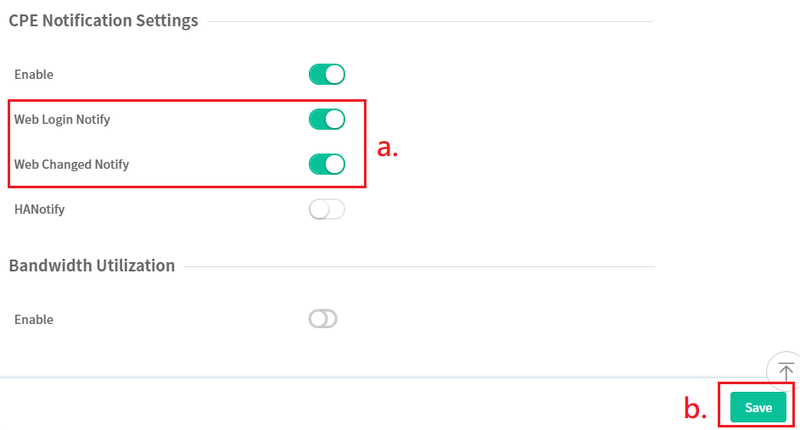
4. Dans CPE Notification Settings,
- Sélectionnez Web Login Notify ou Web Changed Notify.
- Cliquez sur Save.
Vérification des notifications sur VigorACS
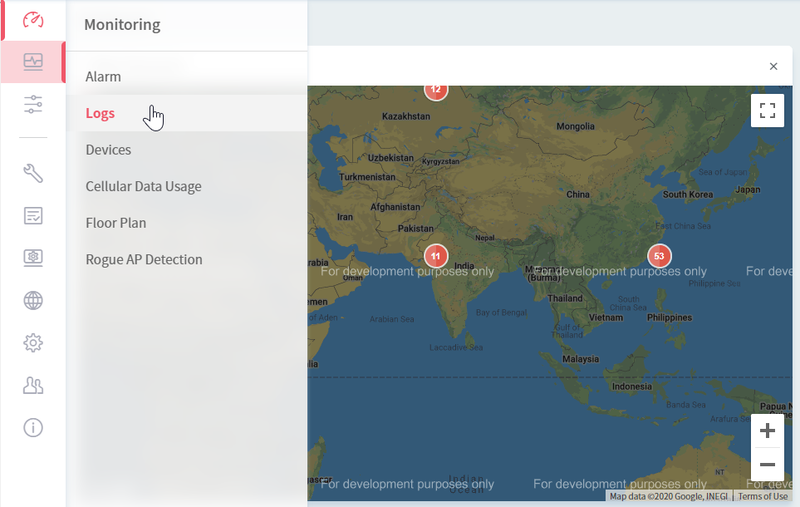
1. Accédez à Monitoring >> Logs
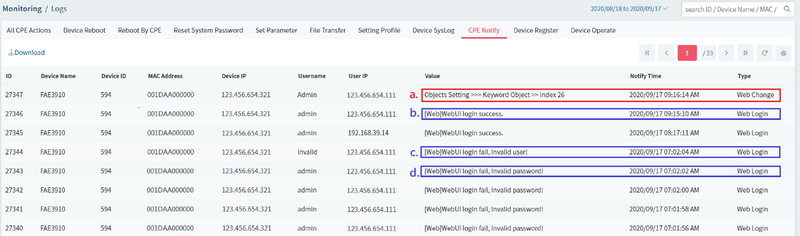
2. Sur le tableau de bord des journaux, cliquez sur CPE Notify. Voici différents contenus de messages dans CPE Notify :
Web Change : Si quelqu'un a modifié les paramètres du routeur, CPE Notify affiche la configuration mise en place.
Web Login : Si quelqu'un accède avec succès à l'interface Web du routeur, CPE Notify affiche le message “ [Web]WebUI login success. ”.
Web Login : Si quelqu'un tente d'accéder à l'interface Web du routeur avec un nom d'utilisateur incorrect, CPE Notify affiche le message “ [Web]WebUI login fail, Invalid user! ”.
Web Login : Si quelqu'un tente d'accéder à l'interface Web du routeur avec un mot de passe incorrect, CPE Notify affiche le message “ [Web]WebUI login fail, Invalid password! ”.
Note : Si vous préférez vérifier les notifications CPE pour un groupe spécifique ou un appareil unique plutôt que pour tout le réseau.
- Cliquez sur la boîte Network située en haut du tableau de bord ACS.
- Sélectionnez le groupe réseau.
- (optionnel) Cliquez sur l'icône flèche du groupe réseau pour sélectionner l'appareil spécifique.
Captures d'écran
Besoin d'aide sur cette configuration ?
Notre équipe technique vous accompagne sur l'ensemble de la gamme DrayTek.
Contacter un expert