
Comment configurer ACS 3 en tant que serveur de portail externe pour les hotspots
Le fonctionnement du Hotspot Web Portal dans le routeur Vigor permet d'utiliser un serveur de portail externe, tel que Purple WIFI, pour authentifier les invités. À partir de la version 3.0.0, VigorACS 3 peut servir en tant que serveur de portail externe pour autoriser l'accès Internet des invités en envoyant une API (voir le pas 4 dans le diagramme) au routeur Vigor.
Cet article explique comment configurer VigorACS 3 comme serveur de portail hotspot externe.
Comment VigorACS 3 fonctionne-t-il en tant que serveur de portail hotspot externe ?
Un serveur RADIUS et un serveur de portail sont nécessaires lorsque l'on souhaite utiliser un serveur de portail externe pour la méthode de portail dans le routeur Vigor.
FreeRADIUS est recommandé pour authentifier les appareils invités, tandis que VigorACS 3 agit comme serveur de portail fournissant une page de connexion aux invités pour autoriser l'accès Internet.
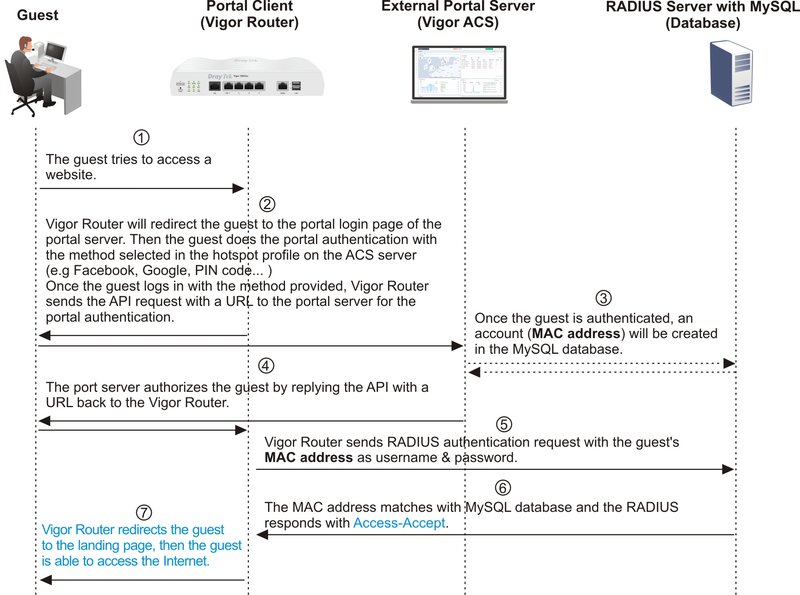
Le diagramme ci-dessous illustre comment VigorACS 3 fonctionne en tant que serveur de portail hotspot externe. Voici un résumé des étapes impliquées :
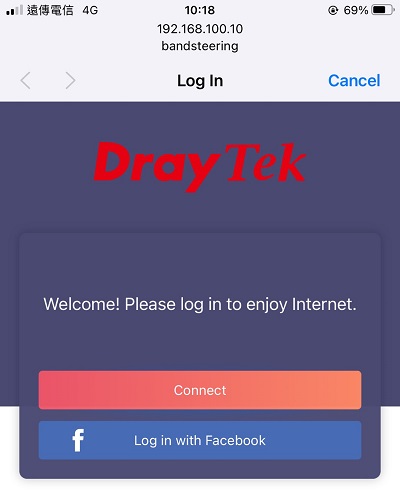
1. En tant que client de portail hotspot, le routeur Vigor redirige les invités vers la page de connexion du portail pour l'authentification de hotspot.
2. VigorACS 3, fonctionnant en tant que serveur de portail hotspot, ajoute l'adresse MAC et la politique de quota de l'invité à la base de données RADIUS après une authentification de hotspot réussie.
3. Enfin, le routeur Vigor envoie une demande d'authentification RADIUS au serveur FreeRADIUS pour obtenir les informations de l'invité et lui accorder un accès Internet.
Avantages de l'utilisation de VigorACS 3 comme serveur de portail hotspot
En tant que serveur de portail, VigorACS 3 peut autoriser l'accès Internet des invités et offrir d'autres avantages. C'est un système de gestion réseau complet.
Supposons qu'il y ait un parc de vacances avec plusieurs routeurs à différents emplacements. Le responsable du réseau souhaite fournir des connexions Internet avec des codes PIN limités à chaque emplacement et promouvoir les services payants du parc pour les clients.
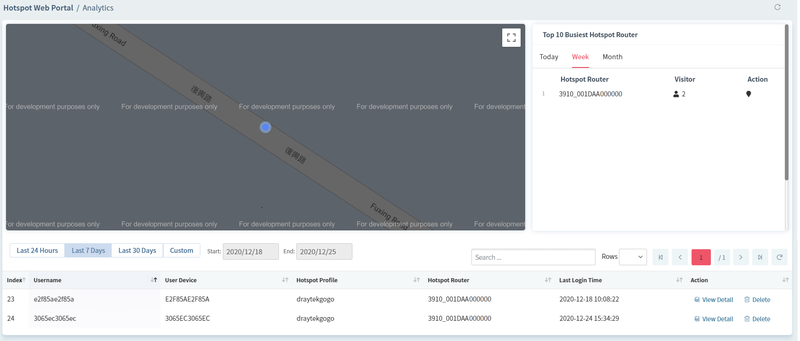
Le responsable du réseau peut choisir la méthode d'identification par PIN avec voucher et concevoir une page dans le profil hotspot pour l'authentification des invités. Une fois que les invités se connectent avec succès, ils seront redirigés vers la page Web contenant les informations de vente. Après avoir terminé le profil hotspot, nous pouvons provisionner simultanément ce profil à plusieurs routeurs. Les nombres d'utilisateurs et les visites à chaque endroit peuvent également être surveillés sur l'interface utilisateur web ACS (WUI).
Configuration de VigorACS 3 en tant que serveur de portail hotspot
#### Avant de commencer, veuillez consulter les notes suivantes lors de la configuration de FreeRADIUS avec une base de données MySQL.
- La base de données MySQL est utilisée pour le serveur RADIUS, pas celle sur VigorACS 3.
- VigorACS 3 est configuré pour ajouter/modifier la base de données nommée "radius". Veuillez créer une base de données appelée "radius" dans la base de données MySQL du serveur FreeRADIUS.
- Ajoutez l'entrée client pour Vigor ACS 3 et le routeur Vigor dans client.conf pour permettre un accès distant au serveur FreeRADIUS.
- Vigor ACS 3 doit être autorisé à accéder à la base de données "radius" avec les informations d'accès du serveur FreeRADIUS.
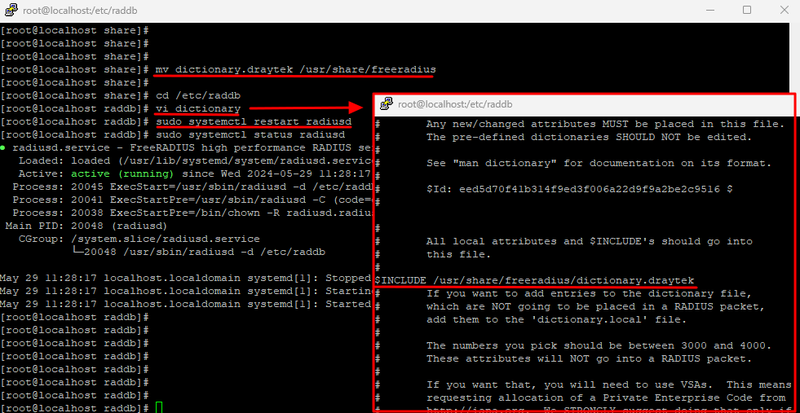
- Le routeur Vigor restreint le bandeau et les sessions des utilisateurs hotspot avec des attributs définis par Draytek. Veuillez suivre les étapes ci-dessous pour ajouter les attributs Draytek au serveur FreeRADIUS.
1. Téléchargez "dictionary.draytek".
2. Déplacez le fichier vers /usr/share/freeradius.
3. Incluez la référence de "dictionary.draytek" dans le fichier "dictionary". Le fichier "dictionary" peut être trouvé à l'emplacement /etc/freeradius/, /etc/freeradius/ ou /etc/raddb.
4. Redémarrez le serveur FreeRADIUS.
#### Sur le tableau de bord ACS 3
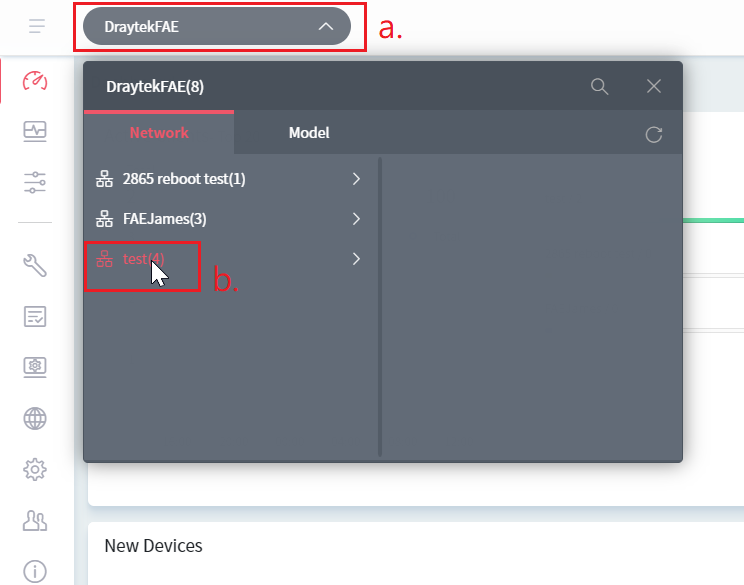
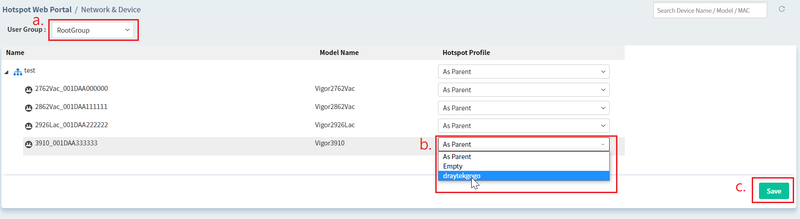
1. Cliquez sur la boîte Réseau située en haut.
2. Cliquez sur le groupe réseau.
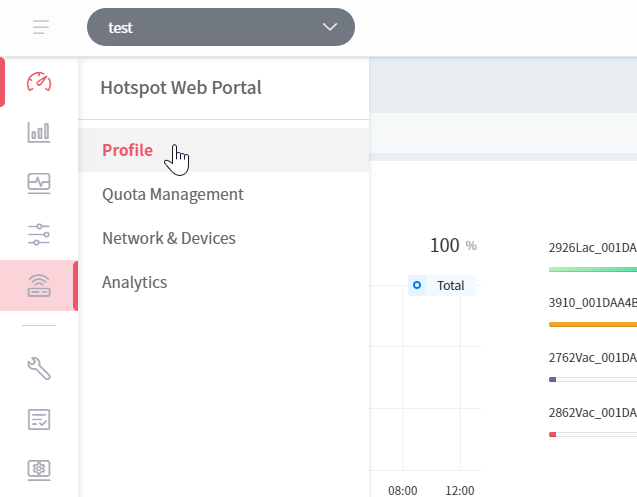
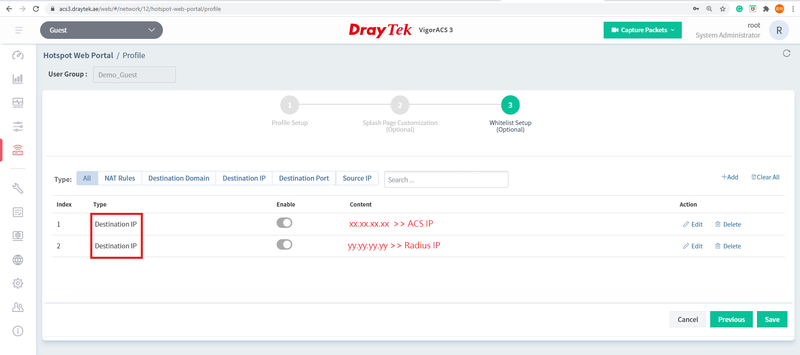
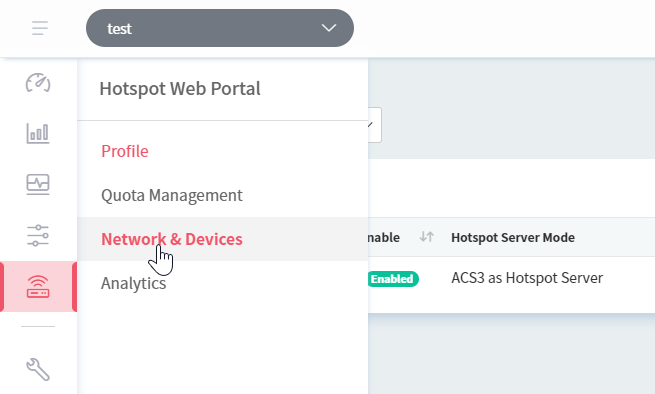
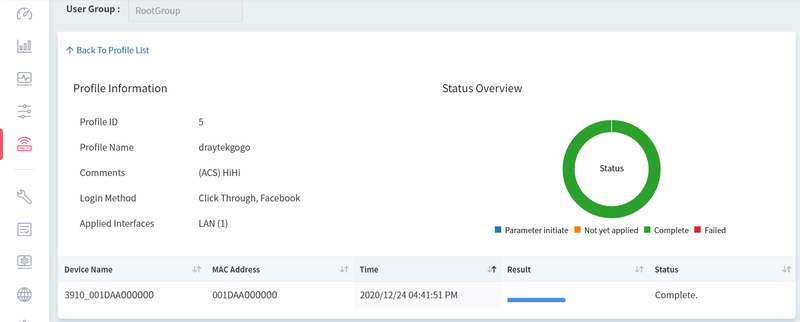
3. Accédez à Hotspot Web Portal >> Profile.
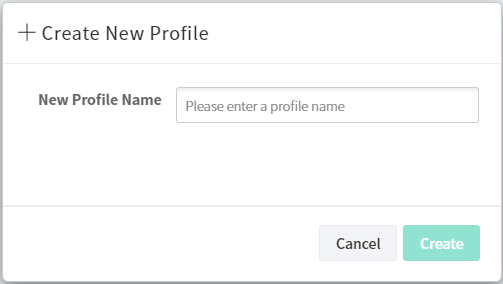
4. Cliquez sur Ajouter et nommez le nouveau profil.
5. Cliquez sur Modifier au nouveau profil.
#### Sur la page de configuration du profil,
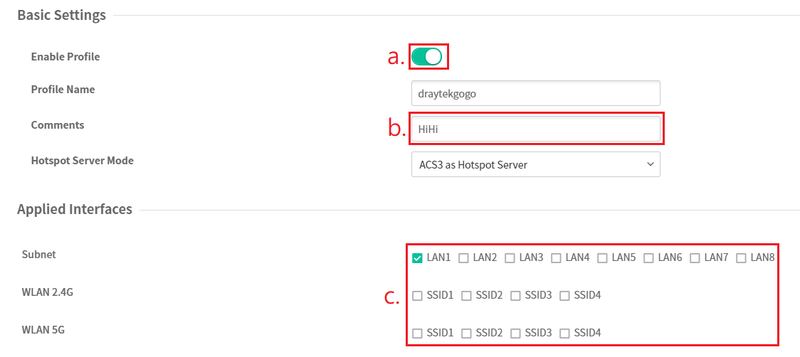
- **Paramètres de base & Interfaces applicables**
- Activez ce profil
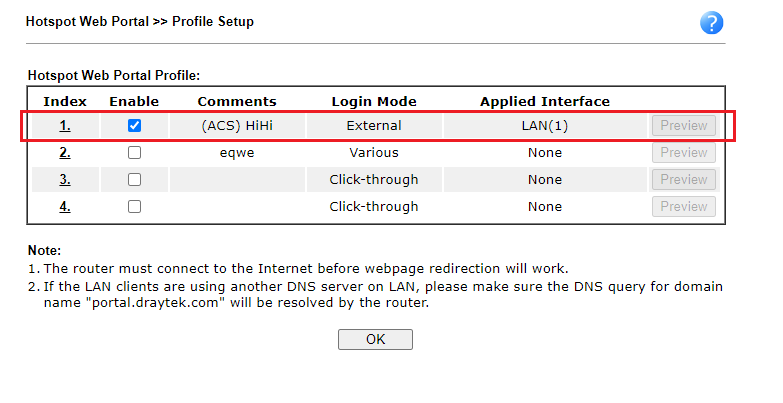
- Entrez des commentaires (sera appliqué à la profile Hotspot Web Portal du site CPE)
- Sélectionnez les interfaces auxquelles vous souhaitez appliquer ce profil
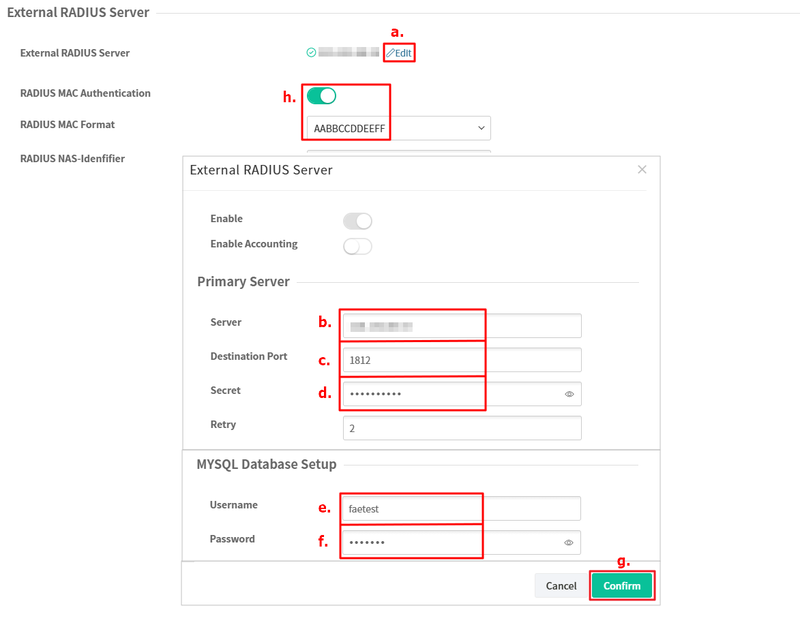
- **Serveur RADIUS externe**
- Cliquez sur Modifier au serveur RADIUS externe
- Entrez l'adresse du serveur RADIUS
- Définissez le port de destination à 1812
- Entrez la clé secrète du serveur RADIUS
- Entrez le nom d'utilisateur MySQL
- Entrez le mot de passe MySQL
- Cliquez sur Confirmer
- (Facultatif) Activez l'authentification MAC RADIUS et sélectionnez AABBCCDDEEFF comme format MAC.
Note :
- L'activation de l'authentification MAC est optionnelle. Si cette option est activée, le routeur Vigor enverra la requête au serveur RADIUS pour vérifier si cet invité a déjà connecté.
- Si oui (Access-Accept), l'invité peut accéder directement à Internet.
- Si non (Access-Reject), l'invité sera redirigé vers la page de connexion du portail pour l'authentification hotspot.
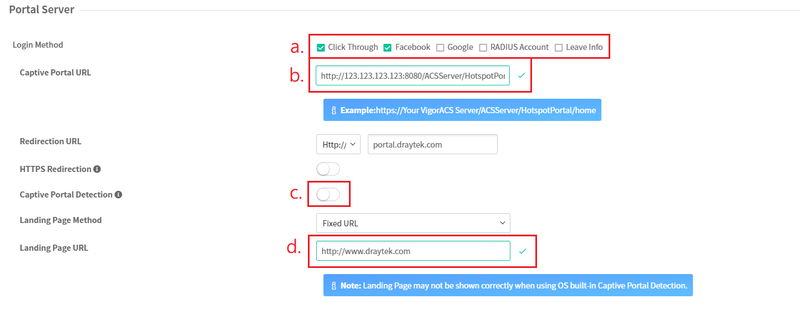
- **Serveur de portail**
- Sélectionnez les méthodes de login (multiples)
- Entrez l'URL Captive Portal (serveur ACS)
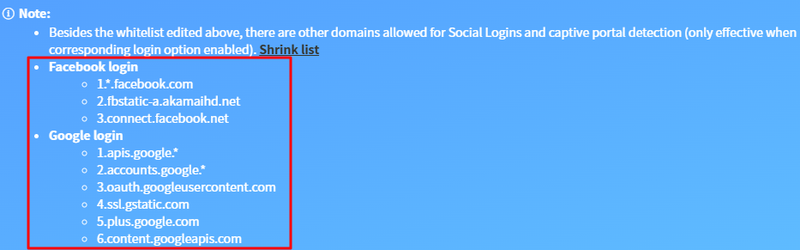
- (Facultatif) Activez la détection du portail captif pour que les clients non authentifiés soient automatiquement redirigés vers la page Web du portail lorsqu'ils se connectent aux interfaces sélectionnées.
- (Facultatif) Modifiez l'URL de destination par défaut pour faire en sorte que les clients visitent un site spécifique après une authentification réussie.
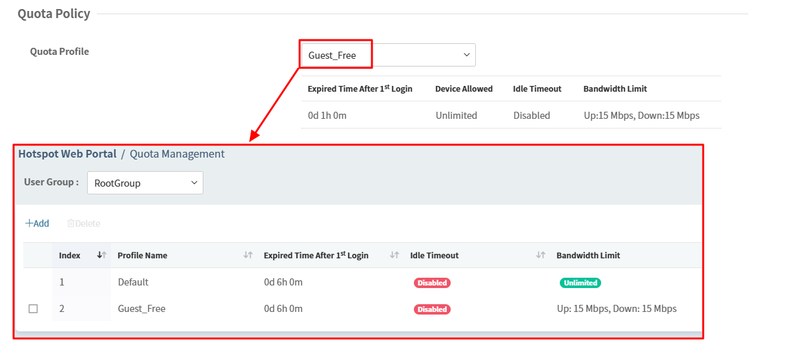
- **Politique de quota**
- Sélectionnez un profil de quota dans le profil hotspot.
- Cliquez sur Continuer
Note :
- Le profil de quota peut être créé dans Hotspot Web Portal >> Gestion des quotas. Nous pouvons personnaliser la validité,
Captures d'écran



Besoin d'aide sur cette configuration ?
Notre équipe technique vous accompagne sur l'ensemble de la gamme DrayTek.
Contacter un expert