
Comment configurer des tunnels VPN entre les routeurs Vigor enregistrés via SD-WAN sur ACS 3?
Sur l'interface ACS,
Comment configurer des tunnels VPN entre les routeurs Vigor enregistrés via SD-WAN sur ACS 3?
SD-WAN (réseau WAN défini par logiciel) est une fonctionnalité clé d'ACS3, qui permet à un administrateur réseau de gérer n'importe quelle combinaison entre des services Internet (Ethernet, LTE et VPN...). Grâce à cette fonctionnalité, nous pouvons établir des tunnels VPN en un instant. Cet article démontre comment configurer des tunnels VPN sur ACS 3.
Pour savoir comment activer le réseau SD-WAN, veuillez consulter l'article ici.
Pourquoi configurer des tunnels VPN via ACS 3 SD-WAN ?
Configurer de nombreux tunnels VPN avec quelques clics.
Chaque profil VPN est spécifié automatiquement par une clé partagée préalable unique.
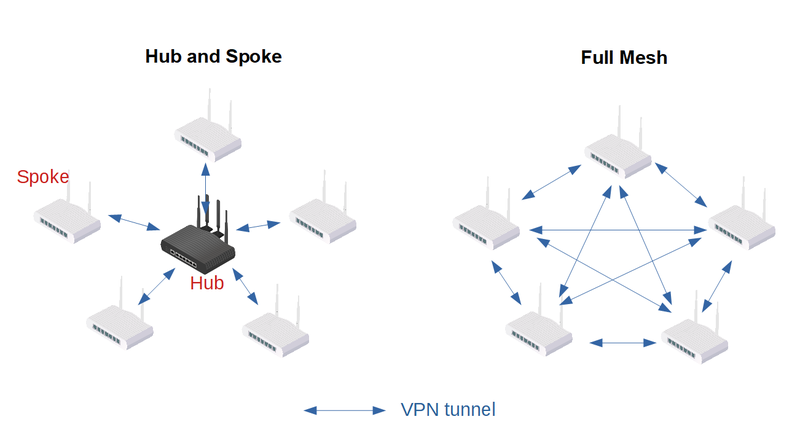
Nous fournissons la flexibilité pour créer votre topologie VPN avec différents besoins :
Type 1 : Hub et Spoke
Type 2 : Full Mesh
Comment accéder à la page de tunnels VPN (SD-WAN) ?
1. Sur le tableau de bord ACS3,
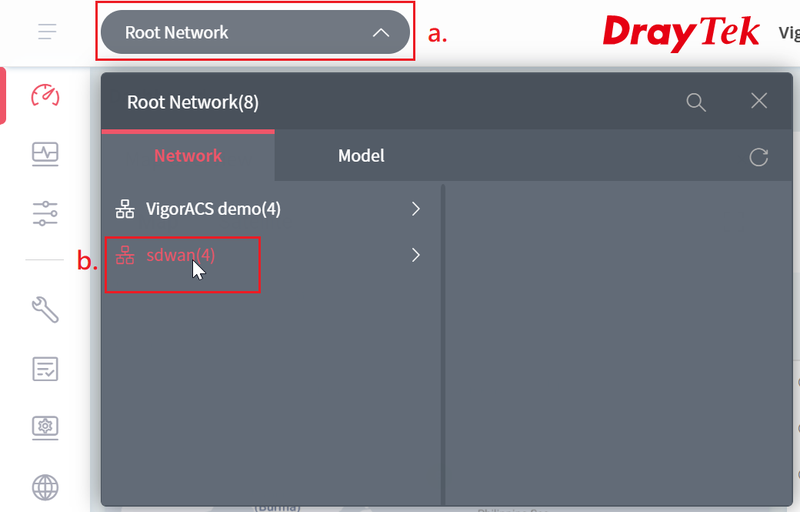
Appuyez sur la boîte Réseau située en haut.
Cliquez sur le groupe réseau.
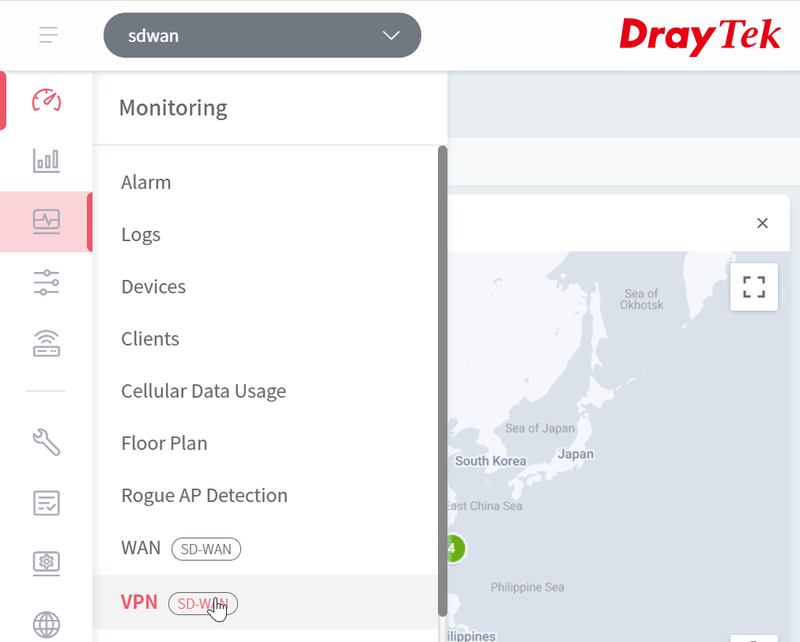
2. Accédez à Monitoring >> Tunnel VPN (SD-WAN).
Points d'ancrage pour l'établissement des tunnels : Hub et Spoke, Full Mesh
Configuration de tunnels VPN pour le type Hub et Spoke
Sur la station ACS 3
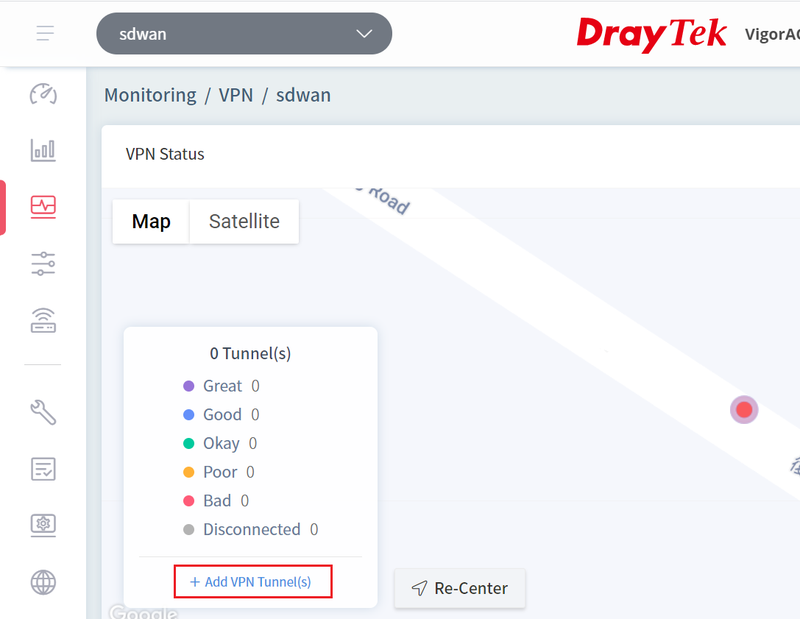
1. Sur la page Tunnel VPN,
Appuyez sur Ajouter des tunnels VPN.
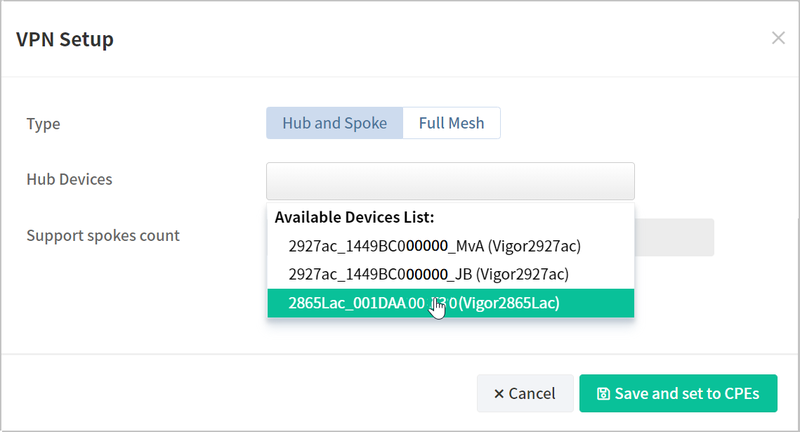
2. Sur la page Configuration du tunnel, sélectionnez les appareils à utiliser en tant que hub(s).
3. Après avoir défini les hubs, appuyez sur Afficher les détails et
Cliquez sur l'icône annuler pour supprimer les appareils qui ne sont pas nécessaires pour être des spokes.
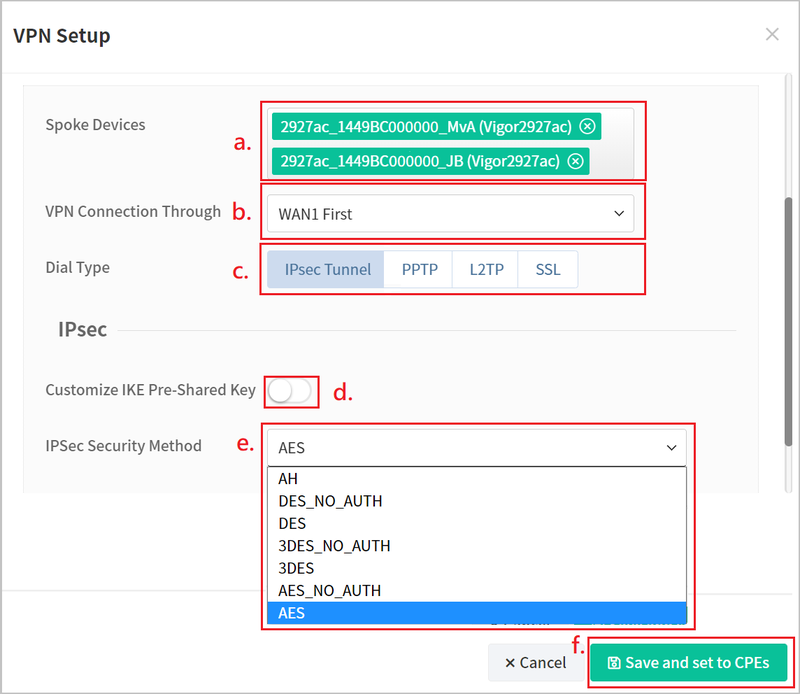
Sélectionnez l'interface WAN.
Sélectionnez le type de tunnel (Dans cet exemple, nous utilisons le type IPsec pour établir les tunnels VPN).
(Facultatif) Activez Personnaliser la clé partagée IKE pour créer une clé partagée manuellement.
Sélectionnez la méthode de sécurité IPsec.
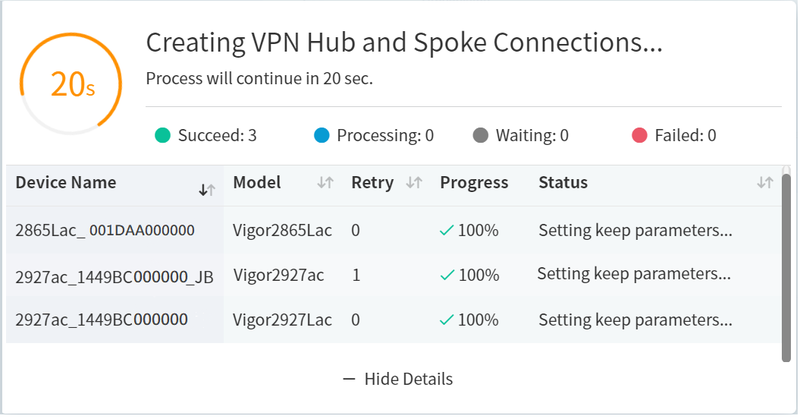
Cliquez sur Enregistrer et définissez pour les CPEs.
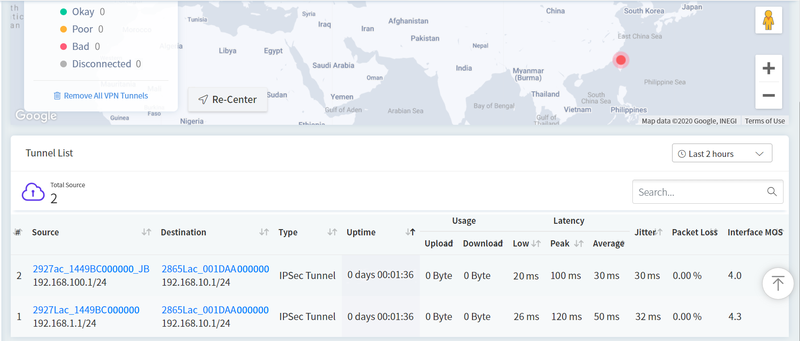
4. Après la création des connexions, la liste des tunnels montrera l'état de tous les tunnels VPN.
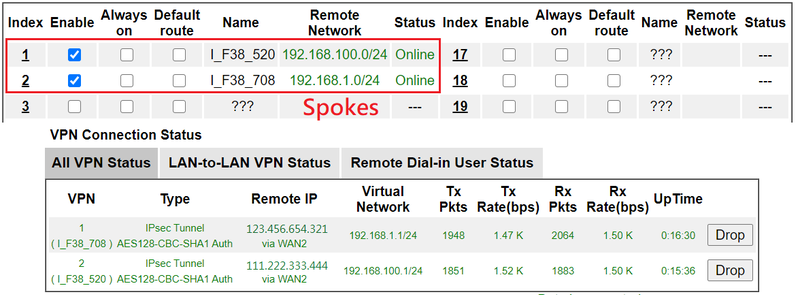
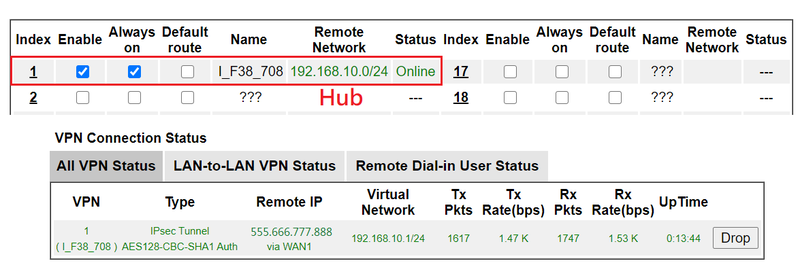
Sur le site hub (site d'appel entrant)
Sur le site spoke (site d'appel sortant)
Configuration de tunnels VPN pour le type Full Mesh
Sur la station ACS 3
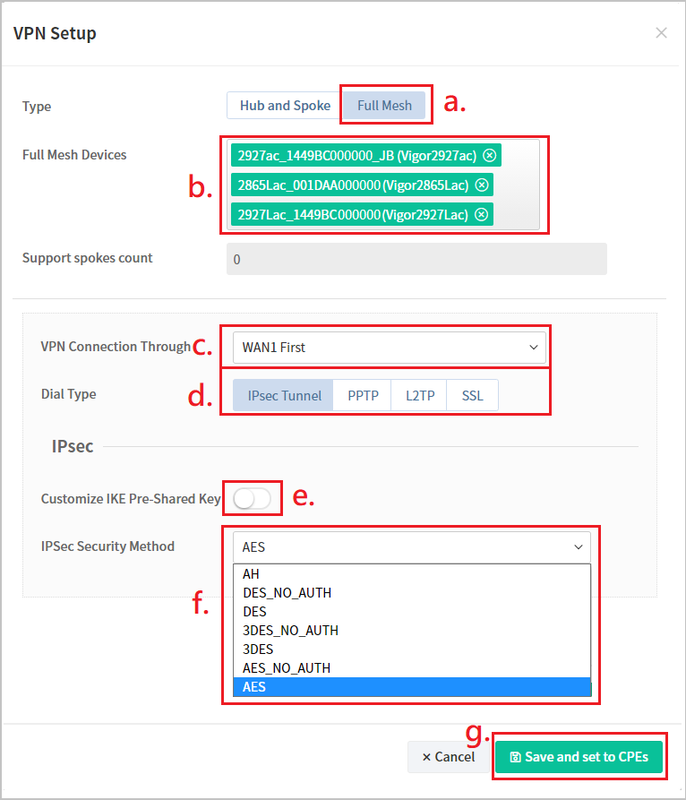
1. Sur la page Configuration du tunnel,
Cliquez sur Full Mesh.
Cliquez sur l'icône annuler pour supprimer les appareils qui ne sont pas nécessaires pour être des dispositifs Full Mesh.
Sélectionnez l'interface WAN.
Sélectionnez le type de tunnel (Dans cet exemple, nous utilisons le type IPsec pour établir les tunnels VPN).
(Facultatif) Activez Personnaliser la clé partagée IKE pour créer une clé partagée manuellement.
Sélectionnez la méthode de sécurité IPsec.
Cliquez sur Enregistrer et définissez pour les CPEs.
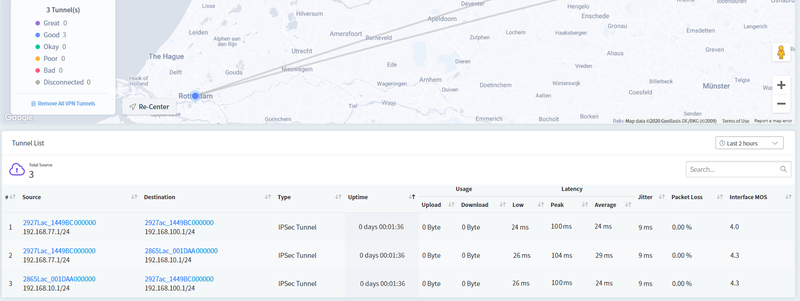
2. Après la création des connexions, la liste des tunnels montrera l'état de tous les tunnels VPN.
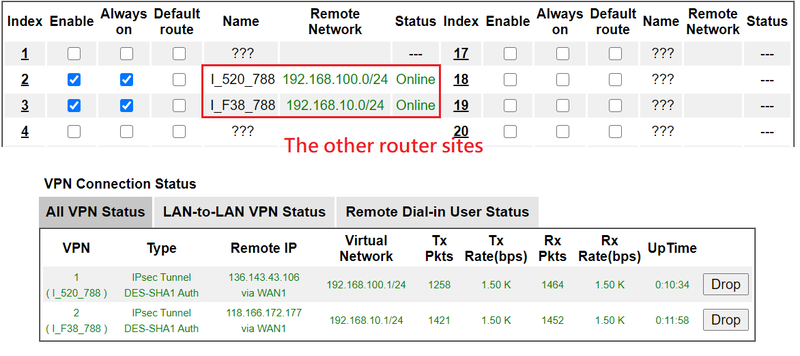
Sur chaque site routeur
Captures d'écran
Besoin d'aide sur cette configuration ?
Notre équipe technique vous accompagne sur l'ensemble de la gamme DrayTek.
Contacter un expert